
Restauración de fotos digitales: técnicas para recuperar imágenes antiguas
Introducción
La restauración digital puede obrar milagros convirtiendo un retrato familiar viejo y descolorido en una imagen de calidad aparentemente moderna. Inversamente, puede dar a una fotografía un aire atemporal. Hacer estas transformaciones uno mismo no es tan difícil como parece; solo necesita saber qué herramientas de restauración usar.
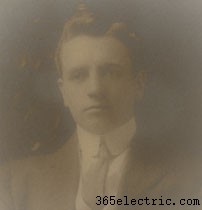 →
→ 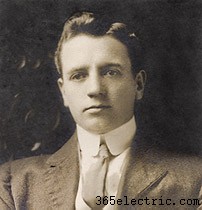
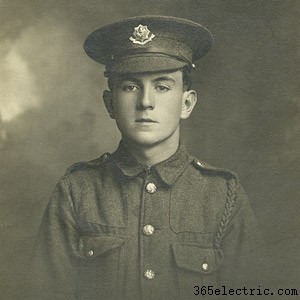
Ejemplo de restauración desde escaneo de impresión, circa 1900.
Aunque las fotos se degradan de diversas formas, suele incluir combinación de: desvanecimiento, dominantes de color (a menudo amarillentas) y daños físicos localizados (manchas, arañazos). Afortunadamente, la edición fotográfica tiene las herramientas adecuadas para cada aspecto:
- Desvanecimiento: niveles, curvas, contraste y herramientas de punto negro.
- Dominantes de color: balance de blancos, balance de color y otras herramientas de color.
- Daños localizados: tampón de clonar, pincel corrector y otras herramientas de edición selectiva.
Cada una se discute en secciones siguientes, pero primero debemos centrarnos en el escáner...
Todo empieza con el escáner
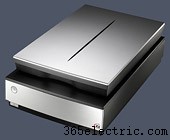
Antes de cualquier restauración digital, la foto original (o negativo) debe escanearse. Este paso es crítico, pues determina el potencial de su restauración. Use el mejor equipo y software de escaneo disponible. Igualdad de condiciones, escáneres de mesa plana (flatbed) suelen dar mucha mayor calidad que los de alimentación automática (sheetfed).
Software de escaneo. A menudo el que viene con el escáner funciona bien, ya que se adapta a sus capacidades. Pero a veces es limitante; VueScan y SilverFast son dos opciones destacadas de terceros. SilverFast es potente si tiene el negativo, mientras VueScan es más que suficiente (e económico) para fotos impresas.
Ajustes del escáner. Preste atención a:
- Resolución. En general, use al menos 400–600 PPP (puntos por pulgada) para impresiones, y varias veces esa resolución con negativos. La resolución elegida depende de nitidez y enfoque del original, pero idealmente debe resolver los granos de ruido/grano de la impresión. Experimente con ajustes para ver cómo se ve en pantalla.
- Profundidad de bits (Precisión). Escanee a la mayor profundidad posible: 16 bits por canal o 48 bits color total, si está disponible. Así su original digital aguanta más retoque antes de mostrar posterización.
- Tipo de archivo. Guarde el escaneo como TIFF para máxima preservación de detalle. Si su escáner y software admiten RAW/DNG (negativo digital), aún mejor.
- Color vs. B/N. Guardar fotos en blanco y negro como archivos en escala de grises ahorra espacio, pero no es la única consideración. Un escaneo en color a veces facilita la restauración, incluso para imagen B/N, ya que el color ayuda a identificar y eliminar manchas no nativas de la foto.
- Negativos. Proporcionan más flexibilidad, si tiene la suerte de conservarlos. Pero los negativos suelen ser más susceptibles a daño físico, así que a veces la foto original sigue siendo mejor fuente. De cualquier forma, necesitará enviarlos para escaneo profesional de tambor, o tener escáner capaz de negativos.
Archive el archivo escaneado original
Antes de editar, guarde primero su TIFF o RAW/DNG original escaneado, preferiblemente en más de una ubicación. Toda edición posterior guárdela en archivo separado. Técnica de restauración, preferencia personal, uso previsto y tecnología de imagen cambian, potencialmente requiriendo nueva restauración más adelante (con foto que sigue degradándose). Véase tutorial sobre copia de seguridad archivística de fotos digitales.
1. Desvanecimiento: restaurar contraste y rango dinámico
Quizás la forma más común de degradación es el desvanecimiento. Hace que los negros sean menos oscuros y los blancos menos claros; la foto pierde contraste.
Afortunadamente, es también uno de los artefactos de envejecimiento más sencillos de contrarrestar. La herramienta más universal es probablemente la herramienta Niveles (Levels) en Photoshop (y otros editores). Pase el ratón sobre las etiquetas «Antes» y «Después» abajo para ver cómo la herramienta Niveles cambia la foto de ejemplo:
Herramienta Ajuste Niveles: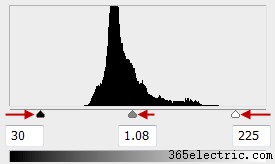 En general, querrá: | 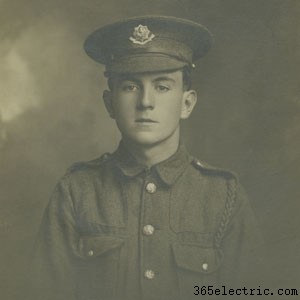 | |
| Antes | Después | |
El histograma debe extenderse por el rango tonal más amplio posible (de izquierda a derecha), pero no tanto que reste del (presunto) ambiente de la foto original. Por ejemplo, muchos tipos de fotos antiguas nunca tuvieron regiones totalmente negras o blancas, ni siquiera cuando eran nuevas, dándoles apariencia más suave y sutil.
Otros consejos específicos de mejora de contraste:
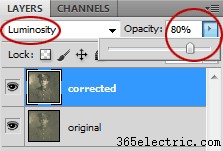
- Capas duplicadas y opacidad. Realice cambios de contraste en capa duplicada; así el efecto puede afinarse después con el control de opacidad.
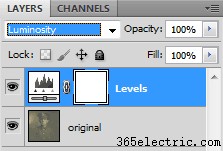
- Capas de ajuste. Alternativamente, usar capas de ajuste es aún mejor. Minimiza riesgo de posterización, permite reajuste rápido y reduce tamaño de archivo. En Photoshop: Capa > Nueva capa de ajuste > Niveles...
- Canal de luminosidad. Puede aumentar solo contraste de tonos (no colores) ajustando el canal de luminosidad; de lo contrario puede exacerbar dominantes de color o cambiar matiz global. Si edita en capas duplicadas o de ajuste, logre esto poniendo modo de fusión a «Luminosidad».
- Automatización. Suelen funcionar estirando histograma para que abarque desde negro (izquierda) a blanco (derecha). «Contraste automático» y «Niveles automáticos» son formas comunes. Aunque suele ser deseable en fotos modernas, puede dar demasiado contraste en fotos antiguas.
- Herramienta Curvas. Proporciona ajustes aún más específicos, pero es más difícil y puede ser excesivo para muchas restauraciones. Véase tutorial de herramienta Curvas de Photoshop.
Las mismas herramientas de opacidad, capas duplicadas y de ajuste también ayudan en las dos secciones siguientes...
2. Dominantes de color: balance de blancos y herramientas de color
El desvanecimiento es una cosa cuando solo reduce contraste, pero se vuelve más difícil de restaurar y más antiestético si la foto desarrolla una dominante de color irreal. Aparece como el familiar «amarilleo» de fotos, incluso de hace pocas décadas.
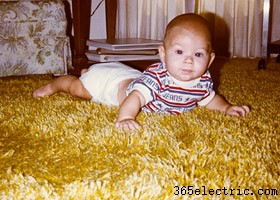
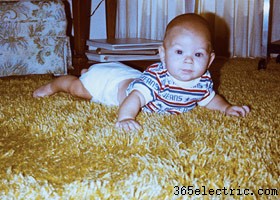
La parte superior del pañal blanco fue clicada con la herramienta gota para la corrección anterior.
Usar la herramienta gota de balance de blancos es a menudo la técnica más fácil, ya que puede neutralizar dominantes en un solo paso. Use la gota en región que crea que fue (i) gris neutro claro, (ii) recibiendo la mayor iluminación de la fuente principal, y (iii) no teñida por luz rebotada en objetos coloreados cercanos.
Pero a veces no hay objeto que cumpla esos requisitos; entonces necesitará recurrir a:
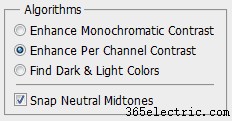
- Corrección automática. Intenta eliminar dominantes no usando región específica, sino analizando la imagen globalmente. En Photoshop: (i) «Color automático» en menú Imagen, o (ii) «Ajustar tonos medios neutros» tras pulsar «Opciones...» en herramienta Niveles. Cuidado: muchos métodos automáticos corrigen balance de color y contraste a la vez. Edite en capa duplicada para reducir efecto después.
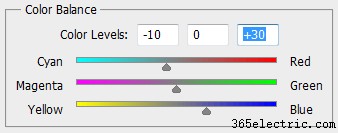
- Corrección manual. Típicamente usa herramienta «Balance de color» (o similar) para ajustar calidez/frío general, o prevalencia relativa de magenta vs. verde. Durante ajuste, inspeccione visualmente hasta que balance sea deseable.
 | |
| Más frío | Más cálido |
| Más verde | Más magenta |
Independientemente, lograr el balance exacto es altamente subjetivo y no siempre hay una respuesta correcta. En duda, generalmente es mejor errar hacia foto ligeramente más cálida que fría, o con ligero magenta frente a verde. Experimente con botones bajo la imagen derecha para ver por sí mismo.
Complicaciones. El problema más común: fotos antiguas no siempre desarrollan dominantes uniformemente. Puede ser por cómo se almacenaron, o química del papel fotográfico.
Dominantes no uniformes complican corrección porque requieren ajustes localizados. Ejemplo: si cambia balance global para quitar amarillo en sombras, medios y luces se vuelven azulados, o viceversa. En tales casos, aplique correcciones selectivamente, especificando luces/sombras en herramienta balance de color, o corrigiendo con curvas en canales de color individuales.
Pero otras veces dominantes localizadas son causadas por manchas, no por proceso gradual. Entonces, mejor mezclar o eliminar esas regiones, como se discute en la siguiente sección...
3. Daños localizados: tampón de clonar y pincel corrector
Fotos antiguas han incurrido imperfecciones: motas de polvo, rasgaduras, manchas, arañazos, arrugas. Distraen de la imagen, especialmente si están en o cerca de una cara:
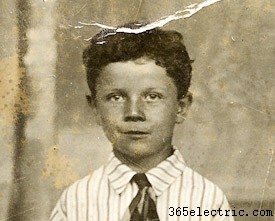 Escaneo original
 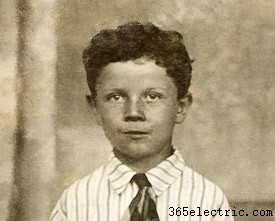 Tras tampón de clonar y pincel corrector
Restauración conservadora usando solo tampón de clonar y pincel corrector; algunas imperfecciones permanecen.
Pase ratón sobre imagen derecha para comparar antes/after directamente.
Las mejores herramientas para eliminar estas son tampón de clonar (Clone Stamp) y pincel corrector (Healing Brush) (en Photoshop y la mayoría de editores). De hecho, son las únicas dos usadas para restaurar la imagen arriba. Cada herramienta tiene el siguiente efecto:
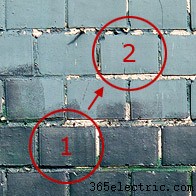 | 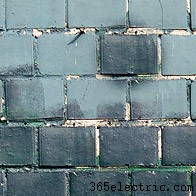 | ||
| 1 = Región fuente 2 = Región destino | Tampón de clonar | Pincel corrector | |
|---|---|---|---|
- Tampón de clonar. Reemplaza contenido de región destino con copia de región fuente. Útil para reconstruir totalmente características de una fuente, como eliminar gran rasgadura o duplicar objeto/patrón repetitivo.
- Pincel corrector. También reemplaza contenido de destino con fuente, pero solo reemplaza textura, preservando color y luminosidad originales. Aunque reemplaza menos, a menudo es más efectivo. Útil para imperfecciones pequeñas/aisladas y retocar transiciones desiguales causadas por tampón de clonar.
Cada herramienta requiere práctica extensa para usarse a máximo efecto. Ambas requieren al menos dos clics: uno (manteniendo ALT/Option) para seleccionar fuente, otro para destino. Consejos y mejores prácticas:
- Orden de herramientas. Resultados óptimos se logran usando cada una en sucesión. Empiece reemplazando todo contenido faltante con tampón de clonar, luego retoque final con pincel corrector.
- Región fuente. Quizás lo más importante: elegir la mejor fuente para un destino dado; idealmente tamaño de pincel no mayor que lo requerido por la imperfección, y fuente lo más cerca posible de iluminación y ubicación del destino.
- Dureza del pincel. Menor dureza hace bordes se mezclen mejor, especialmente con tampón de clonar, pero también causa detalle borroso o lavado si texturas de fuente y destino difieren.
- Repetición. Evite apariencia de repetición de rasgos en texturas aleatorias; es señal delatora de uso de clonar/corrector, y sorprendentemente fácil de detectar, incluso por no familiarizados con edición. Usar variedad de tamaños de pincel ayuda a hacer repeticiones menos notables.
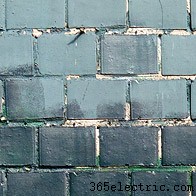
Pase ratón sobre imagen abajo para ver efecto combinado en impresión grande reensamblada digitalmente de trozos rotos:
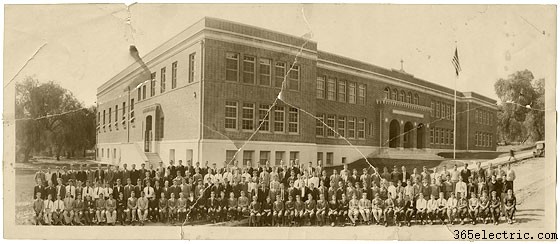
Restauración requirió clonación extensa pues rasgaduras cruzaban texturas de ladrillo detalladas. Foto circa 1929.
Palabras finales
Las restauraciones requieren muchas decisiones interpretativas, por lo que el juicio cuidadoso es crítico. Antes de tocar la foto, pregúntese: ¿qué espera lograr y qué aspectos son prioridad? ¿Mantienen sus restauraciones el ambiente original, o eso no importa? Todo esto influye en la elección entre enfoques aparentemente iguales.
Sea cual sea, ¡tómese su tiempo! La eliminación adecuada de imperfecciones físicas como manchas o arañazos puede ser bastante laboriosa, así que no (siempre) espere milagros con solo unos minutos de trabajo.
Para temas similares, vea también:
- Herramienta Niveles. Forma relativamente simple y fácil de controlar tonos de imagen.
- Herramienta Curvas. Ajuste tonal más potente pero más complicado.
- Flujo de trabajo de edición digital. Visión general completa de todos los pasos típicos.
- ·Problemas de color en imagen TV con convertidor digital
- ·Solución de problemas en marcos de fotos digitales
- ·Cómo hacer un marco de fotos digital casero
- ·Cómo convertir archivos CR2 a JPG con Digital Photo Professional
- ·Cómo ver archivos CR2 (RAW de Canon) en el ordenador
- ·Problemas comunes en marcos digitales de fotos
- ·Regalos fotográficos de lujo: Álbumes, marcos, marcos digitales y cámaras
- ·Solución de problemas del marco digital Smartparts
- Preguntas frecuentes al comprar un marco de fotos digital
- Consejos de procesado de fotos digitales
- Cómo imprimir fotos digitales en Walmart
- Consejos para cámaras DSLR
- Cómo convertir diapositivas de color a formato digital: Escáner vs. laboratorio
- Cómo crear ampliaciones en blanco y negro a partir de fotos digitales a color