
Convertir foto a color en blanco y negro: métodos y filtros de color
Fundamento: filtros de color para película B&N
Contrario a lo que se podría suponer, los fotógrafos tradicionales de blanco y negro deben estar atentos al tipo y distribución de color en su sujeto.
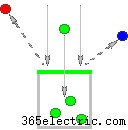
Los filtros de color se colocan delante del objetivo para bloquear selectivamente algunos colores y dejar pasar otros (similar a como los filtros de color en el array Bayer de una cámara digital). Los filtros llevan el nombre del tono que dejan pasar, no del que bloquean. Pueden bloquear todo salvo un color primario (rojo, verde, azul), o bloquear parcialmente combinaciones ponderadas (naranja, amarillo). La cuidadosa selección permite al fotógrafo decidir qué colores producirán tonos más claros u oscuros.
Controlar textura y contraste
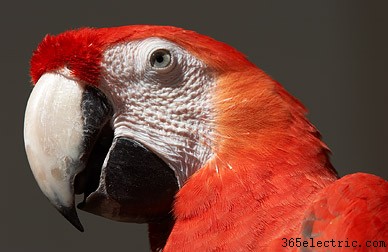
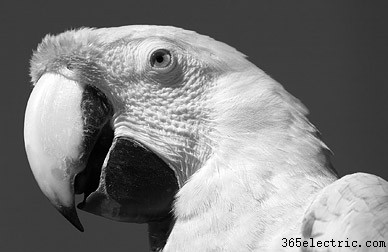
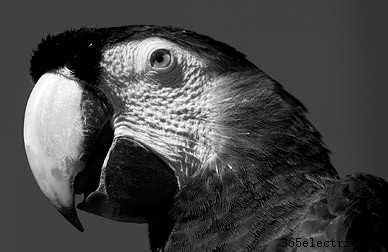
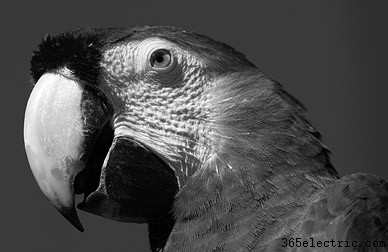
Al igual que en color, el B&N puede usar el color para hacer destacar un sujeto, pero solo si se eligen filtros adecuados. Considere el ejemplo: la foto original en color hace destacar el loro rojo contra fondo casi incoloro. Para dar al loro contraste similar en B&N, elija filtro que traduzca rojo brillante a tono significativamente distinto del gris medio del fondo. Pase ratón sobre opciones para ver posibilidades.
 | |||
| Foto original color | Filtro rojo | Filtro verde | Combinación rojo-verde |
Observe cómo filtros rojo y verde hacen el loro mucho más brillante y oscuro que el fondo, respectivamente, mientras que combinación intermedia lo hace fundirse más. También note cómo filtros verde y rojo-verde realzan textura en plumas, y filtro rojo elimina separación tonal entre plumas y piel blanca.
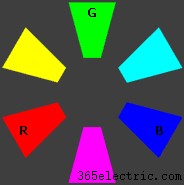
¿Qué filtro es mejor? Depende del objetivo, pero en general: se puede aumentar contraste en una región eligiendo filtro cuyo color sea complementario al de esa región. Es decir, filtro cuyo color está en lado opuesto de la rueda de color (derecha) al color de la imagen.
Si quisiéramos maximizar contraste de nubes en cielo azul-cian, filtro rojizo-amarillo lo lograría. Por supuesto, imágenes rara vez contienen un solo color. Aunque filtro rojo disminuye contraste en plumas, haría lo contrario en cielo azul-cian. La conversión B&N puede requerir decisiones interpretativas.
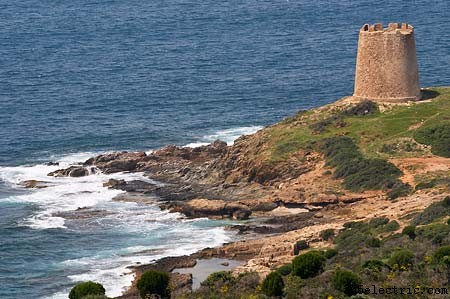
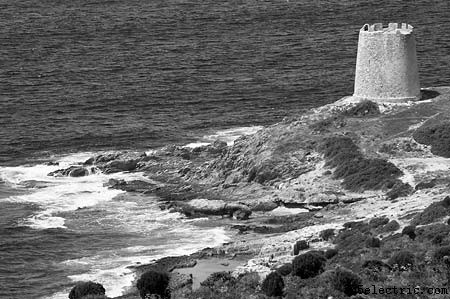
La imagen abajo contiene regiones roja, verde y azul; pase ratón sobre cada filtro y note su influencia en rocas rojas, follaje verde y mar azul:
 | |||
| Filtro color original | Filtro rojo | Filtro verde | Filtro azul |
Observe cambios de contraste tanto entre como dentro de regiones roja, verde y azul. Filtros rojo puro o principalmente rojo suelen funcionar mejor para paisajes, al aumentar textura en agua, cielo y follaje. Pero filtros también pueden hacer contraste parecer mayor que lo percibido por ojo, o oscurecer/aclarar excesivamente algunas regiones.
Puede visualizar otras posibilidades ya que todos los filtros producirían superposición de las tres imágenes (amarillo = medio rojo, medio verde, cero azul). Cada imagen puede requerir su propia combinación de filtrado rojo, verde y azul para lograr contraste y rango tonal deseados.
Color digital a blanco y negro
Convertir foto digital a B&N usa los mismos principios que filtros de color en película, excepto que filtros aplican a cada uno de los tres canales RGB (véase profundidad de bits). Especifique o no, todas las técnicas deben usar alguna combinación ponderada de cada canal para producir brillo en escala de grises. Algunas asumen combinación por usted; las más potentes dan control total. Cada una hace sus propias compensaciones entre potencia y facilidad, así que algunas se adaptan mejor a ciertas tareas.
Mezclador de canales (Channel Mixer)
La herramienta Mezclador de canales permite controlar cuánto contribuye cada canal (rojo, verde, azul) al brillo final en escala de grises. Es sin duda uno de los métodos más potentes, pero puede llevar tiempo dominar por sus muchos parámetros simultáneos.
Ábrala en Photoshop: Imagen > Ajustes > Mezclador de canales. GIMP y otros también la ofrecen, ubicación de menú puede variar.
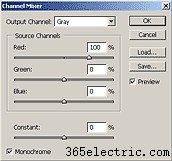
Asegúrese de marcar primero la casilla «Monocromo» (esquina inferior izquierda) para conversión B&N.
Puede hacerse una idea de la distribución de color poniendo cada canal al 100% individualmente.
Luego ajuste deslizadores rojo, verde y azul para producir imagen a su gusto. Para efecto más pronunciado, algunos colores pueden tener porcentajes negativos.
La suma de porcentajes rojo, verde y azul debe ser 100% para mantener brillo constante, aunque brillo general también puede ajustarse con deslizador «Constante» abajo. Si objetivo es imitar luminosidad percibida por ojo humano, use: rojo=30%, verde=59%, azul=11%.
Capa de ajuste Matiz-Saturación
Esta técnica es particularmente elegante porque permite aplicar cualquier filtro de color del espectro solo arrastrando deslizador de matiz. Permite evaluar rápidamente cuál de muchas combinaciones funciona mejor, sin necesidad de tener una en mente al empezar. Configuración lleva un poco más que Mezclador, pero uso es más rápido una vez lista.
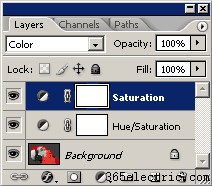
Abra imagen en Photoshop y cree dos «Capas de ajuste Matiz/Saturación» por menús: Capa > Nueva capa de ajuste > Matiz/Saturación...
Cada ventana se llamará «Matiz/Saturación 1 o 2»; les he dado nombres personalizados para el tutorial.
En capa superior (Saturación), ponga modo de fusión a «Color» y saturación al mínimo «-100», como se muestra:
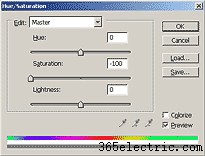
En capa inferior, cambie deslizador «Matiz» para aplicar cualquier filtro de color del espectro. Este es el control principal para ajustar aspecto.
El deslizador de saturación en esta capa también puede ajustarse, pero afinará magnitud del efecto del filtro para un matiz dado.
Una vez hechos todos los ajustes, fusione/aplane capas para hacerlos finales.
Técnica alternativa quizás más fácil: añadir solo una capa Matiz/Saturación y cambiar matiz de la imagen misma. Pero no permite volver a cambiar matiz del filtro si ya no está en historial de deshacer de Photoshop (al menos sin destruir profundidad de bits innecesariamente).
Canal de luminosidad en modo Lab
Usar canal de luminosidad en modo Lab es rápido y fácil porque convierte basado en valor de luminosidad de cada combinación RGB. Véase «Entendiendo histogramas: Luminosidad y Color» para más.
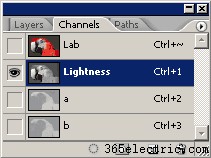
Primero convierta imagen a espacio Lab: Imagen > Modo > Color Lab.
Vea canal «Luminosidad» clicando en él (izquierda) en ventana Canales. Si no abierta, Ventana > Canales.
Elimine canales «a» y «b» para dejar solo luminosidad («a» y «b» se refieren a desplazamiento rojo-verde y azul-amarillo, o «crominancia»).
El canal de luminosidad puede requerir luego ajustes de niveles significativos, ya que puede no usar todo el rango tonal del histograma. Esto es porque requiere que los tres canales alcancen máximo para recortar, frente a solo uno de tres en histograma RGB.
Desaturar colores
Desaturar colores es la conversión más simple, pero a menudo produce resultados inadecuados. No permite control sobre cómo primarios combinan para producir brillo en escala de grises. A pesar de ello, es probablemente la forma más usada. En Photoshop: Imagen > Ajustes > Desaturar.
Otras consideraciones
Los mejores resultados se logran cuando la imagen tiene balance de blancos correcto. Eliminar dominantes de color hace colores más puros, y resultados de cualquier filtro más pronunciados.
Cualquier conversión B&N que use aumento significativo de saturación puede empezar a mostrar artefactos: ruido aumentado, recorte o pérdida de detalle de textura. Por otro lado, mayores saturaciones hacen cada filtro más pronunciado.
Dispare en RAW si posible; imágenes de 16 bits/canal permiten tonos de gris más suaves y mayor flexibilidad con filtros. También permite afinar balance de blancos según look B&N deseado.
Recuerde que niveles de ruido en cada canal pueden ser muy distintos, con azul y verde teniendo más y menos ruido respectivamente. Intente usar lo mínimo posible del canal azul para evitar exceso de ruido.
Niveles y curvas pueden usarse junto con conversión B&N para mayor control sobre tonos y contraste. Tenga en cuenta que algunos ajustes de contraste solo pueden hacerse eligiendo filtro de color apropiado, ya que esto ajusta contraste relativo dentro y entre regiones de color. Cuidado al usarlos porque incluso recorte leve en cualquiera de los canales individuales puede volverse muy aparente en B&N (según qué canal(es) se use).
Hay también varios plugins de terceros para Photoshop que automatizan la conversión y añaden funciones como sepia o grano de película.
- ·Astro A40: edición negra vs blanca
- ·Cómo tomar fotos en blanco y negro con la GE A8
- ·Cómo Cambiar entre Color y Blanco y Negro en Nikon Coolpix
- ·Ventajas de fotografiar en blanco y negro
- ·Cómo aplicar color pastel a fotos en blanco y negro
- ·Cómo cambiar imágenes a color a blanco y negro
- ·Qué color de pintura es mejor para un estudio fotográfico: negro o blanco
- ·Cómo fotografiar en blanco y negro con Canon, Nikon u Olympus
- Cómo crear ampliaciones en blanco y negro a partir de fotos digitales a color
- Cómo hacer mis fotografías en blanco y negro
- Cómo imprimir una foto en color en casa
- Restauración de fotos digitales: técnicas para recuperar imágenes antiguas
- Convertir foto a color en blanco y negro: métodos y filtros de color
- Qué hacer y qué no hacer al convertir tus fotos a blanco y negro