
Conceptos básicos de timelapse aéreo con ejemplos específicos del dron DJI Mavic 2 Pro
Los drones pueden capturar imágenes y metraje que antes solo podías soñar. Ahora esa capacidad se extiende fácilmente a la fotografía timelapse.
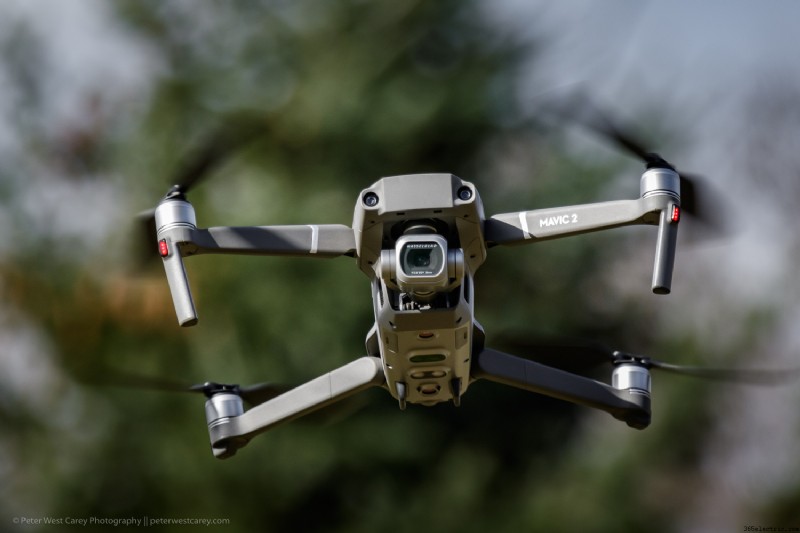
Prefiero referirme a mi dron como una cámara voladora. Aunque ciertamente hay diversión en la simple alegría de volar y mirar cosas desde arriba, uso mi dron principalmente para crear imágenes y metraje con miras al atractivo cinematográfico. La imaginería timelapse puede transmitir una sensación de lugar que las imágenes fijas y los vídeos carecen.
Lo básico
Este post se basa en la experiencia con el último modelo DJI Mavic 2 Pro. Aunque los fabricantes difieren en cómo manejan la creación de timelapse, los consejos abajo pretenden introducirte en lo disponible. Algunos consejos serán específicos para este modelo, pero también ofreceré consejos más generales para creación de timelapse aéreo.
Algunos fabricantes de drones compilan el vídeo timelapse por ti, mientras que otros simplemente graban cada foto individual, permitiéndote compilar el vídeo tú mismo.
Es importante notar que toda experimentación y práctica debe hacerse en espacio abierto, lejos de personas, edificios, mascotas y de acuerdo con todas las leyes y regulaciones de tu ubicación. Practiqué sobre tierra muchas, muchas veces antes de sentirme confiado usando los modos automáticos para timelapses sobre agua.
Consejos antes de empezar
Revisa la exposición y anticipa
Cambiar la exposición durante una toma timelapse, sea en tierra o en el aire, suele ser una empresa arriesgada. Sugiero, al empezar, anticipar tu situación de iluminación y no intentar cambiar la exposición durante un timelapse si tu dron lo permite.
Puede ser difícil hacer ajustes de exposición según tu marca de dron (y algunos no lo permiten en absoluto) —ya es bastante difícil volar un dron con seguridad mientras disparas. Intenta no añadir demasiada complejidad encima de eso.
Prueba diferentes intervalos y velocidades del dron, 2 segundos es muy distinto a 10 segundos
La velocidad de tu dron, la distancia a objetos y la duración de tu intervalo tendrán un gran impacto en tu timelapse. Hay una razón por la que DJI limita la velocidad del dron en ciertos modos (explicados abajo) a 7,2 km/h (4,5 mph). Más rápido que eso y el vídeo muestra demasiado movimiento para ser agradable.
Pero si vuelas lento, un intervalo de 10 segundos puede ser ideal para mostrar el movimiento de nubes o sombras lentas.
Déjame mostrarte la diferencia entre un intervalo de 2 segundos (a 2,6 km/h) y uno de 5 segundos (a 7,2 km/h) mientras el dron me rodea.
Va a llevar algo de experimentación acertar.
Mira tu tiempo total de creación
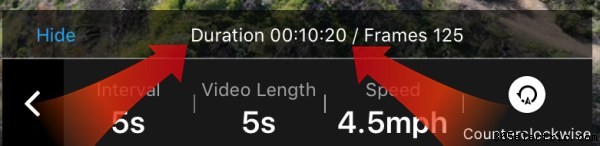
El escritor de DPS, Ryan Chylinski, explica la importancia de la duración de la toma en este útil post. Al volar un dron, es aún más importante asegurarse de que no te quedes sin espacio en la tarjeta y que juzgues el movimiento de tu dron comparado con el tiempo total que tardará en rodar tu timelapse.
¿Cubrirás demasiado terreno? ¿Seguirá tu dron en línea de vista (lo que la mayoría de países exigen como parte de regulaciones de vuelo)? ¿Qué obstáculos puede encontrar tu dron volando tanto tiempo?
Planifica con antelación para evitar errores simples.
Apunta en una dirección, filma en otra
Mirar en una dirección mientras vuelas en otra puede ofrecer un aspecto dinámico a tu vídeo, en lugar de simplemente volar recto. Puedes usar un dron mirando hacia atrás para conseguir una típica toma de retroceso (pull-back) o apuntar ligeramente fuera de perpendicular para una toma travelling (dolly), como el amanecer abajo.
Deja tiempo para volver a casa
¿Tienes suficiente batería para rodar y volver?
Esta es una de las preguntas más importantes. Algunos drones te avisan, otros no.
Tuve una experiencia aterradora cuando juzgué mal la distancia y el tiempo de regreso rodando un timelapse sobre agua y casi pierdo mi dron (y contamino el entorno). A mitad de vuelo aborté la toma y regresé con un margen seguro de batería, pero perdí la toma.
Integra cambios de altitud en tu escena
Los cambios de altitud son como usar un slider típico, pero con esteroides. No estás limitado a los 1,2 o 3 metros de un slider terrestre, así que los cambios pueden ser sobre una distancia mucho mayor. Tampoco necesitas seguir moviéndote paralelo al suelo todo el tiempo.
Aquí tienes un ejemplo simple de un retroceso que cubrió unos 300 m sobre tierra/agua mientras subía constantemente 43 m de altitud.
Vuela suave
Usar un modo preconstruido y controlado por ordenador, como los mencionados abajo, ayuda a asegurar vuelo y operación suaves. Si controlas tu dron manualmente mientras rodas un timelapse, asegúrate de que tus movimientos sean lentos y constantes, permitiendo a tu cámara disparar suficientes fotos para un vídeo suave.
Aquí tienes un ejemplo de lo que pasa cuando paneé abajo y luego arriba demasiado rápido mientras disparaba.
Resultado: Vídeo arruinado. También, a mi gusto, el paneo izquierda y derecha es demasiado rápido.
Los diferentes métodos de DJI — ¿Qué significan?
DJI agrupa todos sus modos timelapse en una sección que llama Hyperlapse. Hyperlapse es solo una frase guay que significa timelapse en movimiento. Los modos Hyperlapse dispararán y compilarán el vídeo por ti, típicamente en 1080p y 25 fps. También puedes elegir guardar los archivos RAW individuales si deseas usar tu propio software de timelapse.
Nota de seguridad: Aunque el dron usa sus sensores laterales, frontales, traseros, superior e inferior para detectar objetos, sigue requiriendo tu atención en todo momento. Si encuentra un objeto en su camino, dejará de disparar. Es muy importante mantener el control del dron y estar listo para intervenir. En modos Course Lock y Waypoints, si haces cualquier ajuste a los controles del dón, saldrá de esos modos y dejará de disparar.
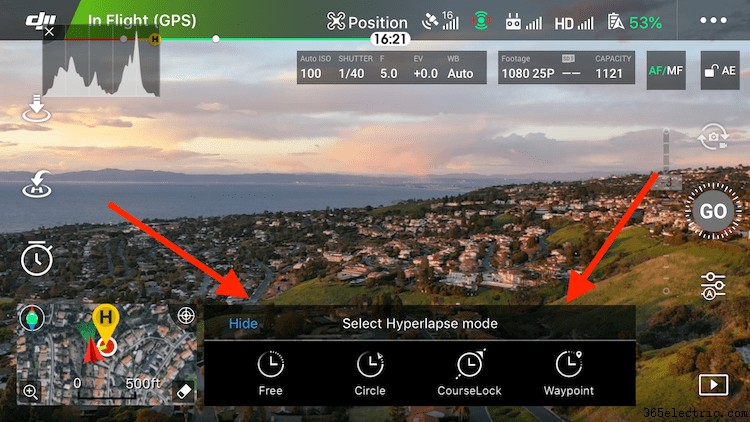
Course Lock (Bloqueo de rumbo)
Course Lock es el modo que uso más a menudo y con el que voy a empezar. Te permite apuntar el dron en una dirección para el vuelo y luego apuntar la cámara donde quieras, o elegir un sujeto a seguir.
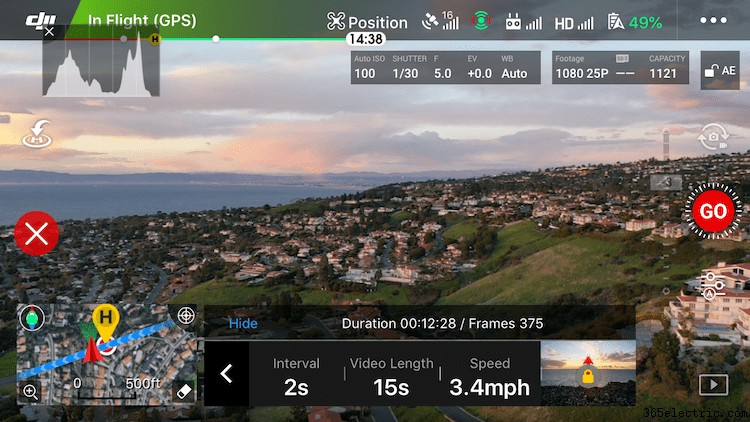
Empiezas fijando el rumbo y luego el intervalo, duración del vídeo y velocidad. Cada elemento se ajusta tocándolo primero y luego moviendo el control deslizante.
Fijar el rumbo es tan simple como apuntar el dron en la dirección que deseas ir y tocar el icono de candado junto a intervalo, duración y velocidad. En este caso, apunté el dron directamente al sol. La pequeña imagen de un candado significa que mi rumbo está bloqueado.
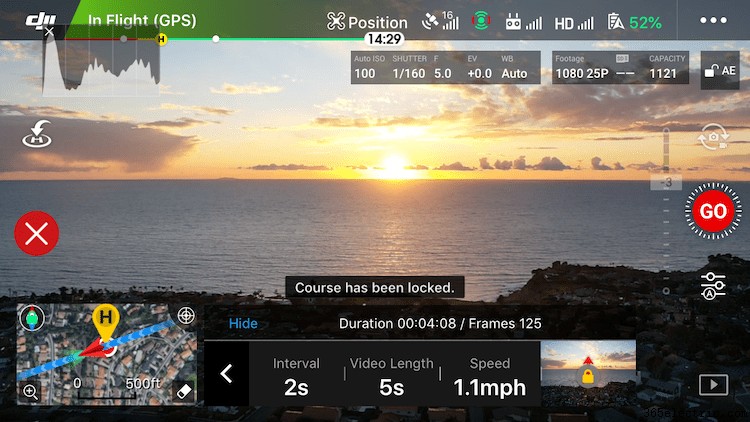
Luego, querrás apuntar la cámara del dron en la dirección que quieres filmar. Luego ajusta los ajustes de disparo.
En este ejemplo, dejé el intervalo en 2 segundos pero puse la duración del vídeo a 15 segundos.
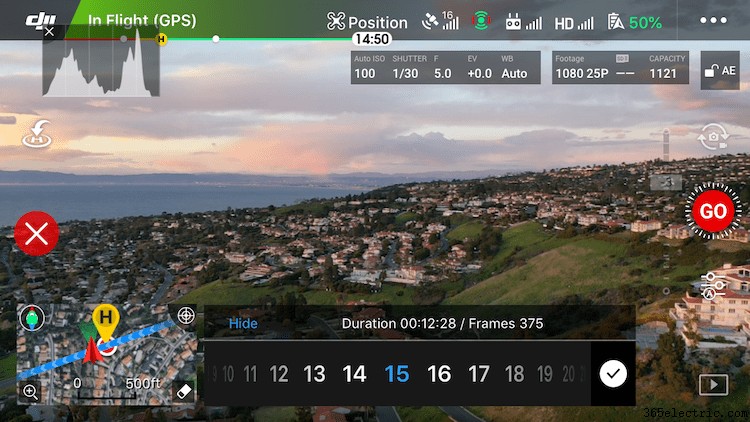
Con ese cambio en duración e intervalo, la app me muestra cuántas fotos tomará y la duración del rodaje.
Después puse la velocidad a 5,5 km/h (3,4 mph).
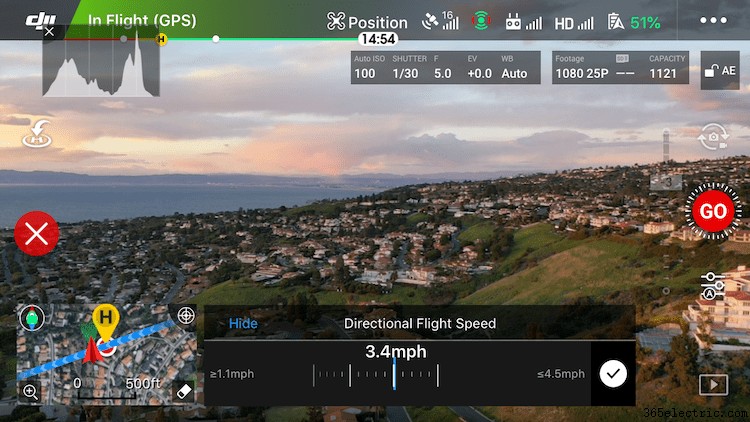
Todo lo que queda es pulsar GO y ver cómo se desarrolla la escena. (Observa que la sección Course Lock sigue mostrando la dirección intencionada del dron hacia el sol.)
Free/Manual (Libre/Manual)
El modo Free es directo y te da el máximo control. Tras ajustar el intervalo de disparo y duración del vídeo como en Course Lock, eres libre de volar como quieras. Arriba, abajo, atrás, adelante, izquierda y derecha.
Pero advierto: cambios de rumbo rápidos o altas velocidades harán que tu vídeo sea todo menos suave.
En cualquier momento puedes pulsar el botón C1 (en la parte inferior del mando) para bloquear rumbo y velocidad.
Como el modo Free puede usarse con el dron en tierra, ¡realmente puedes usarlo como cámara fija para timelapse!
Circle (Círculo)
Como viste en los vídeos arriba, elegir tu velocidad e intervalo es importante para el modo Circle.
Empieza fijando la distancia desde tu sujeto para tu dron. Asegúrate de que el círculo que tu dron describirá en el cielo no encuentra obstáculos. Si hace falta, ajusta la altura o distancia de tu dron al sujeto para lograr el encuadre deseado.
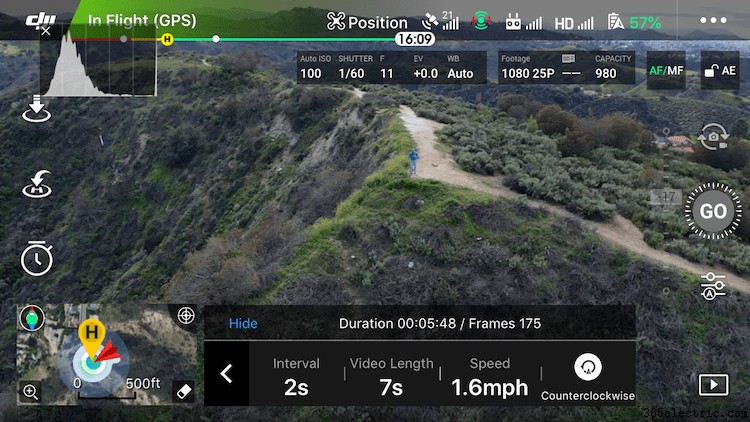
Luego, selecciona Circle Mode en las opciones de Hyperlapse.
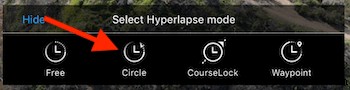
Ahora ajusta tu intervalo, duración del vídeo y velocidad como se describió en Course Lock. Luego selecciona la dirección en que volará tu dron; ya sea en sentido horario o antihorario.
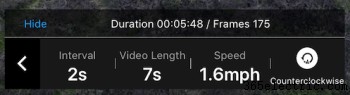
Sobre estos ajustes, el programa te dirá cuánto tardará la toma y cuántos fotogramas se dispararán. En el ejemplo, serán 5 minutos 48 segundos para tomar 175 fotogramas.
Lo más importante: ¡elige tu sujeto! Lo haces dibujando un recuadro en la pantalla pulsando y arrastrando hasta que resalte tu sujeto.
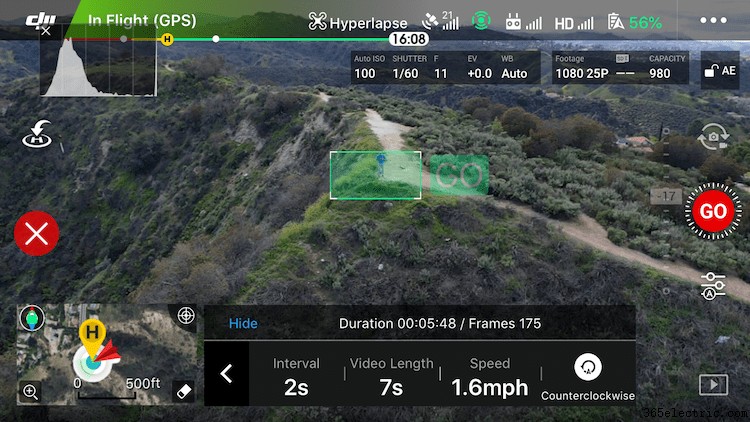
Pulsa GO y tu dron empezará a disparar y moverse. Cuando termine, verás una pantalla mientras el dron crea (sintetiza, en jerga de DJI) el vídeo.
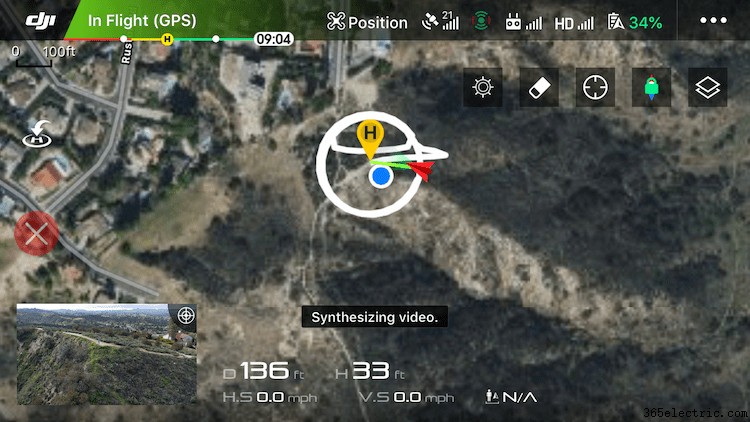
En el ejemplo arriba, notarás la ruta que tomó el dron, que es un círculo muy bonito (con mi ruta de vuelo inicial para colocar el dron mezclada). Todos los modos Hyperlapse requieren esta síntesis de vídeo y la duración depende del número de tomas. Hasta que la creación del vídeo termine, no puedes tomar fotos ni vídeo, pero puedes volar el dron normalmente.
Waypoints (Puntos de ruta)
El modo Waypoints es un poco más complicado que los otros, pero ofrece mucho control y resultados únicos.
Tras seleccionar Waypoints, ajustarás tu intervalo y duración del vídeo como en los otros modos. Luego fijarás los waypoints por los que volará tu dron. Puedes fijar hasta cinco waypoints y un mínimo de dos.
Para hacerlo, vuela al primer waypoint, orienta tu vista como quieras y pulsa el símbolo + en la bandeja Hyperlapse en la parte inferior de la pantalla para bloquear ese waypoint. Continúa este método, volando a cada waypoint y pulsando +.
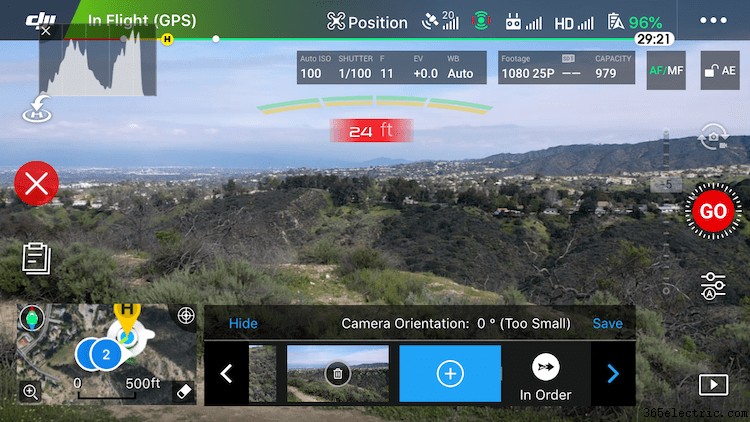
En este ejemplo, he fijado dos de mis cinco waypoints y continuaré añadiendo hasta que los cinco estén fijados. El mapa a la izquierda muestra cada waypoint con un número y la dirección a la que mirará la cámara.
Cuando termines de trazar cada waypoint, tienes la opción de volar los waypoints en orden marcado o en reversa. Si eliges "En orden", el dron volará solo al primer waypoint y comenzará. De lo contrario, el dron comenzará en el último waypoint seleccionado y volará hacia atrás (pero prestará atención a tu orientación de cámara seleccionada para cada waypoint).
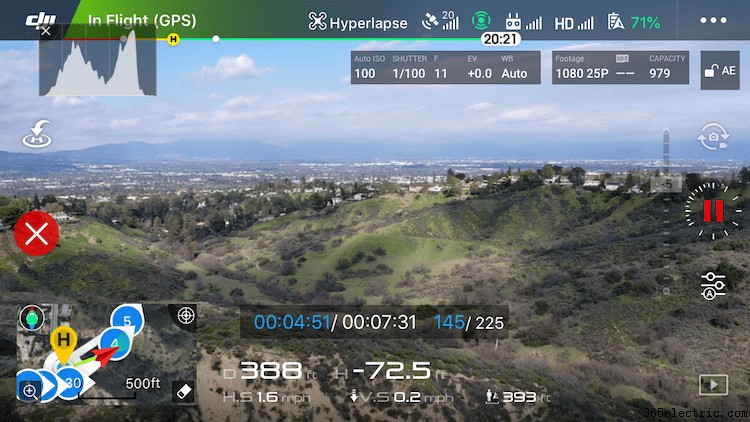
Mientras el dron vuela, verás los waypoints en el mapa junto con un temporizador que muestra cuánto lleva volando y el tiempo total que volará la ruta. Al lado está el número de imágenes tomadas seguido del total a disparar.
Más ejemplos
Course Lock mirando perpendicular a la ruta de vuelo
Course Lock volando hacia atrás
Course Lock volando hacia atrás con paneo ascendente para nubes
Conclusión
Los vídeos Timelapse desde un dron ofrecen una opción única y a veces desafiante. Requieren planificación no solo para considerar el tema y la iluminación, sino también para la operación segura de tu dron mientras toma fotos.
Cada modo ofrece diferentes opciones y es mejor juguetear con ellos en un entorno seguro para cogerle el truco a lo que puedes lograr.
¡Diviértete y publica algunos ejemplos mientras pruebas esta técnica! ¡Me encantaría verlos!
- ·Problemas comunes con Memory Stick PRO Duo y soluciones
- ·Cosas divertidas para hacer con el Parrot AR.Drone
- ·Cómo grabar con Mbox
- ·Cómo consultar un pedido con Time Warner Cable
- ·Cómo negociar con Time Warner Cable para bajar la factura
- ·Cómo hacer time-lapse con Canon 5D Mark II y Final Cut Pro 7
- ·Cómo hacer time-lapse con ImageMagick
- ·Cómo hacer time-lapse con una cámara de vídeo
- Cómo hacer vídeo timelapse en Final Cut Pro
- Reseña: Rhino Slider PRO 4ft – Rail de cámara para timelapse y vídeo
- Análisis de Promote Control para Timelapse y Focus Stacking
- Cómo usar drones para hacer impresionantes fotografías aéreas
- Reseña: Timelapse low-cost con cámara de acción YI 4K
- Consejos para iniciarse en la fotografía con drones