
Consejos y trucos para HTC One (M7): 17 formas de mejorar el clásico
Así es, de vez en cuando nos gusta profundizar en algunas de las características detrás de los smartphones que realmente los diferencian de todo lo demás. Hoy, le toca el turno al HTC One (M7). El HTC One original sigue siendo un terminal capaz, y hasta que se nos bendiga con el HTC One (M9), no es hora de abandonar al viejo favorito. Aquí tienes algunos de nuestros mejores consejos y trucos para HTC One (M7).
Haz una captura de pantalla con el HTC One (M7)
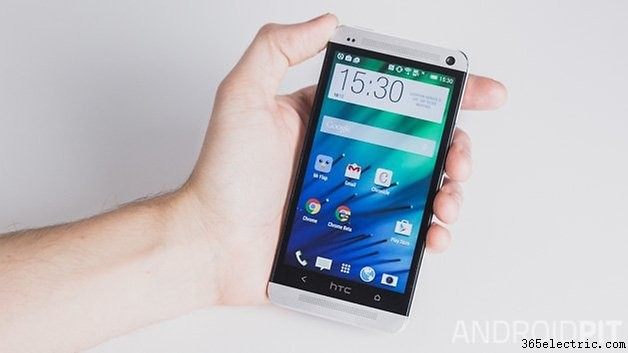
Saquemos lo obvio primero. Para hacer una captura en tu HTC One, todo lo que necesitas es mantener pulsado el botón «encendido» y la tecla «bajar volumen» simultáneamente. Clic. Hecho.
Ahorra batería de tu HTC One (M7)
El HTC One tiene un modo Ahorro de energía dinamita, que reduce la energía dedicada al CPU, pantalla, vibración y conectividad de datos del teléfono. Deberías tener esto activado permanentemente y puedes hacerlo deslizando el panel de notificaciones, tocando «ahorro de energía» y luego seleccionando qué funciones del teléfono te gusta conservar energía.
Navega por la web en todo su esplendor
Me doy cuenta de que a menudo me perturba la cantidad de contenido que no puedo ver cuando uso el navegador de mi smartphone. Seguro, hay sitios móviles diseñados para acomodar la pantalla más pequeña de los dispositivos, pero a menudo son torpes y más tediosos de navegar. Con el HTC One, puedes activar un modo de pantalla completa en el navegador para ver más de lo que quieres.
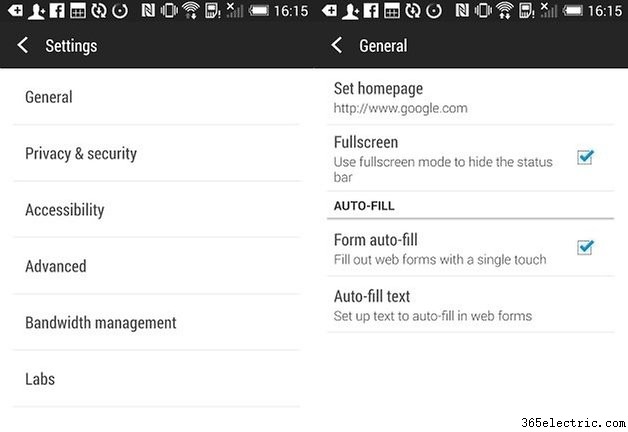
Para activar el modo Pantalla completa en tu HTC One, toca la parte superior de la pantalla para revelar la barra de URL. Desde ahí, toca el icono con tres puntos y selecciona Ajustes > General y desmarca la casilla «Pantalla completa». Y listo, esta opción oculta un montón de relleno del navegador y te deja usar toda la pantalla del HTC One para tus aventuras de navegación.
Transfiere archivos de tu viejo teléfono
Por suerte, HTC hace que cambiar al One sea pan comido. Para transferir datos – incluyendo contactos y archivos de iTunes – de un viejo teléfono a tu nuevo, simplemente ve a Ajustes > Transferir contenido y selecciona de qué dispositivo vienes (iPhone, Windows Phone, Blackberry u otro Android).
Sube fotos automáticamente a la nube
Para asegurar que nunca pierdas otra foto, abre la cámara, toca los tres puntos en la esquina inferior izquierda de la pantalla y luego selecciona Opciones de cámara > Subida automática. Desde ahí, solo tienes que elegir un servicio en la nube y tu HTC One subirá automáticamente cada foto que hagas.
Activa fotos animadas
La función Zoe de HTC captura 20 imágenes en rápida sucesión automáticamente cuando haces una foto, para crear clips animados cortos. Para activar el modo Zoe, simplemente toca el icono de cámara en el lado izquierdo de la pantalla en el medio. Sabrás que el modo Zoe está activado porque tu símbolo de cámara cambiará lentamente de color mientras haces la foto.
Toma el control de tus notificaciones LED
Sí, las notificaciones son geniales. Pero no siempre quiero una notificación LED diciéndole a mi yo TOC que necesito revisar mi teléfono en este preciso momento por una actualización de Facebook de mi tía perdida. Bueno, una pequeña buena noticia es que con el HTC One puedes determinar qué tipo de notificaciones quieres que enciendan el LED de tu teléfono.
Ve a Ajustes > Pantalla > Gestos y botones > Flash de notificación y elige a tu gusto.
Transfiere archivos de tu viejo teléfono
Por suerte, HTC hace que cambiar de otro teléfono al One (M7) sea pan comido. Para transferir datos – incluyendo contactos y archivos de iTunes – de un viejo teléfono a tu nuevo One, simplemente ve a Ajustes > Transferir contenido y selecciona de qué dispositivo vienes (iPhone, Windows Phone, Blackberry u otro Android).
Haz un hard-soft reset
Cuando una aplicación falla o tu teléfono se cuelga, por la razón que sea, un hard-soft reset suele ser la cura para lo que aqueja a tu teléfono. Por desgracia, no mucha gente sabe cómo hacer esto en su HTC One y a menudo recurren a apagar el teléfono, quitar y poner la batería, y volver a encender. Por suerte, hay una combinación de teclas que puedes pulsar que simulará el mismo efecto.
De hecho, no es tanto una combinación como solo… un botón. Así es. Solo mantén pulsado el botón de Encendido unos 10 segundos y recibirás un aviso informándote de que vas a realizar un hard-soft reset en tu dispositivo.
Desactiva Beats Audio
A no todos les gusta el bajo atronador. Para desactivar Beats Audio, solo tienes que ir a Ajustes > Teléfono > Desactivar Beats Audio.
HTC One, a dormir. A dormir.
Hay momentos durante el día (o la noche) en que no me preocupa demasiado mi teléfono. De hecho, a menudo hay grandes periodos en que mi teléfono estará sentado a mi lado en el escritorio durante horas y solo consumiendo batería por notificaciones, recogiendo emails y otras tareas que realmente no necesito que haga en ese momento.
El HTC One tiene un Modo Sueño que puedes activar que dirá a tu dispositivo, tras periodos de inactividad, que apague su conectividad 3G, ahorrando un montón de batería en el proceso. Ve a Ajustes > Energía > Modo sueño para activarlo.
Bloquéalo.
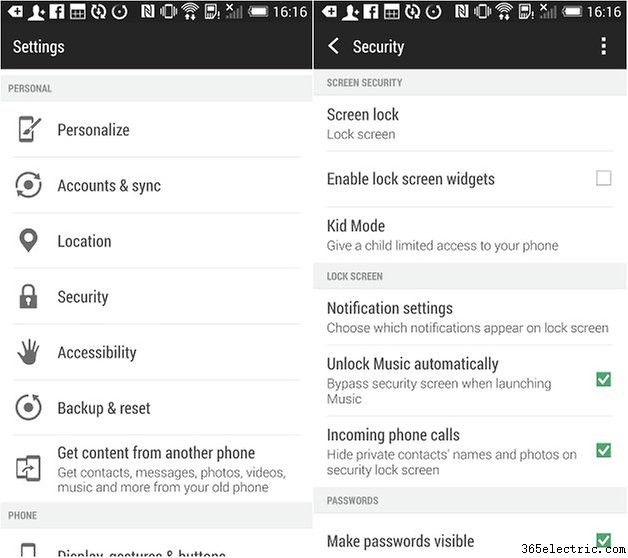
Por tonto que suene, probablemente deberías tener algún tipo de bloqueo de pantalla activado en tu dispositivo. Esto sirve para evitar que amigos, familiares o niños husmeen en tu dispositivo si lo dejas por ahí o para añadir una capa extra de protección en caso de que te roben el smartphone.
El HTC One tiene una buena pantalla de bloqueo integrada con varias opciones. Puedes elegir desbloqueo por patrón, contraseña, PIN, o desbloqueo facial. Ten en cuenta, sin embargo, que no recomendamos el desbloqueo facial ya que es más una característica curiosa que una extremadamente segura (se puede desbloquear con una foto del propietario).
Para activar tu pantalla de bloqueo, ve a Ajustes > Seguridad y encontrarás todas las opciones ahí.
Haz tu HTC One más rápido
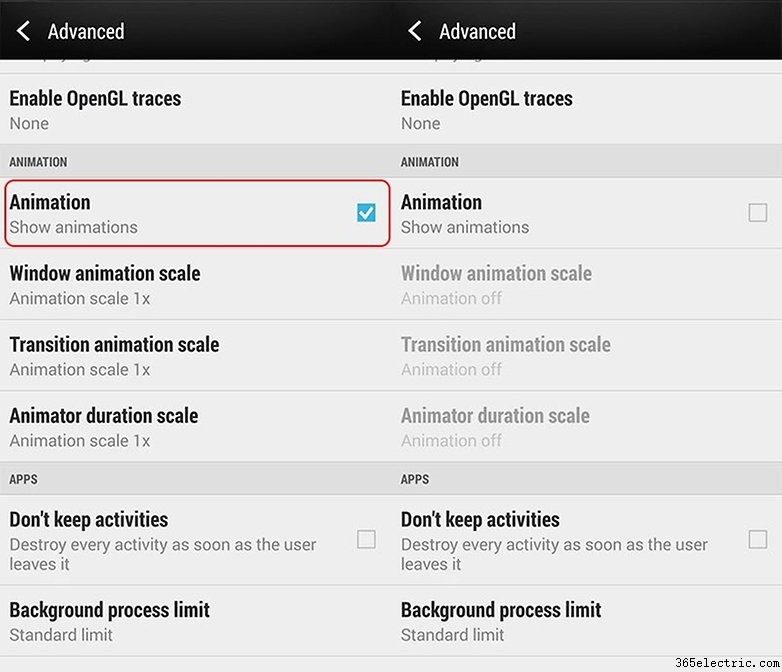
Una opción por defecto en tu HTC One es que cuando cambias de apps en tu dispositivo, la pantalla se desvanece entrando o saliendo. Aunque esto puede ser un truco visual guay, esto consume un poco de potencia del procesador y puede hacer que vaya lento con el tiempo. Por suerte, este efecto se puede escalar arriba, abajo, o desactivar completamente.
Cambiando la escala de esta animación, puedes hacerla súper rápida o hacer que parezca que cambias apps en cámara lenta. Sin embargo, si la desactivas completamente, notarás un pequeño impulso de eficiencia al cambiar entre apps. Primero, necesitarás activar Opciones de desarrollador (entra en Acerca del teléfono y toca en Número de compilación unas 6-7 veces).
- Ve a Ajustes > Opciones de desarrollador > Avanzado.
- Desplázate hasta Animación y desmarca la casilla Animación.
Activa HTC Coche
HTC tiene un modo coche con fácil acceso a música, mapas, navegación y llamadas. El modo se lanza instantáneamente cuando montas tu HTC One en un HTC Car Kit. Para acceder a la función de comando de voz, solo necesitas tocar tres veces en la pantalla y luego decir tu petición en voz alta.
Personaliza BlinkFeed
BlinkFeed de HTC viene pre-suscrito a varias fuentes de contenido. Para cambiarlas, simplemente tira hacia abajo del stream y haz clic en el icono de tres puntos en el lado derecho. Desde aquí, puedes elegir entre una variedad de servicios de contenido, incluyendo Facebook y Twitter.
O ignora BlinkFeed completamente
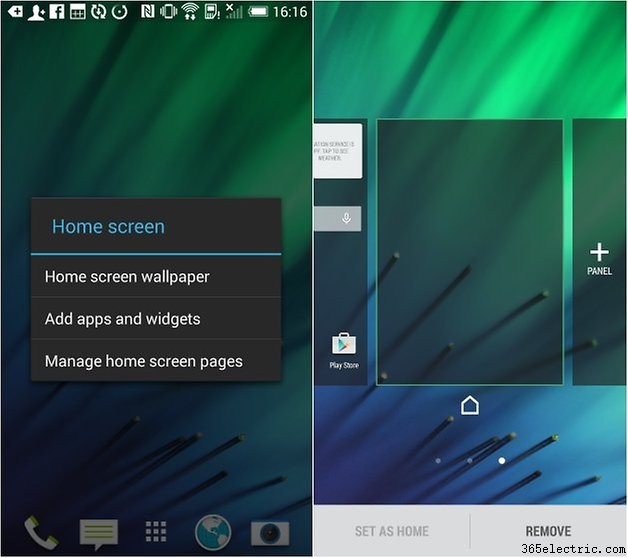
Aunque no puedes desactivar BlinkFeed totalmente, puedes asegurar que no sea la primera pantalla que ves al desbloquear tu teléfono. Para hacerlo, simplemente mantén pulsado el thumbnail en la parte superior de la pantalla. Aquí verás la opción de «establecer como inicio». Selecciona cualquier pantalla que no sea BlinkFeed y – ¡ta-da! – puedes saltarte BlinkFeed completamente.
Usa tu HTC One como mando de TV
Tu HTC One incluso tiene el poder de controlar tu TV. Para activar la función de mando TV, simplemente abre la app TV preinstalada de HTC.
¿Cuáles son algunas de tus opciones favoritas o consejos y trucos para HTC One (M7)?
- ·Consejos y trucos para HTC Touch Pro2
- ·Trucos y consejos para Samsung BlackJack II (Windows Mobile 6)
- ·Consejos y trucos para la serie Galaxy Tab 3
- ·Cómo configurar el HTC One M8 y personalizarlo por primera vez
- ·Consejos y trucos de HTC One (M8): 9 para mantener el rendimiento óptimo de tu teléfono
- ·Consejos y trucos para HTC One M9: aprende todos los secretos del brillante buque insignia de HTC
- ·Consejos y trucos para el LG G4: la guía definitiva
- ·La guía definitiva de trucos y consejos del Galaxy S3
- Consejos y trucos para el Galaxy S6 Edge: 12 formas de dominar el Edge
- Consejos y trucos para Nexus 5X: las 5 mejores formas de mejorar tu Nexus
- Consejos y trucos de Honor Holly: 7 formas de mantener a Holly alerta
- Consejos y trucos para Xiaomi Mi 5 y Mi 5 Pro
- Consejos y trucos del Huawei P8: nuevas formas de mejorar tu P8
- Consejos y trucos de Android 4.4 KitKat