
Problemas de Galaxy Note 3 Lollipop y cómo solucionarlos
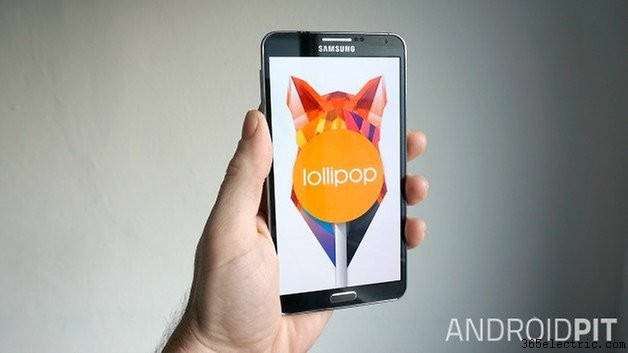
El Galaxy Note 3 lleva ya un tiempo con Android 5.0 Lollipop para que los primeros problemas y bugs empiecen a hacer acto de presencia. Aquí están las soluciones, arreglos y mejoras para los problemas más comunes de Galaxy Note 3 Lollipop.
- Trucos y consejos para Galaxy Note 3
- Cómo hacer una captura de pantalla con el Galaxy Note 3
- Comprar ahora: Fundas para Galaxy Note 3 en Amazon
- Noticias de actualización Android para Galaxy Note 3
- Cómo conseguir Android 5.0 Lollipop en el Galaxy Note 3
Mala duración de batería
Las actualizaciones a menudo provocan un drenaje masivo de batería. La buena noticia es que esto casi siempre es temporal y se puede arreglar fácilmente con un restablecimiento de fábrica. Primero, asegúrate de tener un backup completo de tus apps y datos (recomendamos Helium porque no requiere acceso root).
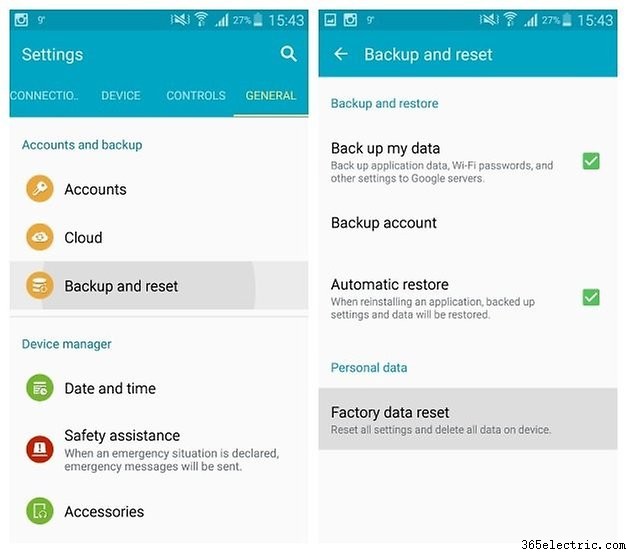
Para restablecer de fábrica el Note 3 ve a Ajustes > Copia de seguridad y restablecimiento y sigue los pasos. Una vez completado, puedes restaurar tus apps y datos y disfrutar de la duración de batería como debe ser.
Antes de ir tan lejos, puede valer la pena solo apagar tu teléfono un minuto y volver a encender. Créelo o no, a veces un simple reinicio también soluciona problemas.
Rendimiento pobre o lag
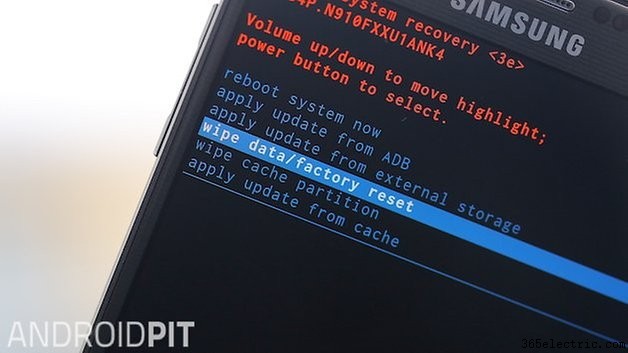
Esto pasa tras casi cada actualización de Android, así que no te estreses. La forma más rápida y fácil de limpiar lag o rendimiento pobre tras una actualización es borrar la partición de caché.
Apaga tu Galaxy Note 3 y mantén pulsados Encendido, Inicio y Subir volumen para llegar al Modo Recovery. Desde aquí usas las teclas de volumen para desplazarte y el botón de encendido para confirmar. Resalta «Borrar partición de caché» y pulsa Encendido para confirmar.
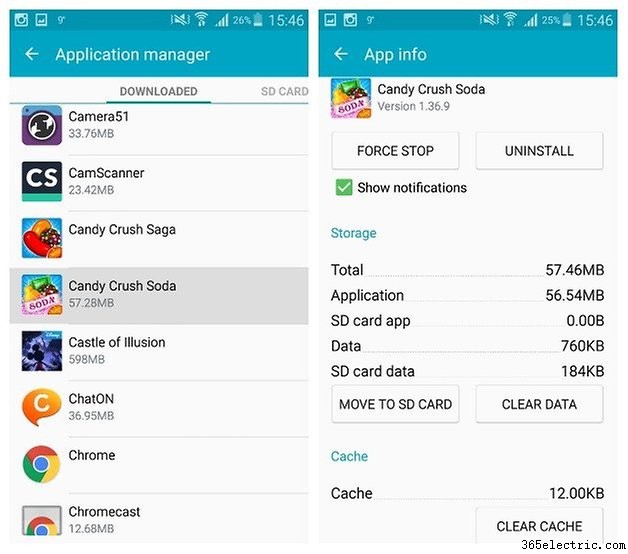
Si tu Note 3 sigue un poco lento tras borrar la caché del sistema o tienes problemas raros con apps, puedes ir a Ajustes > Gestor de apps y borrar la caché de las apps en cuestión. A veces el salto entre versiones antiguas de apps y nuevo firmware puede causar problemas, así que asegúrate de que tus apps están todas actualizadas también.
Si todo esto falla, tu último recurso es un restablecimiento de fábrica. Esto limpiará casi todos los bugs post-actualización, pero querrás hacer un backup completo de tus apps y datos antes de proceder. Para hacer un borrado completo, ve a Ajustes > Copia de seguridad y restablecimiento y pulsa Restablecer datos de fábrica y luego confirma. Puedes lograr el mismo resultado a través del Modo Recovery (útil si tu teléfono ni siquiera arranca).
Problemas de conexión Wi-Fi y Bluetooth
Wi-Fi y Bluetooth siempre están entre las primeras víctimas cuando llegan nuevas actualizaciones a tu smartphone. Lo primero es apagar tu teléfono unos 30 segundos y volver a encenderlo.
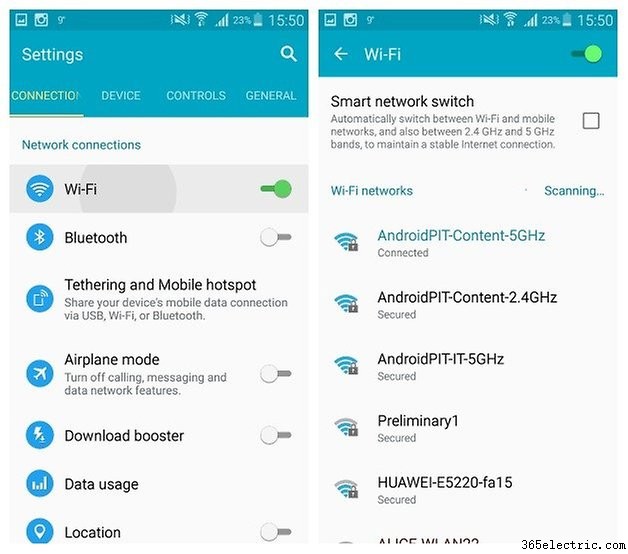
También puedes apagar tu router Wi-Fi y volver a encenderlo o reiniciar la conexión. También vale la pena tocar el Interruptor de red inteligente en los ajustes Wi-Fi de tu Note 3. Esto me solucionó el problema (desactivándolo).
Si esto no funciona, prueba a activar y desactivar las conexiones Wi-Fi y Bluetooth en tu teléfono, entra en Modo Avión y vuelve a salir, y olvida y vuelve a añadir las conexiones si es necesario. Como ves, arreglar estos problemas de conexión es un enfoque de prueba y error hasta que algo funcione.
La cámara falla
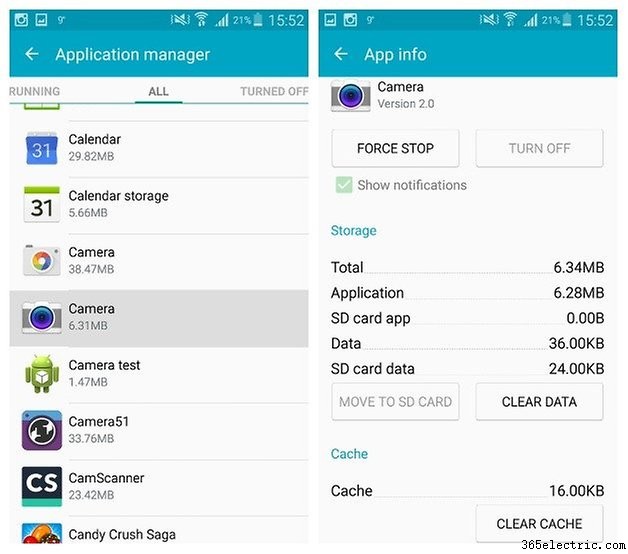
Si tu cámara falla continuamente o actúa de forma extraña, la solución más rápida es ir a Ajustes > Apps > Todas, bajar a cámara y borrar caché y datos. Tu cámara debería comportarse normalmente ahora.
Si no, puedes volver al Gestor de apps y borrar datos para la app (Ajustes > Apps > Todas Cámara > Borrar datos). También puedes mirar el número de versión de tu app de cámara y ver si es solo un problema basado en la versión.
No puedo enviar ni recibir mensajes o llamadas
Este es un problema directo del operador, así que tu mejor opción es llamar a tu proveedor de servicio y describirles el problema. Probablemente reprovisionarán tu cuenta y te lo solucionarán u ofrecerán otras soluciones específicas a tu red.
Faltan pestañas de Chrome
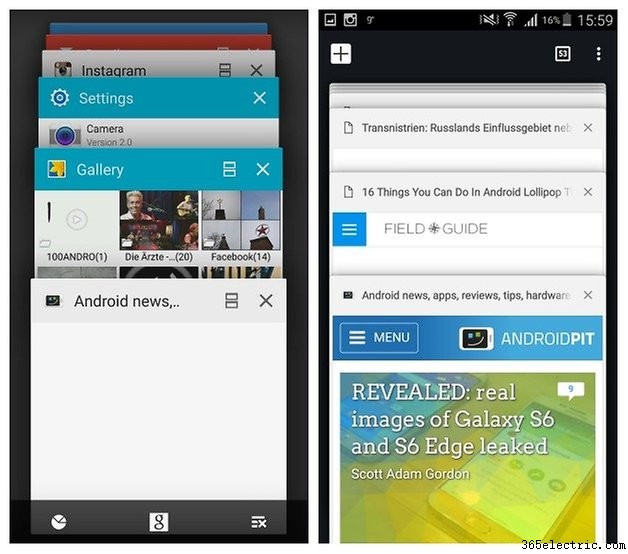
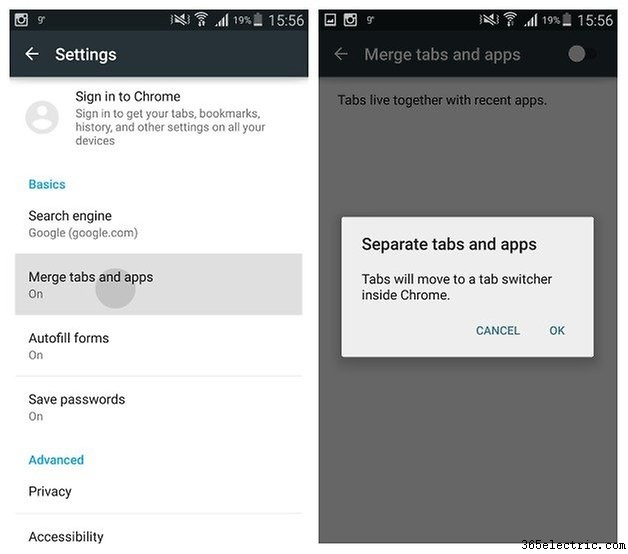
No es exactamente un bug pero irritante de todos modos, Lollipop trata las pestañas de Chrome como instancias de app separadas en lugar de la opción tradicional de cambio dentro de la app a la que probablemente estás más acostumbrado. Si no te acostumbras a cambiar pestañas de Chrome a través del botón de multitarea de apps recientes, ve a Chrome > Ajustes > Fusionar pestañas y apps > Desactivado. Ahora tendrás el cambio de pestañas tradicional dentro de Chrome.
¿Qué otros problemas de Lollipop has encontrado? ¿Qué opinas de Android 5.0 en el Galaxy Note 3?
- ·Problemas con la cámara del Nexus 5 y cómo solucionarlos
- ·Problemas comunes del Nexus 6 y cómo solucionarlos
- ·Problemas de LG G3 Lollipop y cómo solucionarlos
- ·Problemas de Samsung Galaxy S5 Lollipop y cómo solucionarlos
- ·Problemas comunes del Galaxy Note 3 y cómo solucionarlos
- ·Problemas de Nexus 4 Lollipop y cómo solucionarlos
- ·Problemas comunes del Nexus 7 con Lollipop y cómo solucionarlos
- ·Problemas comunes del Nexus 9 y cómo solucionarlos
- Problemas comunes del Sony Xperia Z3 y cómo solucionarlos
- Problemas comunes del Moto X y cómo solucionarlos
- Problemas comunes del HTC One M9 y cómo solucionarlos
- Problemas del Samsung Galaxy S6 Edge y cómo solucionarlos
- Problemas comunes del LG G4 y cómo solucionarlos
- 10 problemas comunes del Galaxy S5 y cómo solucionarlos