
Cómo utilizar varios dispositivos en tu cuenta de Google
Si tienes la suerte de tener más de un dispositivo Android, probablemente ya te hayas enfrentado a este dilema: cómo gestionar múltiples dispositivos en una cuenta de Google. Básicamente tienes un par de opciones: puedes usar la misma cuenta en ambos dispositivos, lo que significa que tu contenido de Google se reflejará en ambos, o puedes crear una cuenta alternativa para el dispositivo secundario y gestionar tus conexiones manualmente. Aquí te explicamos cómo hacer ambas cosas.
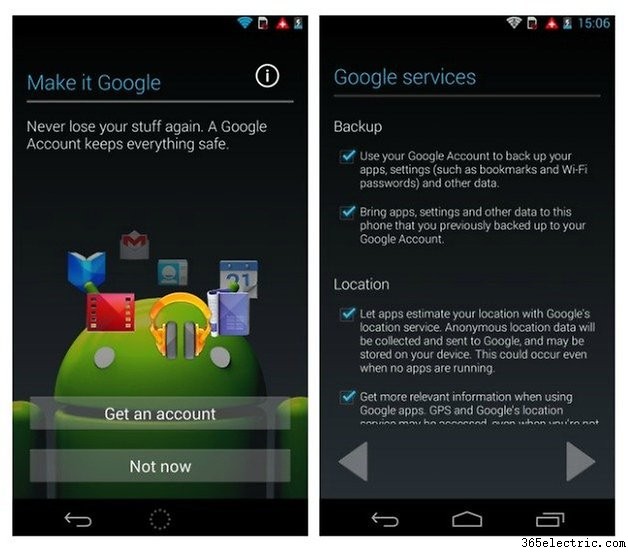
Una cuenta de Google en múltiples dispositivos
Si inicias sesión en un nuevo dispositivo con la misma cuenta de Google que ya estás usando en otro lado, ocurrirán unas cuantas cosas: recibirás emails en ambos dispositivos así como mensajes de Hangouts, suscripciones de YouTube y otras preferencias de cuenta de Google en ambos. Lo bueno de este método es que cualquier compra en Google Play Store que hayas hecho también estará disponible en ambos dispositivos, así que no tendrás que pagar otra licencia para instalar esa app en un dispositivo secundario (a menos que, por supuesto, quieras una versión específica para tablet de la app). También podrás mantenerte al día con lo que pasa y trabajar desde cualquiera de los dispositivos. Lo malo es que puedes sentir que todo este duplicado de notificaciones es molesto o simplemente innecesariamente repetido porque solo usas tu tablet para jugar, por ejemplo.
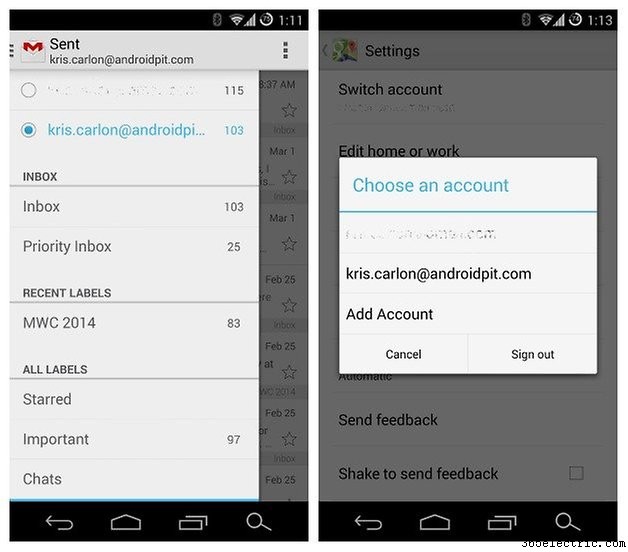
Múltiples cuentas de Google en múltiples dispositivos
Esta forma sigue siendo muy fácil, pero requiere un poco más de configuración para que funcione como quieres. Básicamente, ya has iniciado sesión en tu dispositivo principal con tu cuenta principal de Google, luego, en el segundo dispositivo... Dead Trigger 2 tiempo tranquilo.
Sincronización, copia de seguridad y otras opciones de cuenta
Ambas versiones te dejan elegir tus ajustes de sincronización en ambos dispositivos, así que puedes seguir conectado como el mismo titular de cuenta de Google en ambos y solo desactivar notificaciones (en tu tablet de juegos, por ejemplo). También, simplemente no iniciar sesión en cosas como Hangouts o Gmail en el dispositivo secundario es una opción. Todo depende de para qué quieras usar tu segundo dispositivo y qué tan conectado quieres estar en ambos. Si eres propenso a jugar en ambos, puedes simplemente usar la misma información de login de Google Play en ambos o usar Facebook para entrar en los juegos que quieras sincronizados entre dispositivos. Por supuesto, también necesitarás tener cuidado con tus opciones de sincronización, copia de seguridad y restauración en ambas cuentas, de nuevo dependiendo de cómo quieras configurarlas ambas. Es Android, ¡así que puedes ajustarlo perfectamente con un poco de esfuerzo!
¿Cuántos dispositivos Android tenéis? ¿Cómo gestionáis vuestras cuentas entre dispositivos?
- ·Cómo usar tu Zune como brújula digital
- ·Usar Google Maps con UMTS/3G en smartphone
- ·Cómo omitir la cuenta de Google en Samsung Vibrant
- ·Cómo usar múltiples softwares GPS simultáneamente con GPS Gate
- ·Cómo usar Google Buzz en tu celular
- ·Cómo cerrar tu cuenta de AT&T
- ·Cómo usar tu Android como segundo monitor o control remoto
- ·Cómo cambiar la cuenta de Google en un Motorola Droid
- Cómo desviar el buzón de voz de tu móvil a Google Voice
- Cómo usar Google Calendar en tu iPhone
- Cómo configurar tu cuenta de Google Voice
- Android para principiantes: cómo eliminar tu cuenta de Google
- Cómo configurar tu Moto G por primera vez
- Cómo usar el Control Universal de Apple en tus dispositivos