
Consejos para Nexus 9: las 9 primeras cosas que debes hacer
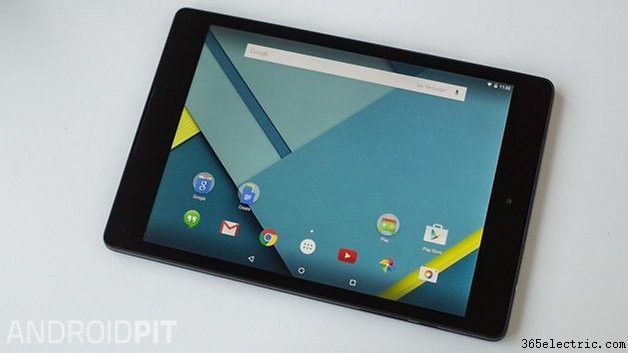
Si eres de los muchos que salieron corriendo a por un Nexus 9 en cuanto apareció en la Google Play Store o en tu tienda local, entonces puedes estar hasta el cuello en Android 5.0 Lollipop y ni siquiera saber que se pone aún mejor de lo que está. Todo lo que necesitas es ajustar un par de cosas para hacer que el Nexus 9 con Android puro sea aún mejor. Aquí están nuestros consejos esenciales para Nexus 9 que deberían ser las primeras cosas que hagas al sacarlo de la caja.
Usa Tap & Go
Si tienes un dispositivo Android con NFC y Bluetooth, que es prácticamente todos, realmente deberías usar la función Tap & Go cuando configures tu Nexus 9 por primera vez. Durante la primera pasada de configuración te encontrarás con la pantalla Tap & Go.
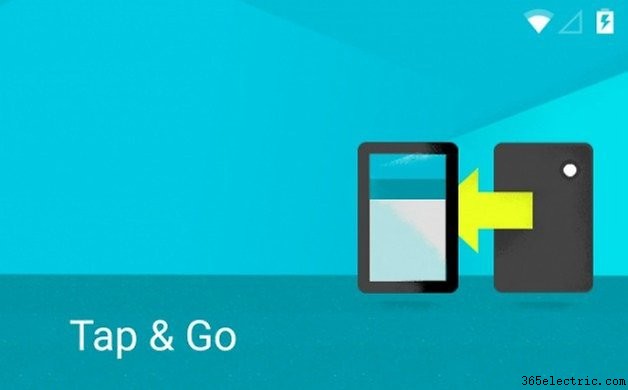
Coge tu otro dispositivo (con NFC y Bluetooth activados) y junta los dos. Oirás el sonido de emparejamiento NFC y la transferencia Bluetooth de todas tus apps, cuentas y datos comenzará su migración a tu nueva tablet. Es rápido, fácil y verdaderamente brillante.
Configura el Ahorro de batería del Nexus 9
Una de las mejores características de Android 5.0 es el nuevo modo Ahorro de batería de serie. Seguro, este tipo de cosa ha estado en todos los buques insignia de otros fabricantes este año, pero no había sido una característica de Android puro antes.
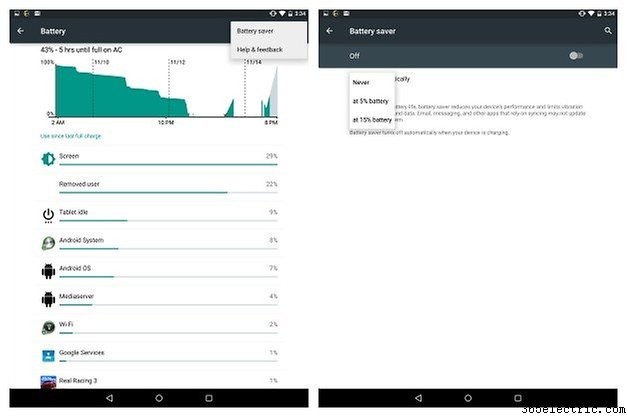
Ve a Ajustes > Batería y pulsa ese botón de menú de desbordamiento en la esquina superior derecha y activa Ahorro de batería. Luego puedes elegir entre activarlo al 15 % o al 5 % restante. Confía en mí, el efecto que tiene el Ahorro de batería cuando vas justo de carga lo hace esencial.
Redirige tu Email a Gmail (y deshazte de la app muerta)
Parece súper raro, pero Google decidió mantener la vieja app Email en el Nexus 9, pero al abrirla hay una pantalla de bienvenida que te dice que ahora vive bajo el ojo vigilante de la app Gmail. Así que básicamente es un icono hueco que ocupa espacio en tu cajón de apps sin razón. Así que lanza la «app» y marca la casilla que te redirige a Gmail por si en un momento de olvido tocas accidentalmente el icono Email en vez del de Gmail.
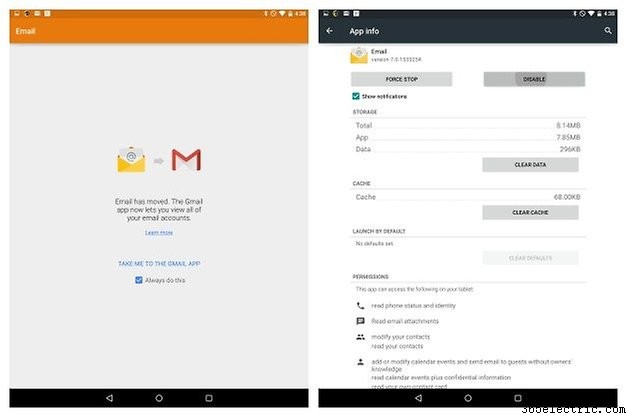
Pero luego quieres deshacerte de la app hueca también. Así que ve a Ajustes > Apps y busca Email en la pestaña Todas. Entra en ella y Desactívala. Ahora desaparecerá de tu cajón de apps pero cualquier cuenta Exchange, Yahoo, Outlook, etc. que tengas seguirá siendo redirigida a la app Gmail vía Exchange Services. La app Email vivirá ahora en el limbo en la pestaña Desactivadas en Apps si algún día decides que quieres un icono de app inútil en tu cajón en el futuro.
Familiarízate con Interrupciones y Prioridades
Cuando pulsas por primera vez el botón de volumen en tu Nexus 9 puedes notar que hay información adicional ahí. «Ninguna», «Prioridad» y «Todas» aparecen ahora debajo del control de volumen. Estos son tus ajustes de Interrupciones, a los que también puedes acceder por Ajustes > Sonido y notificación > Interrupciones.
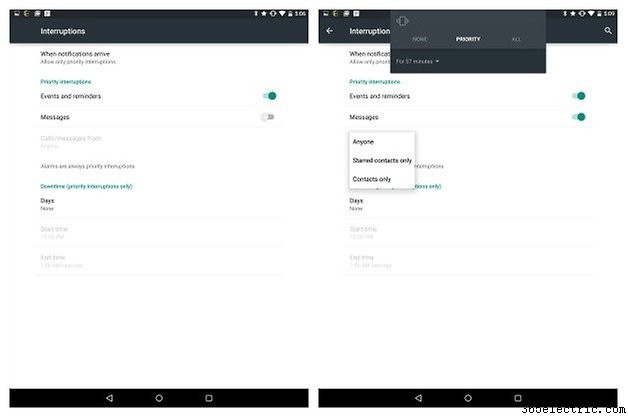
Este ajuste te permite configurar reglas para lo que consideras interrupciones prioritarias, así como los días y horas durante los cuales quieres ser notificado de ellas. Así, por ejemplo, puedes poner Eventos y Recordatorios como notificaciones prioritarias durante el horario laboral y quizás solo llamadas y mensajes de tu familia. Las alarmas son siempre notificaciones prioritarias, así que no te preocupes.
Toma el control de Chrome
Por suerte, el Nexus 9 no sufre del mismo molesto ajuste por defecto de Chrome que el Nexus 5, donde las pestañas de Chrome son accesibles a través de la lista de Apps recientes en lugar del cambiador de pestañas dentro de la app. Si usas otras apps entre ventanas de Chrome, tus pestañas de Chrome se separarán en la lista de Recientes.
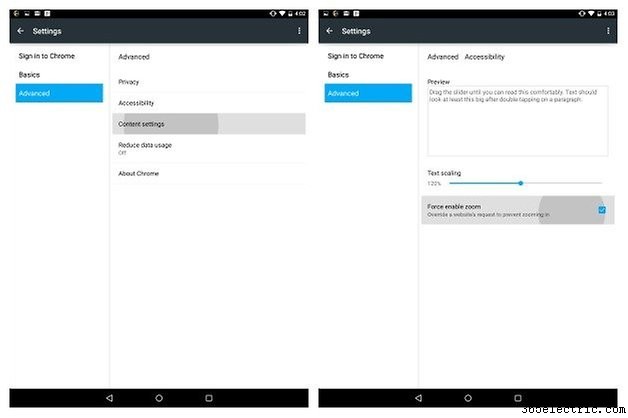
Por suerte puedes cambiar esto en los ajustes de Chrome, pero el Nexus 9 tiene la vista de pestañas tradicional. Sin embargo, ve a Ajustes de Chrome y ve a la pestaña Avanzado. Marca la casilla «Forzar activación de zoom» para anular webs que no te dejen hacer zoom automáticamente, y configúrate un tamaño de fuente cómodo para cuando hagas doble toque en un párrafo en Chrome.
Consigue un mejor reproductor de música
Quiero decir, en serio. Sin ofender Google, pero no confío en que me des lo mejor de mis sexys nuevos altavoces estéreo frontales BoomSound. Seguro, son graves y fuertes pero quiero ajustarlos a tope para conseguir exactamente la experiencia de audio que quiero.
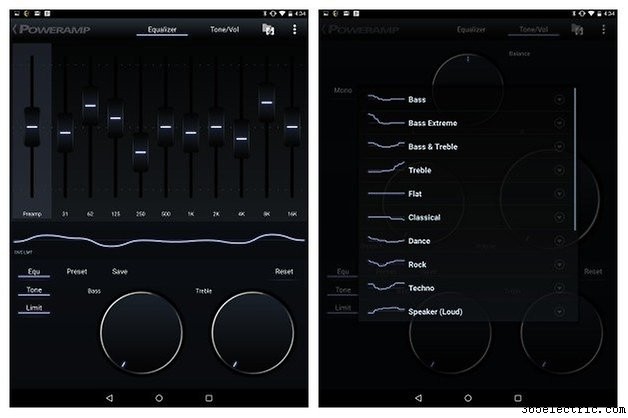
Así que ve a la Play Store y coge una app con un gran ecualizador como Poweramp. Hay una versión de prueba gratuita pero harías bien en rascarte el bolsillo y pagar los pocos dólares que cuesta la versión completa porque con altavoces como estos, quieres que suenen lo mejor posible. ¡BoomSound all the things!
Configura Smart Lock
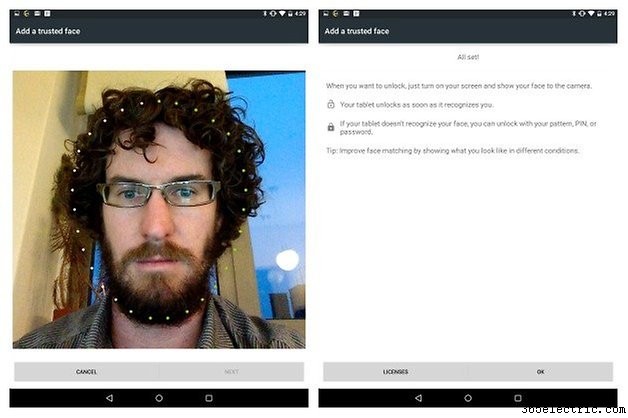
Estás a la vanguardia de Android con el Nexus 9. Una de las características más geniales de Android 5.0 Lollipop es fácilmente Dispositivos de confianza, o desbloqueo personal si prefieres. Una vez que tengas una seguridad de pantalla de bloqueo configurada, tendrás acceso a la sección Smart Lock, antes en gris, en Seguridad.
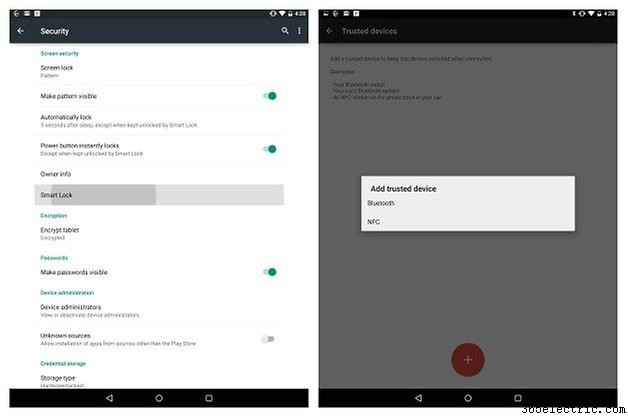
Desde aquí puedes poner tu cara como Cara de confianza o tu smartwatch, una insignia NFC o cualquier otro dispositivo Bluetooth como Dispositivo de confianza, lo que significa que cuando estás cerca de ese Dispositivo de confianza puedes saltarte tu seguridad de pantalla de bloqueo por completo. Una vez que tu Dispositivo de confianza está fuera de rango, tu seguridad de pantalla de bloqueo vuelve a activarse. Es simple, brillante y el futuro de la seguridad móvil.
Configura tus notificaciones en pantalla de bloqueo
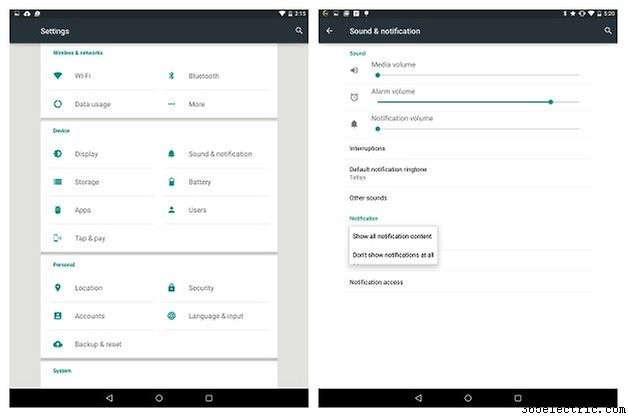
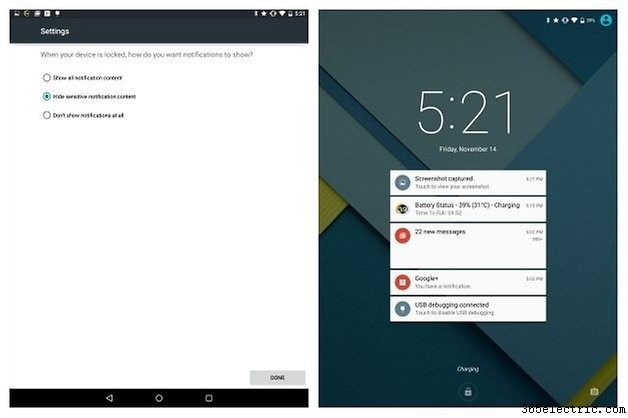
Cuando usas deslizar para desbloquear como método de desbloqueo solo tienes dos opciones para visibilidad de notificaciones en pantalla de bloqueo: mostrar todas las notificaciones o ninguna (accesible en Ajustes > Sonido y notificación > «Cuando el dispositivo está bloqueado»). Una vez configuras una opción de seguridad de pantalla de bloqueo más segura, eso se expande para incluir otra opción: ocultar contenido sensible de notificaciones.
Esto significa que aunque podrás ver que han llegado emails, etc., no podrás deslizar hacia abajo para previsualizar su contenido en la pantalla de bloqueo a menos que primero introduzcas tu método de seguridad de pantalla de bloqueo. Aunque está guay poder ver todo ahí en la pantalla de bloqueo, quizás no quieras que cualquiera que coja tu Nexus 9 pueda ver lo mismo.
Doble toque para despertar
¡No olvides que el Nexus 9 soporta doble toque para despertar! Posiblemente la mejor característica de software que ha llegado a Android en el último año. Cuando tu pantalla está apagada, simplemente dale dos toques para despertarla del sueño. Si instalas un launcher alternativo como Nova Launcher, puedes apagarla de nuevo con doble toque en la barra de estado arriba (accesible vía ajustes de Nova).
¿Qué opinas del Nexus 9 hasta ahora? ¿Cuál es tu parte favorita de Android 5.0?
- ·Componentes esenciales de una cámara infrarroja: carcasa, filtro, lente y circuitos
- ·Qué necesita para hacer un barco casero
- ·Funciones destacadas del Motorola Backflip con MOTOBLUR
- ·Cómo copiar archivo a Nexus One usando Android SDK (ADB)
- ·Qué necesitas para grabar programas de TV (equipo y servicios)
- ·Consejos para personalizar y aprovechar tu Android
- ·Las 10 primeras compras imprescindibles tras tu cámara para fotografía de viajes
- ·Android Auto: todo lo que necesita saber
- Cómo rootear el Nexus 5: tutorial
- Android 4.4 y tarjetas microSD: el estado de las cosas
- Cómo obtener Android L en el Nexus 5 con temas CyanogenMod
- Cómo configurar una tablet Android por primera vez
- Cómo instalar Android 5.1 en el Nexus 7 (2013)
- Cómo deshabilitar el cifrado forzado en el Nexus 6 para hacerlo más rápido