
Cómo cargar páginas almacenadas en caché en Chrome sin conexión
Primero, ¿estamos todos de acuerdo en que si tu conexión a internet se va a interrumpir, el juego del dinosaurio corriendo de Google no es un mal premio de consolación? Vale, bien. Pero aun así, a veces simplemente no tienes tiempo para saltar cactus infinitos. Cuando ese es el caso, hay una forma sencilla de hacer que los sitios web que has visitado sean visibles sin conexión.
- Chrome para Android: 10 trucos y consejos
- Las últimas actualizaciones de Chrome para Android
Esta no es una función nueva en absoluto, pero cargar páginas en caché no está activado por defecto en Chrome, por lo que puede haber pasado desapercibido para muchos usuarios. Aquí tienes una guía rápida para cargar páginas sin conexión en ordenadores, tabletas y smartphones para cualquiera que se lo haya perdido.
Escribe chrome://flags en la barra del navegador y busca el botón "Habilitar carga sin conexión de caché obsoleta" (Enable Offline Load Stale) o el botón "Habilitar mostrar copia guardada" (Enable show saved copy).
Dependiendo de la versión de Chrome que tengas, estos enlaces directos también podrían funcionar:
chrome://flags/#show-saved-copy
chrome://flags/#enable-offline-load-stale-cache
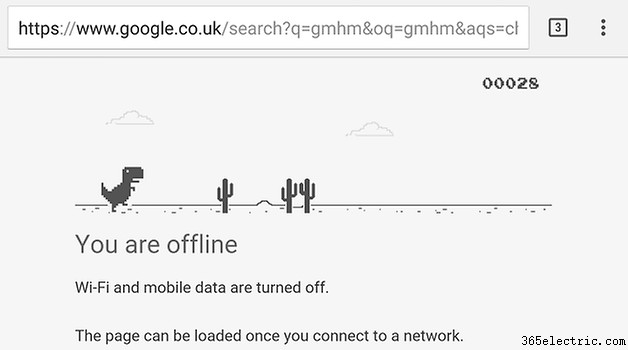
Después de activar este ajuste, se te pedirá que reinicies Chrome. Entonces deberías ver un botón que dice "Mostrar copia guardada" o algo similar.
Hay momentos en los que tener la opción de cargar páginas web en caché puede ser muy útil. Como cuando tu conexión falla y no puedes cargar tu tarjeta de embarque en el aeropuerto, cuando tu teléfono falla y no puedes ver tu horario de trabajo, o cuando estás leyendo noticias muy importantes relacionadas con Android.
¿Has probado usar Chrome sin conexión? Cuéntanos en la sección de comentarios.
- ·Instalar CyanogenMod 7 en Samsung con ODIN
- ·Cómo cargar un Android vía USB en un netbook
- ·Cómo acelerar el iPhone 3G (optimizar rendimiento)
- ·Cómo cargar mapas .smf en tarjeta SD para navegador GPS coche
- ·Cómo cargar un MP3 en un teléfono móvil
- ·Cómo instalar Chrome en una PSP
- ·Cómo cargar juegos en el Zune
- ·Cómo ocultar tu número al llamar con el Motorola Rokr E6
- Cómo configurar el buzón de voz en tu móvil
- Cómo sincronizar Chrome con Dolphin Browser
- Cómo cargar música en un LG Chocolate Touch
- Cómo cargar música en el Google Nexus One
- Cómo actualizar el software del iPhone mediante iTunes
- Cómo cargar una copia de seguridad del iPhone (restaurar backup iTunes/Finder/iCloud)