
Cómo restablecer de fábrica el LG G4: mejora el rendimiento de tu G4
El LG G4 es un gran teléfono pero, como cualquier smartphone, puede sufrir a manos de apps que se portan mal, datos corruptos y bugs ocasionales. Si borrar cachés del sistema, reinstalar apps problemáticas y explorar los ajustes de tu dispositivo no cura los males de tu LG, un restablecimiento de fábrica puede hacerlo. Aquí te explicamos cómo restablecer de fábrica el LG G4.
- Por qué el LG G4 tenía razón pero fracasó
- Actualización Android LG G4: últimas noticias
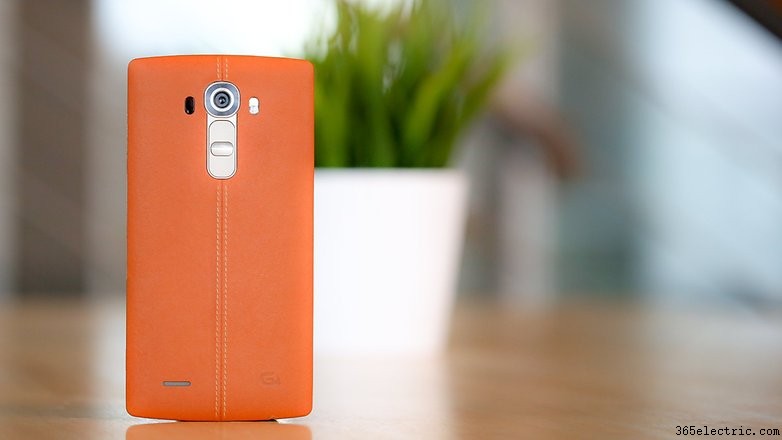
Lee esto antes de hacer nada
Un restablecimiento de fábrica es una operación mayor. Está diseñado para restaurar el software de tu teléfono a la misma condición en que salió de fábrica, y eso significa borrar todo lo que no venía con el teléfono, incluyendo tus apps y ajustes personales. En la mayoría de casos, puedes restaurar todo usando tu cuenta Google, pero asegúrate de hacer backup de cualquier cosa importante. Más vale prevenir que curar.
Vale la pena notar que los restablecimientos de fábrica solo aplican al teléfono, no a elementos externos como tarjetas microSD: no se ven afectados por el proceso. Dicho esto, deberías asegurarte de hacerles backup también.
También deberías asegurar que tu batería tiene carga decente. No quieres que tu teléfono se quede sin fuelle a mitad de una etapa crucial del backup, reset o restauración.
- Problemas y soluciones LG G4
- Consejos batería LG G4
Cuándo restablecer de fábrica el LG G4 y qué probar antes
Para la mayoría de problemas, un restablecimiento de fábrica es el último recurso. No es porque sea peligroso; es porque borra todas tus cosas así que lleva un rato dejar el teléfono como estaba. El proceso típico de solución de problemas va así: reiniciar, reiniciar en Modo Seguro para ver si una app es el problema, desinstalar y reinstalar apps sospechosas, borrar cachés de apps y sistema, y solo entonces realizar un restablecimiento de fábrica. Puedes ir directo a la opción de reset si quieres, pero es como usar un lanzacohetes para abrir un cacahuete.
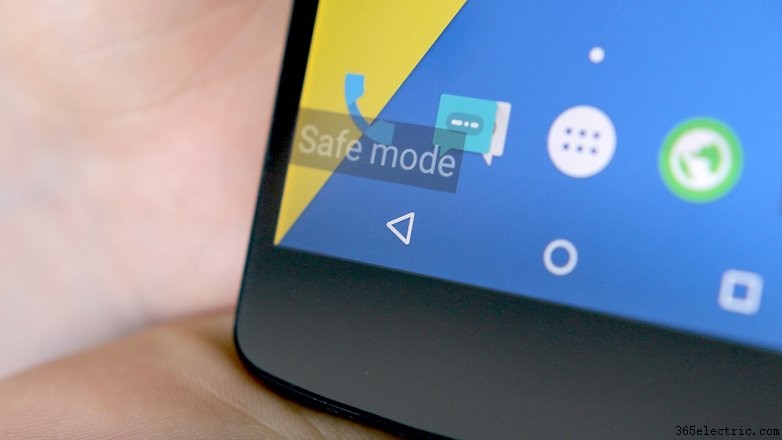
Si tu problema es mal rendimiento, recomendamos probar Modo Seguro primero. Para eso, mantén pulsado el botón Encendido hasta que aparezca el Menú de encendido. Mantén pulsado Apagar y deberías ver una opción para arrancar en Modo Seguro. Esto reinicia tu dispositivo sin apps de terceros corriendo. Si notas una mejora espectacular en rendimiento o batería, es una pista muy grande de que una app de terceros se está portando mal.
Cómo restablecer de fábrica el LG G4: la forma fácil, vía Ajustes
Una vez hayas hecho backup de tus cosas, entra en Apps > Ajustes y cambia a Vista de lista (Menú > Vista de lista) si no lo tienes ya. Busca Personal > Copia de seguridad y Restablecimiento y marca las casillas Hacer backup de mis datos y Restaurar automáticamente. Esto te hará la vida mucho más fácil después del reset. Si no tienes ya cuenta Google te pedirán crearla.
¿Hecho? Hora de nukear el LG desde la órbita. Toca Restablecer datos de fábrica, haz como que lees el mensaje de advertencia y asegúrate de que Borrar tarjeta SD no está marcada. Toca Restablecer teléfono > Siguiente > Borrar todo > OK y comenzará el proceso de reset. Tarda unos minutos. Una vez terminado puedes restaurar tus datos desde Apps > Ajustes > Backup y Restablecimiento > Restaurar desde backup.
Cómo restablecer de fábrica el LG G4 cuando no puedes usar la pantalla
A veces, no puedes usar la pantalla para hacer un reset: Android puede no estar arrancando, o algo puede estar causando que tu teléfono se congele al lanzar Android. No temas: hay forma de restablecer de fábrica el LG G4 usando solo las teclas de hardware. Aquí te explicamos cómo.
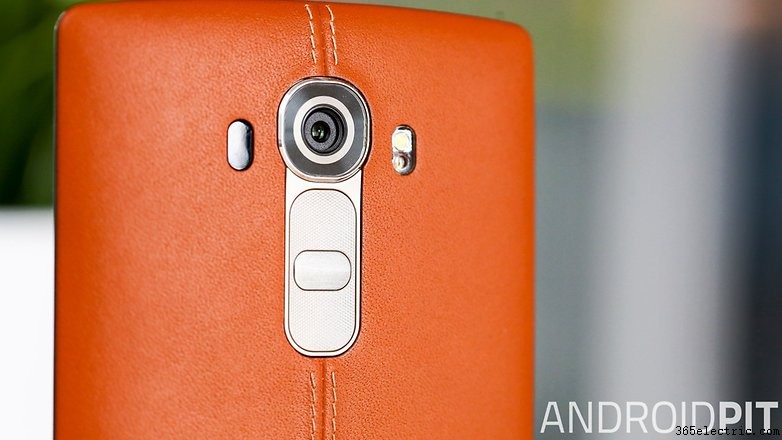
Primero, apaga tu LG G4. Una vez hecho, mantén pulsados los botones Encendido y Bajar volumen en la parte trasera del teléfono. Espera hasta que aparezca el logo de LG, y luego suelta rápidamente y vuelve a pulsar el botón Encendido . Mantenlo pulsado, junto con el botón Bajar volumen, hasta que veas Restablecer datos de fábrica aparecer en la pantalla.
Usa el botón Bajar volumen para resaltar la opción Sí y luego pulsa el botón Encendido para confirmar. Deberías ver ahora Borrar todos los datos de usuario y restaurar ajustes por defecto. Usando el botón Bajar volumen, resalta Sí y luego pulsa el botón Encendido para confirmar. Tu LG G4 debería resetearse ahora y, como con el método software, puedes restaurar desde un backup previo yendo a Apps > Ajustes > Backup y Restablecimiento > Restaurar desde backup.
¿Has encontrado algún problema del LG G4 que ni un restablecimiento de fábrica puede arreglar? Cuéntanoslo en los comentarios.
- ·Cómo reiniciar tu EVO Shift
- ·Cómo hacer factory reset (hard reset) al T-Mobile Dash
- ·Cómo restablecer los valores de fábrica del Galaxy S4 para un mejor rendimiento
- ·Cómo restablecer los valores de fábrica del Nexus 5 para un mejor rendimiento
- ·Cómo restablecer de fábrica el Galaxy S5 para un mejor rendimiento
- ·Cómo restablecer los valores de fábrica del Nexus 7 (2013) para un mejor rendimiento
- ·Cómo restablecer los valores de fábrica del Galaxy Note 3 para un mejor rendimiento
- ·Cómo restablecer de fábrica el LG G3 para un mejor rendimiento
- Cómo restablecer de fábrica el Nexus 6 para un mejor rendimiento
- Cómo restablecer de fábrica el HTC One M8 para un mejor rendimiento
- Cómo restablecer de fábrica el Moto X (2014) para un rendimiento más rápido
- Cómo restablecer de fábrica el Nexus 4 para mejorar su rendimiento
- Cómo restablecer de fábrica el LG G2 para mejorar su rendimiento
- Cómo restablecer de fábrica el Galaxy S6 Edge para mejor rendimiento