
Samsung S Pen: 10 funciones imprescindibles para probar en tu Galaxy S22 Ultra
El Samsung S Pen es un accesorio excelente para tu Galaxy S22 Ultra. El stylus de Samsung ofrece varios atajos y funciones, algunos muy conocidos y otros prácticamente ocultos, todos muy útiles para optimizar tu experiencia de usuario en un smartphone o tablet. Con eso en mente, hemos compilado una lista de los mejores trucos y consejos para usar el Galaxy S Pen.
Todas las funciones se han probado en el Samsung Galaxy S22 Ultra bajo OneUI 4.1. Pero la mayoría deberían estar disponibles en otros smartphones y tablets compatibles con el S Pen, dependiendo de tu versión de OneUI y también del tipo de lápiz.
El S Pen, ¿para qué sirve?
El S Pen del Samsung Galaxy S22 Ultra es una nueva generación de stylus cuya principal aportación es su latencia extremadamente baja de 2,8 ms, una reducción del 70 % respecto a los 9 ms del Galaxy Note 20, según el fabricante. La idea es proporcionar una sensación de escritura lo más parecida posible a la de un bolígrafo sobre papel. Samsung incluso permite reproducir sonidos de garabateo para reforzar la ilusión (tranquilo, puedes desactivar estos sonidos desde los ajustes).
A diferencia del S Pen del Galaxy S21 Ultra, el S Pen del Galaxy S22 Ultra se guarda dentro del smartphone, en una ranura dedicada, como en la serie Galaxy Note. El S Pen se carga de forma inalámbrica al guardarse en el smartphone y, por desgracia, no se puede cargar mediante una base de carga inalámbrica Qi, por ejemplo.
El S Pen se conecta a tu smartphone vía Bluetooth, pero si se agota la batería, el lápiz seguirá funcionando como un lápiz "desconectado": podrás interactuar con la interfaz, pero no podrás usar las funciones que requieren gestos o pulsar el botón del S Pen. La nueva generación de S Pen no tiene punta extraíble, a diferencia de modelos anteriores. Así que no puedes reemplazarla, tendrás que comprar un lápiz entero de nuevo.
En cuanto a funciones, podemos identificar tres tipos: accesos directos, escritura y gestos. Todo se centraliza en el menú Air Command, que permite acceder a los ajustes y funciones del S Pen.
- Consulta nuestra guía completa del Modo Flex de Samsung, para sus smartphones plegables
Desbloquear tu smartphone con el S Pen
Puedes desbloquear tu smartphone con el S Pen, simplemente pulsando el botón del stylus.
- Ve a los Ajustes del S Pen.
- Activa el interruptor Desbloqueo con S Pen y pulsa sobre él.
- Selecciona Usar desbloqueo con S Pen.
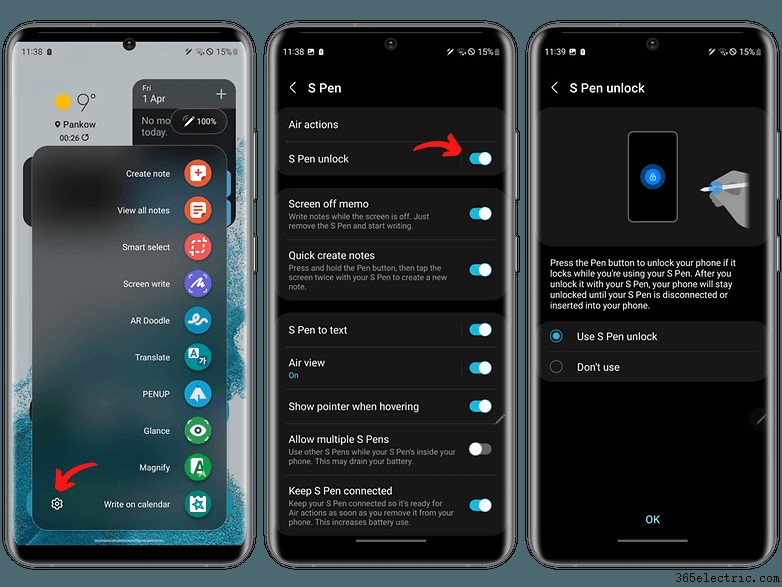
No podrás desbloquear tu smartphone con el S Pen de inmediato. Tendrás que desbloquearlo manualmente la primera vez (PIN, huella dactilar o reconocimiento facial). Luego, mientras el S Pen permanezca conectado al smartphone, podrás desbloquearlo simplemente pulsando el botón del stylus. Si el S Pen se desconecta o lo vuelves a meter en su ranura, tendrás que desbloquear el smartphone manualmente de nuevo para usar la función.
Crear notas automáticamente con el S Pen
Sacar el S Pen de su ranura es un gesto que puedes asociar a atajos. Por ejemplo, puedes crear una nota automáticamente en cuanto sacas el S Pen, ya sea desde la pantalla de bloqueo o la pantalla de inicio.
- Consulta el tutorial completo para crear una nota nada más sacar tu S Pen
- En los Ajustes del S Pen, ve a la sección Extracción .
- En Extracción, pulsa Cuando se extrae el S Pen.
- Selecciona Crear nota (o el comando deseado).
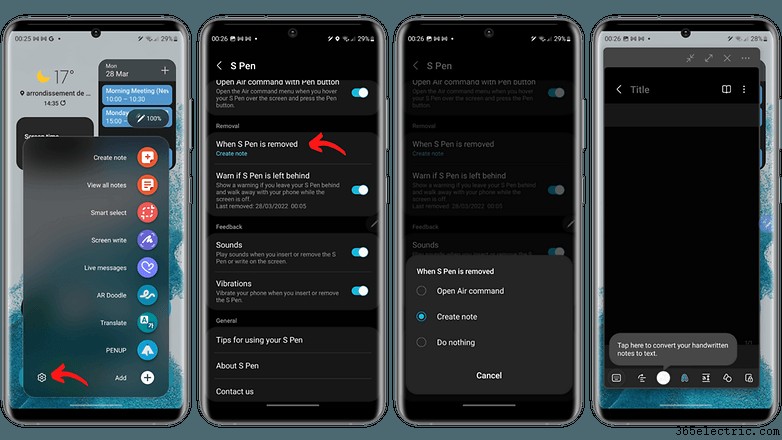
Ten en cuenta que este truco solo se aplica si tu Samsung Galaxy S22 Ultra está desbloqueado. Desde la pantalla de bloqueo, la creación automática de notas al extraer el S Pen ya viene activada por defecto.
Convertir tus notas manuscritas a texto
El uso principal del S Pen es, obviamente, tomar notas. La aplicación Samsung Notes, ya excelente por sí misma, se vuelve aún más intuitiva con el S Pen, ya que puedes convertir tus notas manuscritas con el S Pen en texto formateado.
- Escribe con tu S Pen.
- En la barra de herramientas inferior, pulsa el icono de nube punteada.
- Selecciona tu texto.
- En el menú emergente, pulsa el botón menú vertical de tres puntos ⋮.
- Pulsa Convertir a texto.
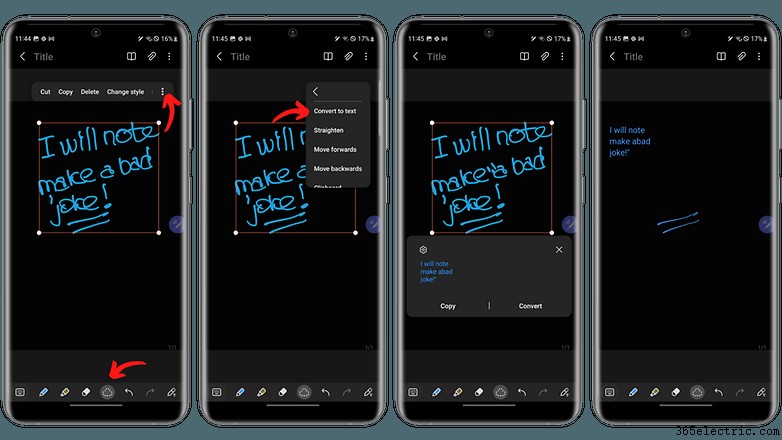
Puedes seleccionar el texto a mano alzada o con un área rectangular. Asegúrate de incluir todas las letras en su totalidad, deben aparecer resaltadas. Es posible que una pata de letra o un punto no se tenga en cuenta. Por supuesto, puedes editar el texto convertido en un editor de documentos normal y luego copiarlo, compartirlo, etc.
Escribir en barras de búsqueda con el S Pen
Esta función se llama "S Pen para escribir" y te permite interactuar con algunas aplicaciones que, a diferencia de Samsung Notes, no están necesariamente diseñadas para manejar escritura a mano a primera vista.
El aspecto más útil de esta función es la capacidad de escribir en las barras de búsqueda de aplicaciones o de OneUI. ¿Buscas una aplicación, un archivo o un ajuste en tu smartphone Samsung? Solo tienes que garabatear su nombre con el S Pen. Así se activa esta función:
- Ve a los Ajustes del S Pen.
- Activa la opción S Pen para escribir .
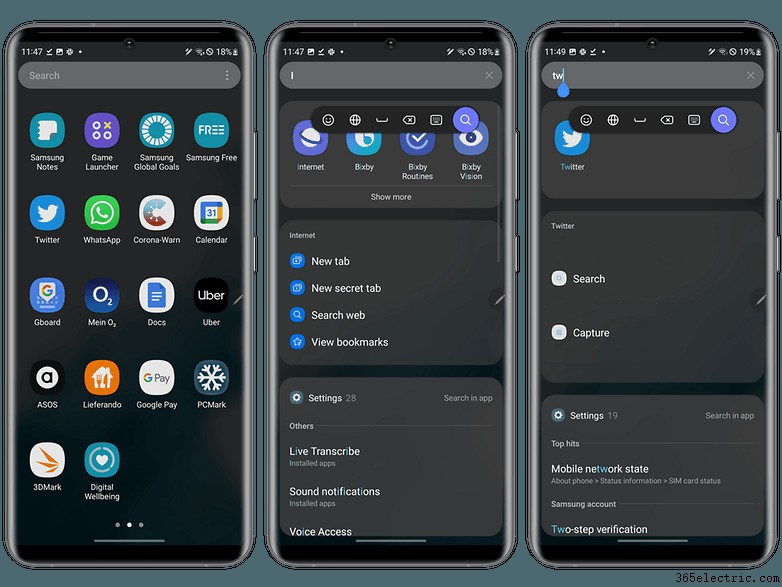
Esta función funciona con varias aplicaciones y no solo con las nativas de Samsung. Puedes, por ejemplo, escribir un tuit de esta forma. Pero encuentro el proceso muy poco intuitivo por el momento.
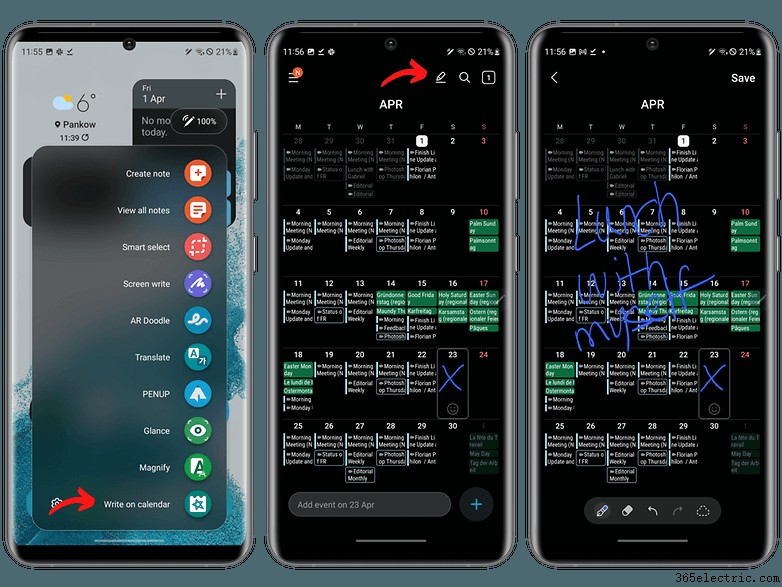
Anotar tu calendario con el S Pen
Este consejo surge de la función "S Pen para escribir" detallada arriba. Básicamente, puedes marcar fechas en la aplicación Calendario de Samsung.
Puedes marcar una fecha importante, por ejemplo, para tenerla visualmente cuando consultes tu calendario. Pero también puedes escribir una nota rápida como "Nos vemos en el restaurante al lado de la oficina" con tu S Pen, convertirla a texto, copiarla y pegarla y crear un evento en tu calendario.
- Abre el menú Air Command.
- Selecciona Escribir en Calendario O en la app Calendario, arriba a la derecha, pulsa el icono de lápiz.
- Escribe tu nota o anotación y guárdala .
Dibujar como un profesional con el S Pen
Samsung ofrece la aplicación PENUP para dibujar con el S Pen, pero no me interesa esa. Hablo de una opción en la barra de herramientas cuando escribes con el S Pen. Al igual que la conversión de notas a texto, esta permite formatear y "limpiar" formas geométricas y otros símbolos dibujados a mano. Muy útil para infografías, por ejemplo, o para partidas de tres en raya.
- Abre la aplicación Notas .
- En la barra de herramientas inferior, desliza hacia la izquierda para revelar las demás opciones.
- Pulsa el icono con un círculo y un triángulo superpuestos.
Ahora solo dibuja formas geométricas y Samsung hará lo posible para hacerlas consistentes y limpias. Cuidado, estos elementos no se consideran elementos manuscritos, así que no podrás borrarlos con la herramienta goma. Tendrás que seleccionar el elemento pulsándolo y eliminarlo.
Mejorar tus capturas de pantalla con el S Pen
El S Pen ofrece dos herramientas para hacer las capturas de pantalla más intuitivas: Smart Select y Screen Write.
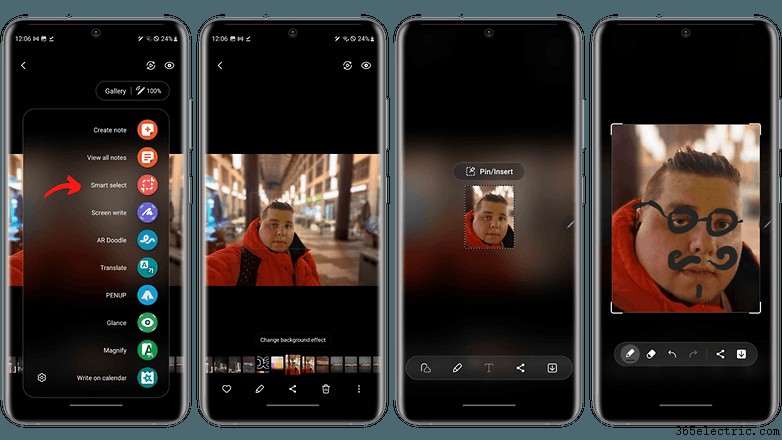
Smart Select te permite crear una captura personalizada permitiéndote seleccionar manualmente el área de la pantalla que quieres capturar con el S Pen. Puedes dibujar tu selección a mano alzada o con un patrón rectangular o circular. También puedes crear un GIF animado y anclar tu captura a la pantalla.
- Ve al menú Air Command .
- Pulsa Selección inteligente.
- Dibuja tu selección.
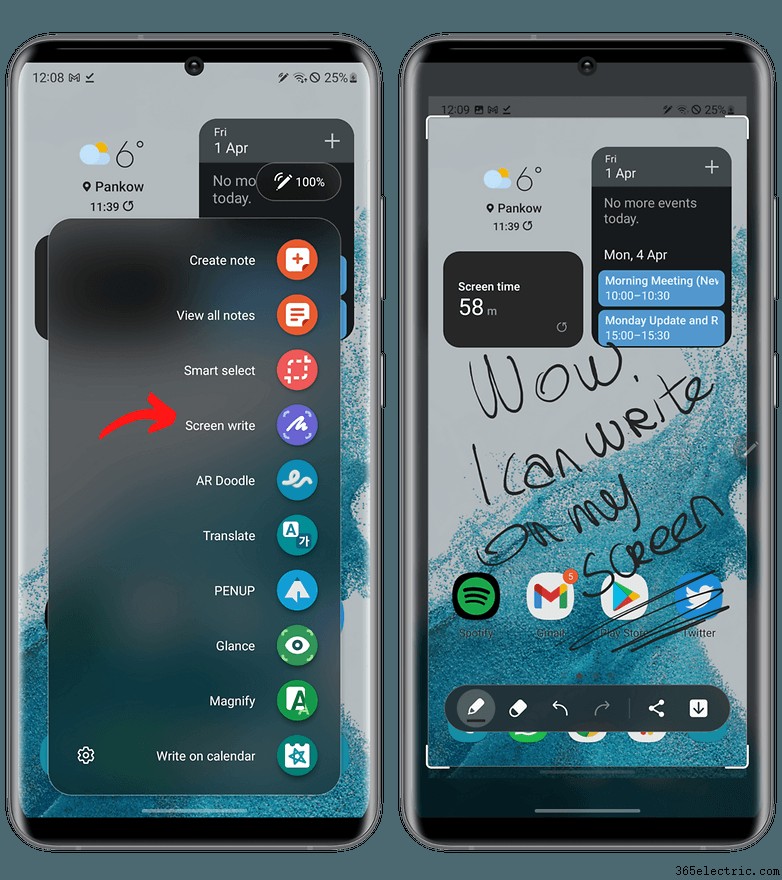
Aquí entra la función Screen Write. Cuando haces una captura de pantalla, puedes anotarla con texto o dibujos. Así que puedes anotar tu captura justo después de hacerla con Smart Select como arriba, o hacer una captura normal y anotarla.
- Haz una captura de pantalla normal O ve al menú Air Command y pulsa Capturar.
- Dibuja o escribe tu anotación y guarda.
Traducir texto rápidamente con el S Pen
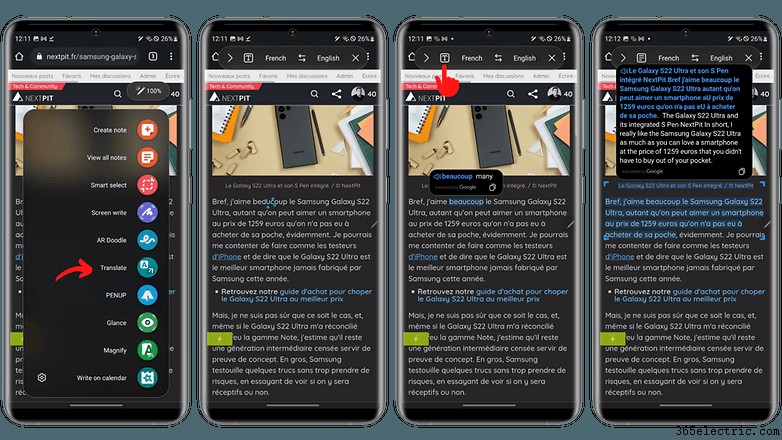
OneUI te permite traducir palabras o fragmentos de texto al instante sin tener que usar Google Translate. Puedes seleccionar directamente la porción de texto que quieres y traducirla.
- En el menú Air Command, pulsa Traducir.
- Pasa el S Pen sobre la palabra (aparecerá un cursor animado) y espera la traducción.
- Para traducir un párrafo, pulsa el icono T enmarcado en la barra de herramientas superior.
- Pasa el S Pen sobre la primera palabra y espera la traducción.
Para las traducciones de párrafos, Samsung solo tiene en cuenta una parte limitada del texto delimitada por una zona de selección rectangular. Puedes ajustar manualmente esta área y estirarla para traducir el resto del texto. También puedes copiar el texto traducido que aparece en una ventana emergente.
Miniaturizar una aplicación mientras haces multitarea con el S Pen
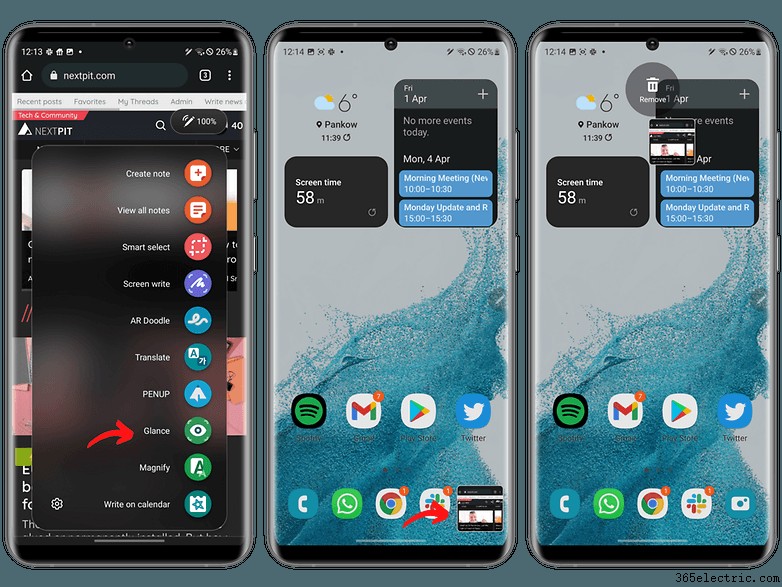
Esta función se llama Quick Open (Apertura rápida) y es muy útil para la multitarea. Básicamente, te permite miniaturizar una app como una miniatura en una esquina de la pantalla. Luego puedes abrir otra app y simplemente pasar el S Pen por encima de la miniatura para mostrar la app miniaturizada a pantalla completa.
Es un mecanismo mucho más intuitivo y rápido que las ventanas flotantes, por ejemplo. El único inconveniente, comparado con las ventanas flotantes, es que no puedes ajustar el tamaño de la miniatura y solo puede colocarse en una de las 4 esquinas de la pantalla.
Lo que me parece genial es que permite combinar varias funciones del S Pen. Por ejemplo, puedes tener un artículo en español abierto en Chrome, miniaturizar el navegador, abrir la app Notas, activar la herramienta de traducción y usar el modo Quick Open para ir del artículo, traducirlo, luego a tu nota y copiar y pegar la traducción.
- Abre la aplicación que quieres miniaturizar.
- Desde el menú Air Command, selecciona Vistazo rápido (Glance).
- Pasa el S Pen sobre la miniatura para mostrar la app a pantalla completa.
- Mantén pulsado sobre la miniatura para moverla.
Usar el S Pen como lupa
Llamada Lupa (Magnify), esta función te permite hacer zoom en una parte de la pantalla de tu smartphone o tablet Samsung, simplemente pasando el S Pen por encima de la pantalla.
- Desde el menú Air Command, pulsa Lupa.
- Mueve el área de selección pasando el S Pen por la pantalla.
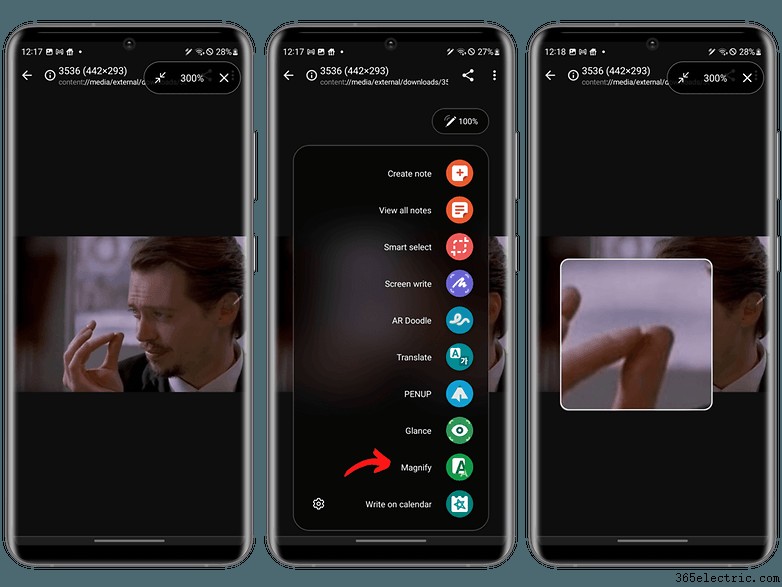
Puedes elegir entre dos tamaños para el área de selección y el nivel de zoom puede ir del 150 al 300 %.
S Pen, S Pen Pro o S Pen Fold, ¿cuál es la diferencia entre los lápices de Samsung?
En su catálogo, Samsung vende varios S Pen. Me centraré solo en los de los modelos que el fabricante vende oficialmente. Así que los lápices para Galaxy Note 20/Ultra, Note 10/Note 10+ o Galaxy Tab S7 no entran aquí.
Nos interesan el S Pen del Galaxy S22 Ultra, el S Pen Fold Edition y el S Pen Pro. El S Pen para el Galaxy S22 Ultra y el S Pen Pro son compatibles con los smartphones y tablets Samsung recientes. El S Pen Fold Edition solo es compatible con el Galaxy Z Fold 3 porque usa una frecuencia distinta, adaptada a la pantalla flexible del plegable.
La otra diferencia es que el S Pen 2022 es el único que se puede guardar en su smartphone asignado, que lo carga. El S Pen Pro se carga vía USB-C, mientras que el S Pen Fold Edition no tiene batería y no necesita recarga. Básicamente, si tienes el Galaxy S22 Ultra, tu S Pen es más que suficiente. Para todos los demás dispositivos (compatibles, insisto), recomiendo optar por el S Pen Pro, que es la solución más universal y completa de Samsung.
| S Pen Galaxy S22 Ultra | S Pen Pro Edition | S Pen Fold Edition | |
|---|---|---|---|
| Compatibilidad | Galaxy S22 Ultra (a la espera de detalles sobre otros dispositivos compatibles) | Galaxy Z Fold3, Tab S7, Tab S8, serie Note, S21 Ultra y S22 Ultra | Galaxy Z Fold 3 |
| Dimensiones y peso | 5,8 x 4,35 x 105,08 mm | 3,08 g | 9,5 x 171,04 x 9,14 mm | 13,8 g | 7,7 x 132,1 x 7,4 mm | 6,7 g |
| Niveles de presión | 4096 | ||
| Botones | 1 | 2 botones: S Pen + Emparejamiento | 1 |
| Almacenamiento |
|
|
|
| Bluetooth |
|
|
|
| Air Command | Compatible | ||
| Punta |
|
||
| Carga | Inalámbrica, al guardarse en el teléfono | USB-C | Sin batería |
| Latencia | 2,8 ms | ||
Hasta aquí esta guía completa del Samsung S Pen. ¿Qué te parece el S Pen y qué modelo tienes? ¿Crees que el S Pen Pro, por universal que sea, es muy útil?
- ·Revisión del Samsung Galaxy S21 Ultra
- ·Análisis del Samsung Galaxy Note20 Ultra 5G: S Pen, 120 Hz y 108 MP por 1.300 €
- ·Cómo instalar una ROM personalizada en tu Samsung Galaxy S2 rooteado
- ·Galaxy Note 3: ocho de las mejores funciones del S-Pen [Actualización de video]
- ·Qué hacer si olvidas tu patrón de bloqueo en el Galaxy S3 o S4
- ·Cómo hacer que tu Samsung Galaxy S2 vuelva a ser increíble
- ·Cómo convertir tu Galaxy S4 en un S5 con estas increíbles funciones
- ·11 cosas que todo propietario de un Samsung Galaxy S5 debería probar
- Consejos de batería para el Samsung Galaxy S6 Edge+: aumenta el tiempo de espera de tu teléfono
- 5 geniales consejos para la cámara del Samsung Galaxy Note 4 que deberías probar hoy
- 5 consejos para que tu Samsung Galaxy J7 funcione fluido y rápido
- Cómo reparar tu Samsung Galaxy S4 Mini que no enciende
- Good Lock: ¡Mejora tu experiencia con Samsung Galaxy!
- Cómo convertir tu Samsung Galaxy S21 Ultra en una cámara profesional