
OnePlus 10 Pro: ¡Seis ajustes de configuración que debes cambiar ya!
Si acabas de comprar un smartphone OnePlus, te explico seis ajustes que debes cambiar inmediatamente antes de empezar con tu nuevo OnePlus 10 Pro, OnePlus 9 Pro, OnePlus 8T o OnePlus Nord 2.
Configurar tu PIN, cuenta de Google y elegir tu idioma del sistema, todos saben hacerlo. Pero tras configurar los ajustes básicos en tu smartphone Android, aún hay algunas funciones y ajustes muy útiles que quizás no conozcas. Ahí es donde entra este artículo, ya que voy a listar algunos consejos bastante esenciales en OxygenOS para optimizar tu experiencia en tu nuevo móvil OnePlus.
- Si quieres más trucos para usar tu dispositivo OnePlus, consulta nuestra guía de las mejores funciones de OxygenOS.
- Copiar tus datos con Clone Phone
- Configurar la pantalla de tu OnePlus
- Activar y personalizar tu OnePlus Shelf
- Asignar el gesto "Deslizar hacia abajo" desde la pantalla de inicio
- Crear el acceso directo a la linterna desde la pantalla de bloqueo
- Activar la carga optimizada
Copiar tus datos con Phone Clone
Este es el paso más básico de esta guía. Puedes hacerlo directamente desde los pasos iniciales de configuración de tu smartphone OnePlus. Al igual que Smart Switch de Samsung, el propósito de Clone Phone es transferir datos de tu viejo teléfono a tu nuevo OnePlus. Por favor, no confundas esta aplicación con Phone Clone de Huawei.
- Instala Clone Phone en tu viejo smartphone Android o iPhone.
- En tu nuevo dispositivo OnePlus, elige Este es el nuevo dispositivo.
- Opta por migrar datos de las siguientes tres opciones: Oppo, Realme o OnePlus, Otro Android o iPhone.
- En tu viejo smartphone, elige Este es el viejo dispositivo.
- Con tu viejo smartphone, escanea el código QR mostrado en tu nuevo OnePlus.
- En tu viejo smartphone, selecciona Iniciar migración.
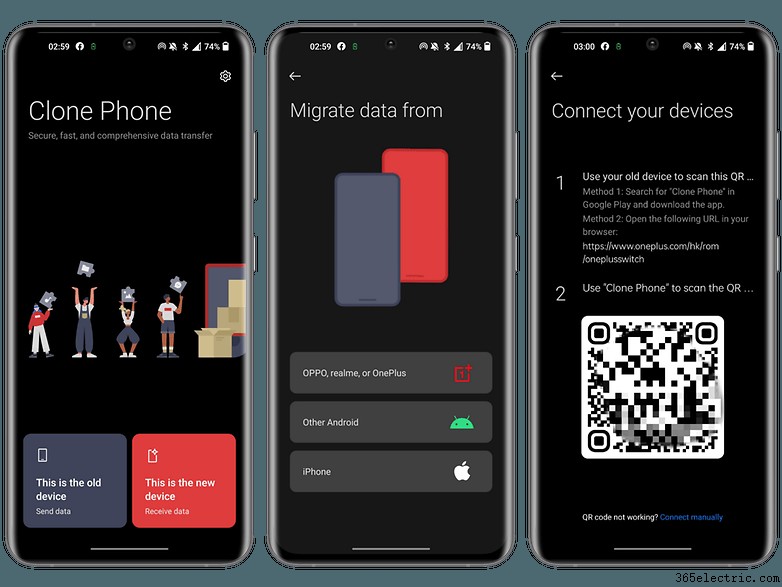
Lo único que queda es seleccionar manualmente los archivos, aplicaciones y contactos que quieres transferir a tu nuevo smartphone OnePlus. La migración vía Clone Phone se realiza por Wi-Fi, así que asegúrate de que ambos smartphones permanezcan conectados a la misma red.
Ten en cuenta que en Android, Clone Phone existe como dos copias. Son simplemente las versiones de Oppo y OnePlus. Ambas son intercambiables. En iOS, la app Clone Phone no se encuentra online, tendrás que escanear un código QR con tu iPhone en tu nuevo OnePlus para ser redirigido a la página correspondiente de App Store. Ambas apps soportan otros idiomas como francés.
Configurar la pantalla de tu OnePlus
Personalmente, esto es lo primero que hago en cuanto tengo un nuevo smartphone para analizar: configurar la pantalla. Me centraré aquí en 4 elementos clave: tasa de refresco, definición, modo oscuro y colorimetría.
Elegir el modo de color de pantalla Cinematic
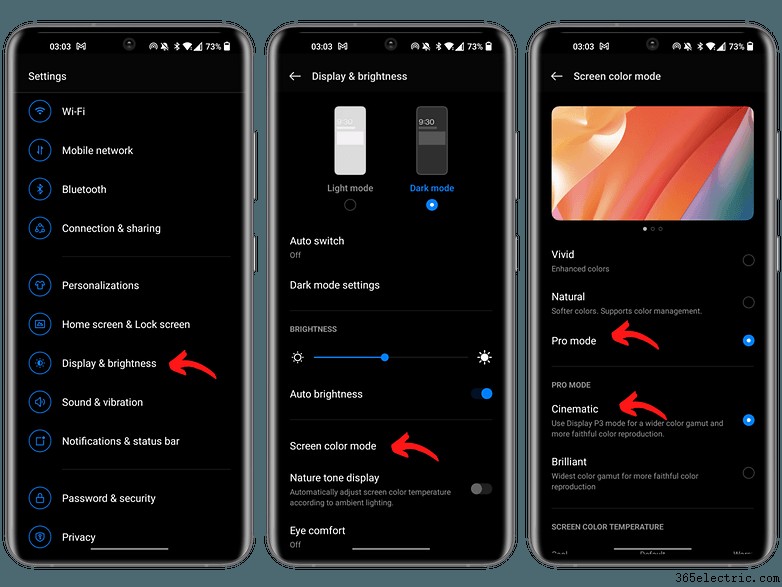
Las pantallas de smartphones OnePlus son conocidas por estar muy bien calibradas y ofrecer varios modos de color para personalizar la colorimetría. Para una representación natural diferente del modo vívido, a menudo prefiero optar por el modo de color Natural. Pero OnePlus también ofrece un Modo Cinematic Pro que se supone cubre el espectro de color DCI-P3 de la manera más amplia posible para tener una paleta más amplia manteniendo una reproducción de color más fiel.
- Ve a Ajustes, y luego Pantalla y Brillo.
- Ve a Modo de color de pantalla.
- Activa el botón deslizante Modo Pro y elige Cinematic.
Configurar la tasa de refresco de la pantalla a 120 Hz
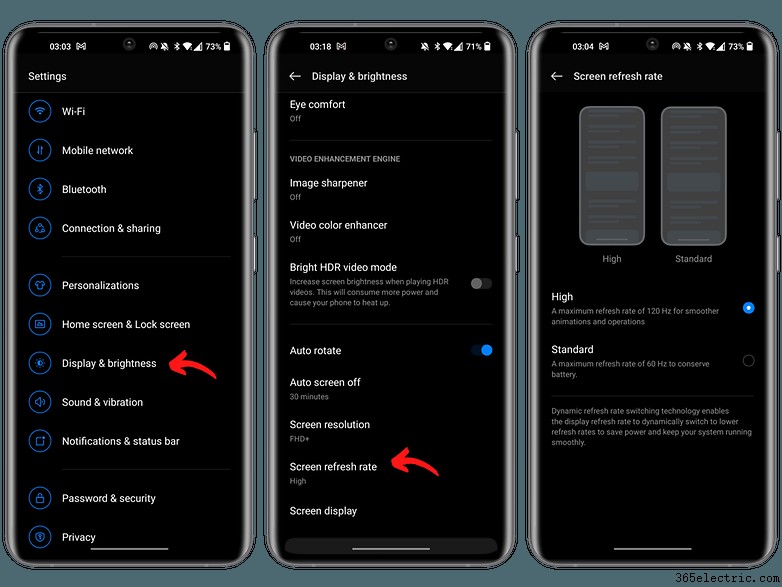
La tasa de refresco de los OnePlus actuales suele ir de 90 Hz a 120 Hz. En el OnePlus 10 Pro, la pantalla LTPO 2.0 permite variar esta tasa de 1 a 120 Hz frente al estándar 10 a 120 Hz. Aún no he visto un escenario donde la tasa de frames realmente baje hasta 1 Hz. Pero variar la tasa de refresco supuestamente ayuda a preservar la batería de tu OnePlus.
- Ve a Ajustes y luego Pantalla y Brillo.
- Ve a Tasa de refresco de pantalla (en algunos modelos, puede estar bajo el submenú Avanzado)
- Selecciona Alta.
Establecer la definición de pantalla a Full HD+
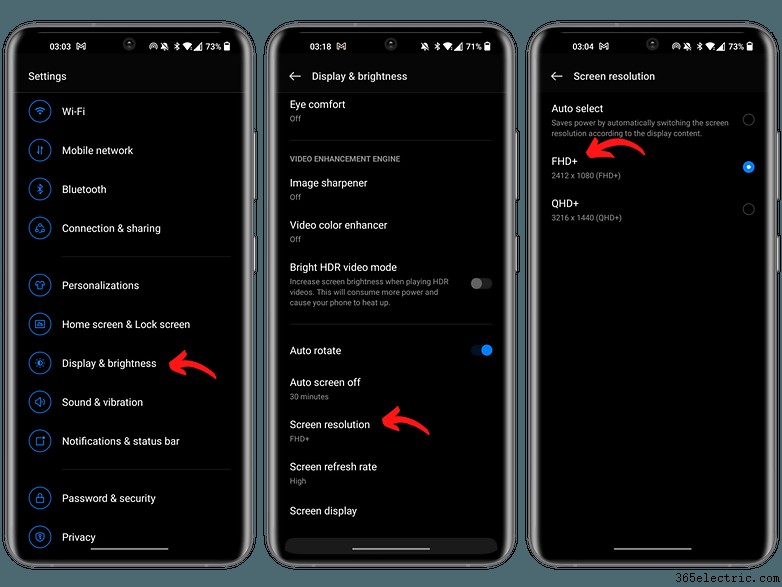
Los buques insignia de OnePlus ofrecen pantallas AMOLED con definición que llega hasta QHD+. Personalmente, prefiero quedarme en Full HD+, que es más que suficiente para el contenido de vídeo 1080p que consumo y sobre todo es más eficiente energéticamente.
- Ve a Ajustes luego Pantalla y Brillo.
- Ve a Resolución de pantalla.
- Elige FHD+.
Configurar niveles de Modo Oscuro
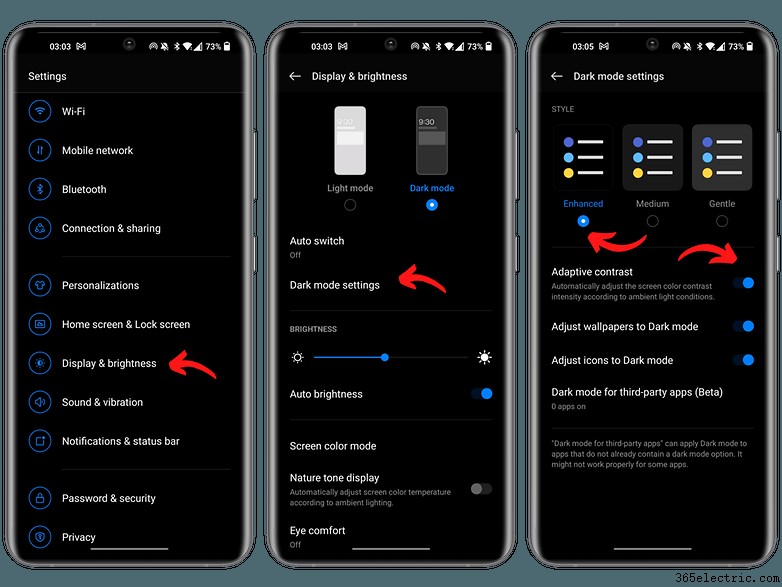
Como ColorOS, OxygenOS ofrece tres niveles de intensidad para su modo oscuro: Mejorado, Medio y Suave. Normalmente tengo el nivel Mejorado activado por defecto, pero también activo la opción de contraste adaptativo. Esto te permite ajustar la intensidad del modo oscuro según las condiciones de iluminación de tu entorno, para que no tengas que subir el brillo al máximo en cuanto estás al sol.
- Ve a Ajustes luego Pantalla y Brillo.
- Ve a Ajustes de Modo Oscuro.
- Selecciona el botón de radio Mejorado.
- Activa el control deslizante Contraste Adaptativo.
Activar y personalizar tu OnePlus Shelf
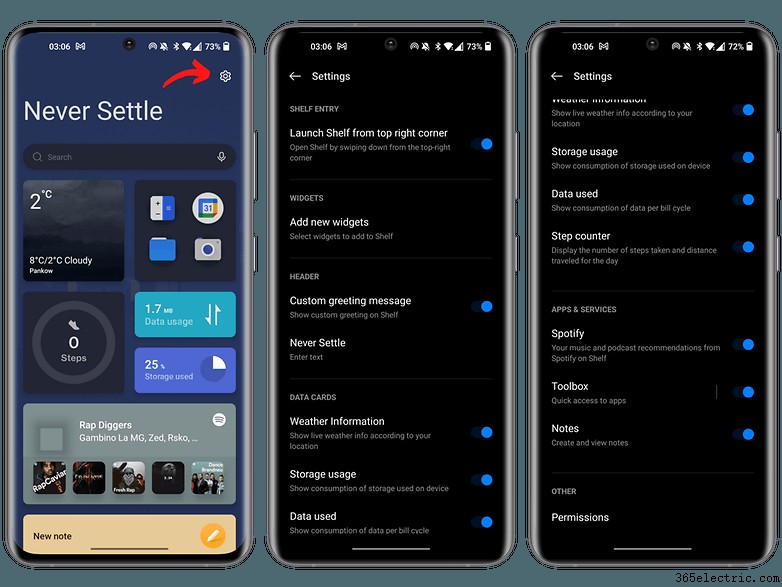
OnePlus Shelf es algo así como un menú todo en uno con accesos directos a tus apps favoritas, widgets de tiempo, notas, calendario, contador de pasos, etc. En resumen, es un panel que proporciona acceso rápido a una variedad de apps y funciones usadas frecuentemente.
Personalmente, encuentro el menú OnePlus Shelf muy útil y recomiendo personalizarlo a tu gusto. Puedes añadir nuevos widgets, ver tu reproductor de Spotify y mucho más.
- Desde tu pantalla de inicio, desliza hacia abajo desde la esquina superior derecha para abrir OnePlus Shelf.
- En la esquina superior derecha, pulsa el icono de engranaje para acceder a Ajustes.
Asignar el gesto "Deslizar hacia abajo" desde la pantalla de inicio
Los smartphones OnePlus no son compactos, pero el fabricante trabaja para hacer su interfaz OxygenOS más usable con una sola mano. En lugar de tener que estirar el pulgar para deslizar arriba y abajo para mostrar el cajón de notificaciones, por ejemplo, puedes simplemente deslizar desde la parte inferior de la pantalla. ¡No hace falta encorvar los dedos!
Este ajuste suele estar activado por defecto en tu OnePlus, pero en caso de que no lo esté, puede ser útil saber dónde está esta opción.
- Ve a Ajustes.
- Ve a Pantalla de inicio y Bloqueo.
- Pulsa Deslizar hacia abajo en pantalla de inicio.
- Selecciona el botón de radio Cajón de notificaciones.
Crear un acceso directo a la linterna desde la pantalla de bloqueo
OnePlus ofrece varios gestos que puedes realizar mediante la pantalla inactiva de tu smartphone OnePlus. Básicamente, cuando tu teléfono está bloqueado, puedes dibujar una serie de símbolos para lanzar apps o acciones específicas. Es bastante curioso, pero uno de estos accesos directos ha resultado particularmente útil para mí.
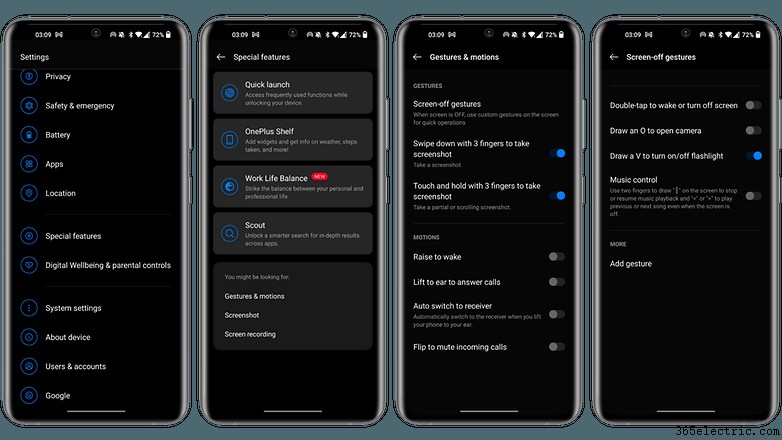
Por ejemplo, dibujando una V en la pantalla bloqueada de tu OnePlus, puedes encender/apagar la linterna. Normalmente, si necesito la linterna en mi smartphone, es porque he perdido algo debajo de mi cama o mi asiento en el cine. Otro caso es cuando la luz se apaga automáticamente en el rellano de mi edificio.
En resumen, no son situaciones en las que quiera perder tiempo desbloqueando mi smartphone, deslizando hacia abajo y buscando el icono de la linterna. Como resultado, dibujar una simple V en mi pantalla me parece mucho más intuitivo.
- Ve a Ajustes seguido de Funciones especiales.
- Ve a Gestos y movimientos.
- Selecciona Gestos con pantalla apagada.
- Activa el control deslizante Dibujar una V para encender/apagar linterna.
Activar carga optimizada
La duración de la batería siempre ha sido un gran tema para fabricantes y usuarios. OnePlus es generalmente conocido por ser bastante fuerte en este departamento. Con los avances en Android, fabricantes como OnePlus ofrecen modos de optimización para tu batería, pero también cuando se trata de cargar.
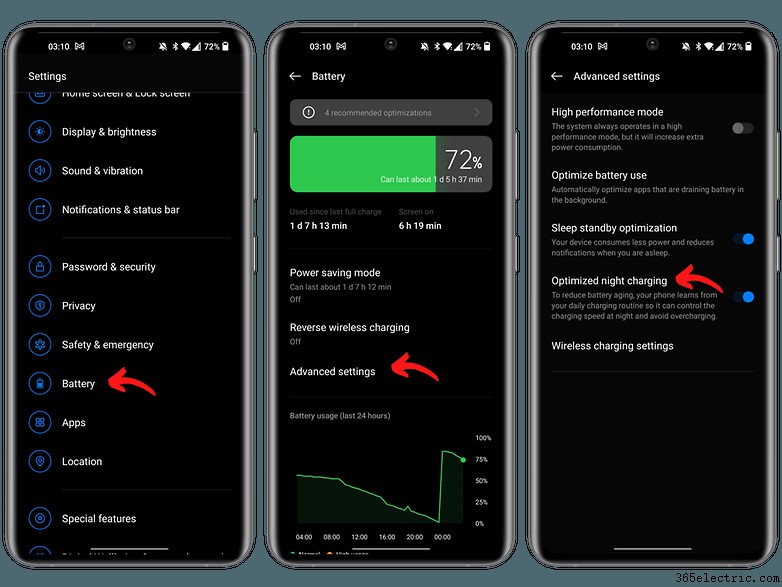
Por ejemplo, OnePlus ofrece una función de carga nocturna optimizada. Básicamente, tu smartphone aprende cómo usas tu smartphone a diario y adapta la velocidad de carga por la noche cuando lo dejas enchufado. La idea es cargar el teléfono lentamente durante la noche cuando es menos probable que lo uses, para preservar la longevidad de la batería.
Siempre activo esta opción cuando inicio mi smartphone por primera vez para que tenga tiempo suficiente para aprender mi patrón de uso.
- Ve a Ajustes.
- Ve a Batería.
- Selecciona Ajustes avanzados.
- Activa el control deslizante Carga nocturna optimizada.
Eso es todo por esta guía de inicio para configurar tu nuevo smartphone OnePlus. Espero que hayas encontrado estos consejos útiles. Si tienes un dispositivo OnePlus, dime qué ajustes haces primero en tu nuevo smartphone.
- ·Qué hacer cuando el smartphone se bloquea
- ·¿Se puede cambiar el tema en Optimus Droid?
- ·¿Se puede tener más de un navegador en un smartphone?
- ·Consejos para mantener la batería del smartphone cargada más tiempo
- ·Cómo cambiar la sensibilidad de la pantalla táctil en un HTC Touch Pro
- ·Consejos para smartphones Samsung Galaxy S
- ·Trucos y Consejos para Smartphones
- ·Consejos para la Fujifilm FinePix S5 Pro
- OnePlus 9 Pro: Análisis - Flagship premium con carga ultrarrápida y cámara Hasselblad
- Consejos de LG G2: 12 para aprovechar al máximo tu smartphone LG
- Consejos y trucos para Galaxy Alpha: 5 que debes consultar
- Consejos para Nexus 9: las 9 primeras cosas que debes hacer
- 7 consejos sencillos sobre la batería del OnePlus 2
- Consejos y trucos para Xiaomi Mi 5 y Mi 5 Pro