
Samsung Galaxy S22 Ultra: crea notas al instante con este truco del S Pen
El Samsung Galaxy S22 Ultra tiene varios atajos para el S Pen en su interfaz OneUI 4.1. Uno de ellos permite crear una nota automáticamente en cuanto sacas el stylus. En este tutorial rápido te explico cómo.
El S Pen del Galaxy S22 Ultra no es un simple stylus. Tiene dos botones y OneUI de Samsung está diseñado para hacerlo lo más intuitivo posible. Por ejemplo, cuando sacas el S Pen de su ranura mientras el smartphone está bloqueado, crea una nota automáticamente. Sin embargo, esta función tan útil no viene activada por defecto cuando el smartphone está desbloqueado. Vamos a cambiar eso.
- Descubre más funciones ocultas de OneUI para tu smartphone Samsung
Por defecto, en la pantalla de inicio de tu Galaxy S22 Ultra, sacar el S Pen abre Air Command, el menú contextual de todas las acciones y funciones compatibles con el stylus de Samsung, básicamente el cajón de aplicaciones del S Pen. Pero puedes reasignar este "gesto" de sacar el S Pen para que cree una nota automáticamente en cuanto sacas el stylus de su ranura. Así se hace:
- Saca el S Pen de su ranura.
- Ve al menú Air Command (si no aparece automáticamente, pulsa el pequeño icono de lápiz transparente en el borde de la pantalla).
- En la esquina inferior izquierda del menú Air Command, pulsa el icono de ajustes con forma de engranaje.
- En los Ajustes del S Pen, ve a la sección Extracción .
- En Extracción, pulsa Al extraer el S Pen.
- Selecciona Crear nota.
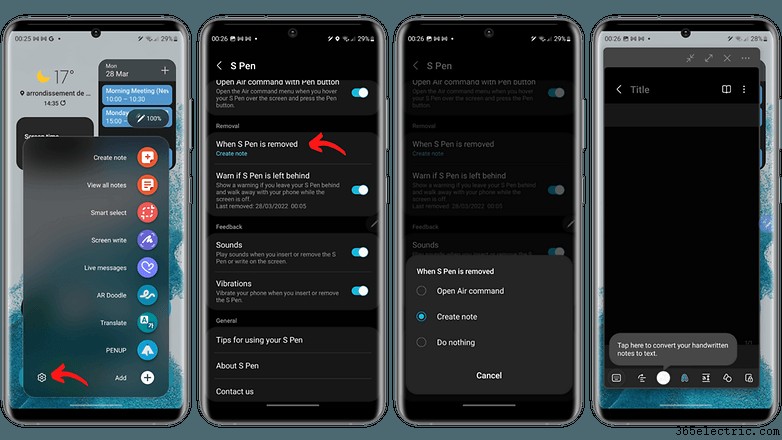
Ahora, en cuanto saques el S Pen de tu Galaxy S22 Ultra, la app Samsung Notes se abrirá por defecto con una nueva nota. Encuentro esta función muy cómoda y mucho más útil que abrir Air Command, que no necesariamente necesitas.
Ten en cuenta, por cierto, que este truco solo se aplica si tu Samsung Galaxy S22 Ultra está desbloqueado. Desde la pantalla de bloqueo, la creación automática de notas al sacar el S Pen ya viene activada por defecto, como se explicó al principio. También puedes mantener pulsado el botón de acción del S Pen y tocar dos veces tu pantalla (encendida) para crear una nota rápidamente.
- Lee también: Galaxy S22 Ultra: Cómo arreglar fallos de GPS mientras esperas un parche de Samsung
Eso es todo para este tutorial para crear una nota automáticamente al sacar tu S Pen. ¿Te ha sido útil? Si tienes un Galaxy S22 Ultra, ¿lo usas a menudo con el S Pen? ¿Te interesaría más trucos del S Pen?
- ·Grabación de vídeo con Samsung Galaxy Tab
- ·Cómo desbloquear Samsung Galaxy con cuenta Gmail
- ·Cómo sincronizar Samsung Galaxy S con iTunes
- ·Revisión del Samsung Galaxy S21 Ultra
- ·Cómo rootear el Samsung Galaxy S4: guía paso a paso
- ·Cómo controlar tu Galaxy S3 o S4 con tu voz
- ·Cómo hacer que tu Samsung Galaxy S2 vuelva a ser increíble
- ·Cómo desbloquear el Galaxy S4 con la cara
- Cómo convertir tu Galaxy S4 en un S5 con estas increíbles funciones
- Cómo reparar tu Samsung Galaxy S4 Mini que no enciende
- Good Lock: ¡Mejora tu experiencia con Samsung Galaxy!
- Cómo convertir tu Samsung Galaxy S21 Ultra en una cámara profesional
- Consejo para usuarios de Samsung Galaxy: este ajuste puede mantener tus datos a salvo
- Cómo ver el tiempo de pantalla en móviles Samsung Galaxy