
Xiaomi: Cómo escuchar vídeos y podcasts de YouTube con la pantalla apagada
Xiaomi ofrece una función algo oculta pero muy útil para reproducir vídeos de YouTube en tu smartphone incluso con la pantalla de bloqueo. En este tutorial explico cómo escuchar tus podcasts, álbumes y listas de reproducción en YouTube sin tener que dejar la pantalla de tu Xiaomi encendida.
Si no te suscribes a YouTube Premium o YouTube Music, teóricamente es imposible reproducir un vídeo de YouTube en segundo plano en tu smartphone Android. En cuanto sales de la aplicación o bloqueas el teléfono, la reproducción se pausa automáticamente. Hay algunos trucos que incluyen aplicaciones de terceros, pero en general solo tienes que dejar la pantalla del smartphone encendida.
- Descubre más: Funciones ocultas de MIUI para tu smartphone Xiaomi
Con el menú Caja de herramientas de vídeo (Video Toolbox) de Xiaomi, oculto en las funciones especiales de MIUI, puedes escuchar vídeos en tu smartphone incluso con la pantalla apagada. ¡En tu cara, Google!
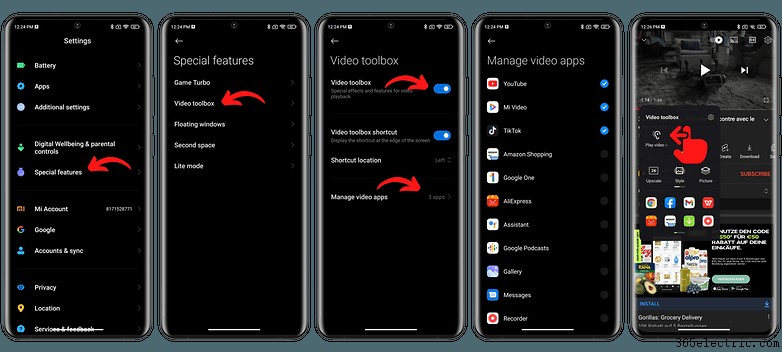
- Ve a Ajustes > Funciones especiales.
- Ve a Caja de herramientas de vídeo y activa la función.
- En el menú Caja de herramientas de vídeo, pulsa Gestionar apps de vídeo y activa el interruptor para YouTube.
- Abre YouTube, inicia tu vídeo, pulsa la barra translúcida a la izquierda o derecha de la pantalla (según tu elección).
- En el menú Caja de herramientas de vídeo, desliza una vez hacia la izquierda en la primera línea.
- Pulsa Reproducir sonido de vídeo con pantalla apagada.
Ten en cuenta que esta función no funciona con todas las aplicaciones. Y seguirás teniendo que ver los anuncios insertados en los vídeos de YouTube. Esta solución de Xiaomi es ciertamente incompleta, pero tiene el mérito de ser totalmente nativa. No hace falta aplicaciones de terceros dudosas ni trastear en los ajustes.
- Consulta este tutorial para activar "Pulsar atrás" (Back Tap) en tu Xiaomi
Si te interesa una guía más completa para ver YouTube en segundo plano en cualquier smartphone Android, estaré encantado de investigarlo e intentar encontrar soluciones, incluso no nativas.
Eso es todo para este tutorial para escuchar YouTube en tu smartphone Xiaomi con la pantalla apagada. ¿Qué te parece este truco, te ha sido útil? ¿Tienes una solución mejor para no ceder al "chantaje" de YouTube Premium? Dínoslo en los comentarios.
- ·Cómo quitar el protector de pantalla del SkyCaddie (GPS golf)
- ·Cómo escuchar estéreo por receptor AV (conexión fuentes + altavoces)
- ·Cómo salir de la pantalla de AT&T U-verse en el televisor
- ·Cómo ver la televisión con auriculares y sonido interno apagado
- ·Cómo programar un control remoto con el televisor apagado
- ·Cómo limpiar la grasa de la pantalla del móvil
- ·Cómo cortar y pegar texto en el HTC EVO
- ·Cómo editar el diseño en un smartphone
- Cómo reproducir vídeos en el iPhone
- Cómo pasar vídeos del iPod al ordenador
- Cómo hacer una captura de pantalla con el Galaxy Note 4
- Cómo descargar vídeos de YouTube y verlos sin conexión
- Xiaomi Mi 11: primer smartphone con Snapdragon 888, presentación el 28 de diciembre
- Cómo desactivar el bloqueo de rotación de pantalla en el iPhone