
Cómo configurar Amazon Echo: Guía completa paso a paso
El Amazon Echo es cómodamente uno de los mejores altavoces inteligentes, pero su diseño super-optimizado y su gama de capacidades activadas por voz pueden hacer que resulte intimidante ponerlo en marcha.
En esta guía sobre cómo configurar el Amazon Echo, desglosaremos todo en pasos fáciles. Todo lo que necesitarás es el Echo, tu teléfono y la app Amazon Alexa instalada en este último.
Si solo quieres saber cómo configurar tu Echo con una conexión a internet, consulta nuestra guía sobre cómo conectar Alexa a Wi-Fi.
- Cómo configurar el Amazon Echo Dot
- Nuestra selección de los mejores altavoces Bluetooth
- Aquí te explicamos cómo activar la voz masculina de Alexa
Cómo configurar el Amazon Echo
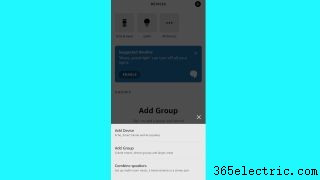
1. Descarga la app Amazon Alexa y sigue las instrucciones en pantalla para configurarla. Se te pedirá que pronuncies varias frases para crear un perfil de voz, que es cómo el Echo reconocerá tu voz.
2. Una vez que estés en la pantalla principal de la app de Alexa, toca "Dispositivos" en la parte inferior, luego el símbolo "+" en la esquina superior derecha para añadir un dispositivo. Toca "Añadir dispositivo".
3. Selecciona "Amazon Echo" de la lista de tipos de dispositivo, luego toca "Echo, Echo Dot, Echo Plus y más".
4. Enchufa tu altavoz Echo. Debería encenderse automáticamente.
5. La app te preguntará si tu dispositivo está en Modo de Configuración. Puedes saber cuándo lo está porque el anillo de luz gira en naranja; si no es así, mantén pulsado el botón de acción (el botón con un símbolo de punto) durante al menos 15 segundos. Después de unos segundos más, la luz debería cambiar de azul a naranja.
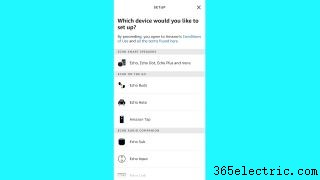
6. Empareja tu teléfono con el altavoz siguiendo las instrucciones en pantalla de la app. Esto puede requerir que cambies la conexión Wi-Fi de tu teléfono a una red recién aparecida con "Amazon" en el nombre, como "Amazon-76V". Es seguro salir de la app de Alexa para hacer esto, y puedes volver una vez que el Echo esté conectado.
7. De vuelta en la app de Alexa, selecciona tu conexión Wi-Fi deseada —esta debería ser tu red Wi-Fi doméstica real— de la lista. Introduce tu contraseña para esta red.
8. Esto debería completar el proceso básico de configuración del Echo, y tu teléfono debería cambiar automáticamente de vuelta a tu red Wi-Fi doméstica principal si te conectaste directamente a la red del altavoz en el paso 6.
Tu altavoz Echo ya está listo para usar, y Alexa puede comenzar a recibir comandos de voz. Pero hay algunos pasos adicionales que recomendamos dar, y que podrían hacer tu Echo más inteligente y útil.
Cómo configurar Amazon Echo para ciertas habitaciones
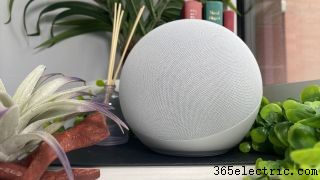
Después de terminar los pasos de configuración iniciales arriba, no cierres la app —si tocas "Continuar" puedes elegir un idioma específico para Alexa y, posteriormente, elegir en qué habitación se colocará. Esto te ayudará a identificar qué altavoces deben realizar qué tareas, en caso de que eventualmente añadas más dispositivos Echo a tu red.
1. Después de seleccionar un idioma y tocar "Continuar", tras el proceso básico de configuración, se te presentará una lista de habitaciones potenciales. Elige la habitación en la que vas a mantener tu altavoz Echo.
2. Opcionalmente, desplázate hasta el final de la lista e introduce un nombre personalizado para tu altavoz. Esto ayudará a identificarlo en caso de que añadas más altavoces Echo más tarde.
3. Toca Continuar.
Cómo configurar la ubicación de tu Amazon Echo
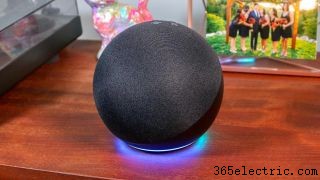
Ahora que has dicho a la app de Alexa dónde está posicionado el Echo en tu casa, también puedes dejar que Alexa sepa tu ubicación geográfica. Puedes saltarte este proceso si te preocupa la privacidad, pero configurar la ubicación del Echo le permite darte información meteorológica y de tráfico con mayor precisión cuando se le consulta. Aquí te explicamos cómo hacerlo, siguiendo la selección de habitación en la app de Alexa:
1. Si ya tienes tu dirección guardada en tu cuenta de Amazon —por compras, por ejemplo— puedes simplemente seleccionarla y tocar Continuar. Si no, o quieres usar una dirección diferente, toca "Introducir una nueva dirección" y escríbela.
2. Selecciona si es una dirección de casa o trabajo, o introduce un nombre personalizado para la ubicación de tu Echo.
3. Toca Siguiente.
Eso completa la configuración básica de Amazon Echo. Como ya creaste tu perfil de voz al configurar la app de Alexa, no necesitas enseñar al dispositivo Echo cómo suenas.
Sin embargo, hay un paso más que recomendamos dar, para mejorar masivamente la capacidad del Echo para reproducir contenido musical. Sigue leyendo para saber cómo añadir diferentes servicios de streaming musical a tu Echo.
Cómo configurar el streaming de música en el Amazon Echo
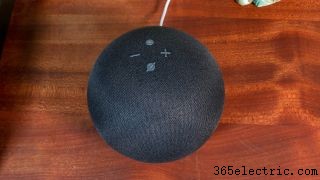
Por defecto, pedirle a Alexa que reproduzca música en tu Echo hará que intente reproducir contenido de Amazon Music. Sin embargo, la biblioteca disponible corresponde al nivel de suscripción de Amazon Music al que está vinculada tu cuenta de Amazon; así que a menos que te suscribas a Amazon Music Unlimited, podrías encontrar que el Echo no puede reproducir muchas pistas y artistas.
Si en su lugar tienes una cuenta premium de Apple Music, Spotify o Deezer, puedes vincularlas al Echo también, ampliando la biblioteca de contenido disponible.
1. En la pantalla principal de la app de Alexa, toca "Vincular servicios de música" en la parte superior.
2. Toca "Vincular nuevo servicio" y selecciona el servicio que quieres añadir. Puedes vincular varios servicios, aunque la configuración solo permite uno a la vez, así que solo repite estos pasos para añadir diferentes servicios.
3. Toca "Activar para usar". Esto abrirá una nueva ventana donde se te pedirá que inicies sesión en el servicio que intentas vincular.
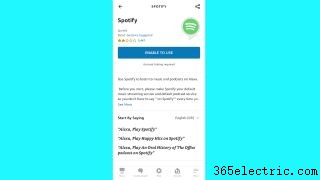
4. Introduce tus datos de acceso, incluyendo cualquier código de autenticación de dos factores si lo tienes activado.
5. Toca para confirmar que quieres vincular tu cuenta, y toca Cerrar una vez confirmado.
6. Toca "Visitar configuración de música" para elegir un servicio predeterminado; este es el primer servicio que Alexa comprobará cuando pidas contenido específico. Amazon Music debería ser el predeterminado, así que solo toca "Cambiar" y selecciona un servicio vinculado diferente para cambiarlo.
Aun así, incluso si saltas este último paso, tu Echo puede buscar automáticamente en cualquier servicio vinculado canciones, álbumes y artistas; si Alexa no encuentra algo en el servicio predeterminado, simplemente buscará en otro diferente. También puedes hacer que tu Echo reproduzca contenido de un servicio específico mencionándolo en tu comando de voz, como "Alexa, pon jazz en Apple Music".
Eso cubre lo que llamaríamos lo esencial. No olvides consultar nuestro centro principal Cómo usar Alexa para muchas más guías sobre cómo sacar el máximo partido a tus dispositivos Echo, o cualquier otra cosa que use Alexa.
- Las mejores barras de sonido para tu cine en casa
- Aprende cómo cambiar la voz de Alexa
- Cómo limpiar un estuche de AirPods de forma fácil
- ·Cómo obtener Alexa sin Amazon Echo
- ·Cómo configurar tu Amazon Echo Dot
- ·Guía completa para configurar y usar tu Amazon Fire TV Stick (incluye apps, Alexa y trucos)
- ·Cómo restablecer de fábrica tu altavoz Amazon Echo (1.ª a 4.ª gen y Echo Show)
- ·Cómo conectar Alexa a Wi-Fi: Guía paso a paso
- ·Cómo configurar Amazon Echo Dot: Guía rápida en 10 pasos
- ·Cómo utilizar la función Drop In de Amazon Alexa en altavoces Echo
- ·Cómo sincronizar tu Fitbit con Amazon Echo