
Cómo conectar luces Philips Hue a Amazon Echo
Conectar las luces Philips Hue a Amazon Echo o Echo Dot —o cualquier dispositivo con Alexa— es bastante fácil, pero si quieres hacer más que solo atenuar y encender luces, se necesitan unos pasos extra. Aquí te explicamos cómo.
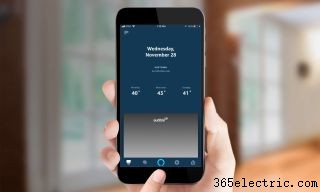
1. Abre la app Alexa y selecciona la pestaña Hogar digital en la esquina inferior derecha (el icono de casita).
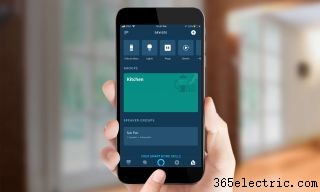
2. Selecciona el signo más en la esquina superior derecha.
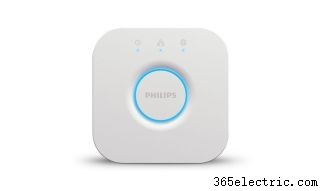
3. Pulsa el botón en el puente (bridge) de Philips Hue. Nota: Si tienes un Echo Plus, puedes saltarte este paso, ya que las bombillas se conectan directamente al Plus. Sin embargo, recomendamos usar el puente Hue (y la app Philips Hue), ya que permite un control mucho mayor sobre las luces.
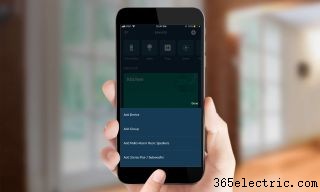
4. Selecciona "Añadir dispositivo". Aparecerá una pantalla diciendo que Alexa está descubriendo dispositivos; tras ello, tus bombillas Philips Hue deberían aparecer en la sección Dispositivos de la app Alexa.
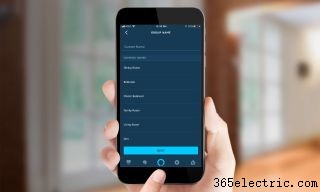
5. Agrupa luces con otros dispositivos de hogar inteligente. En la pestaña Grupos de la app Alexa, puedes seleccionar varios dispositivos para controlarlos como uno solo. Esto es muy útil si los agrupas por habitación. Puedes añadir tus luces Hue a un grupo existente o crear uno nuevo.
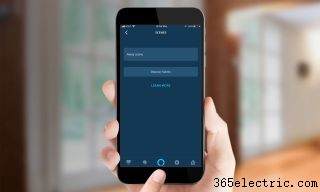
6. Controla escenas de iluminación de Philips Hue. Si has creado una escena en la app Philips Hue, puedes descubrirla y controlarla desde Alexa. Selecciona la pestaña Escenas, "Descubrir escenas" y desplázate hasta la que quieras. Esta pestaña también muestra escenas creadas por otras apps, como mandos Logitech Harmony, por lo que puede resultar confuso saber qué escena activar.
Cómo cambiar el color de tus luces Philips Hue con Alexa
Si tienes luces Philips Hue que cambian de color, puedes controlar el color desde la app Alexa.
1. Desde el menú Dispositivos, selecciona la luz cuyo color quieres cambiar. Aquí también puedes encender/apagar, ajustar brillo y cambiar el nombre.
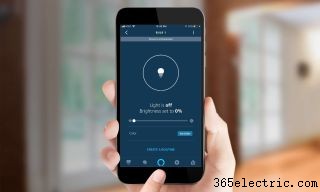
2. Pulsa el botón Establecer color en la parte inferior.
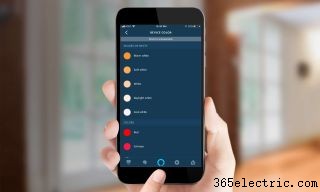
3. Selecciona el color que quieras. Ten en cuenta que la app Alexa te limita a 16 colores; si buscas más opciones, puedes decir verbalmente uno de los cientos de colores que entiende Alexa, usar la app Philips Hue directamente o crear un comando personalizado con IFTTT.
Cómo cambiar el color de tus luces Philips Hue con Alexa e IFTTT
También puedes cambiar el color vinculando tu cuenta de Alexa a IFTTT y creando un applet.
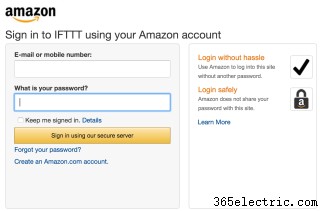
6. Primero, autoriza a Alexa a trabajar con tu cuenta IFTTT.
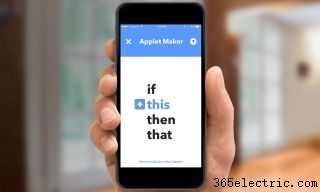
7. Abre la app (o web) de IFTTT y selecciona Crear un applet.
8. Pulsa el botón This. Esto te permitirá seleccionar un disparador.
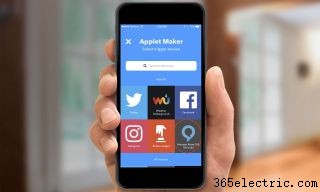
9. Selecciona el icono de Amazon Alexa.
10. Elige "Decir una frase específica". Esto activará el Echo cuando digas "Alexa, activa..."
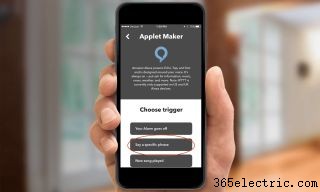
11. Escribe la frase que quieras usar. Si quieres que las luces se pongan azules, escribe "luces a azul" y pulsa Siguiente.
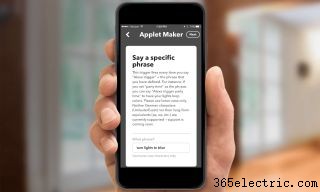
12. Selecciona "That".
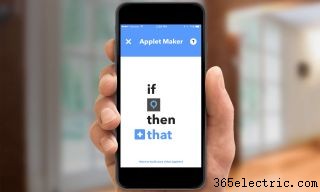
13. Desplázate hacia abajo y selecciona el icono de Philips Hue.
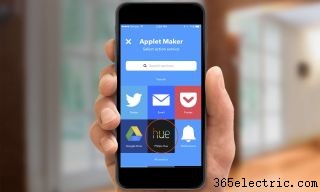
14. Elige Cambiar color. Aquí puedes seleccionar no solo el color, sino también qué luces quieres que cambien. Luego pulsa Siguiente.
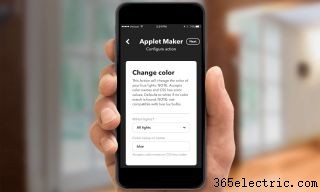
15. Pulsa Finalizar en la siguiente pantalla para activar el applet. Aquí también puedes especificar si quieres recibir notificación cada vez que se ejecute.
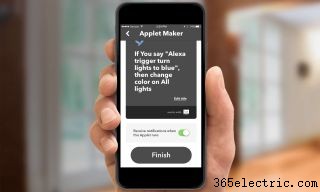
Ten en cuenta que si solo quieres encender/apagar luces, debes decir "Alexa, enciende luces del salón". Pero si usas IFTTT, tendrás que decir "Alexa, activa luces a rojo".
- ·Cómo obtener Alexa sin Amazon Echo
- ·Cómo sincronizar luces Philips Hue con tu PC o Mac usando Hue Sync
- ·Cómo restablecer de fábrica tu altavoz Amazon Echo (1.ª a 4.ª gen y Echo Show)
- ·Cómo conectar Alexa a Wi-Fi: Guía paso a paso
- ·Cómo configurar Amazon Echo: Guía completa paso a paso
- ·Cómo utilizar la función Drop In de Amazon Alexa en altavoces Echo
- ·Cómo conectar tu Amazon Echo a un altavoz Bluetooth
- ·Cómo conectar Philips Hue a Google Home