
Cómo cambiar el teclado de QWERTY a AZERTY en Windows
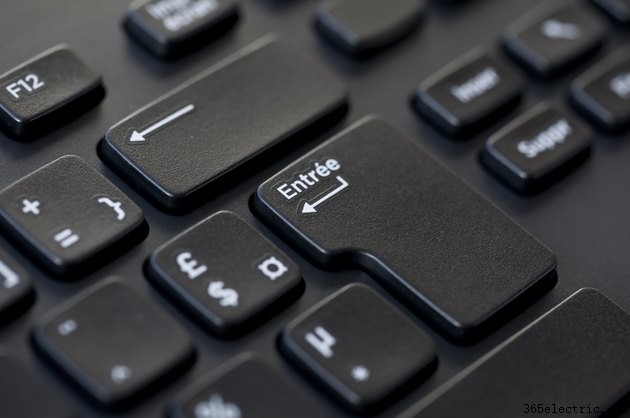
La distribución AZERTY se usa raramente en Norteamérica; por defecto, la mayoría de equipos con Windows 8 vienen configurados con QWERTY como parte de su configuración regional. Accediendo al menú de configuración de idioma regional, puedes cambiar a AZERTY fácilmente. Hay varios teclados AZERTY para elegir, algunos con caracteres especiales para acentos.
Paso 1: Abrir Panel de control
Presiona «Windows+X» para abrir el menú de usuario avanzado y haz clic en «Panel de control». También puedes acceder al menú de idioma desde la búsqueda del menú Charms, pero el Panel de control suele ser más rápido y sencillo.
Paso 2: Cambiar métodos de entrada
Haz clic en «Cambiar métodos de entrada» en el grupo «Reloj, idioma y región». Si el Panel de control está en vista de lista, haz clic en «Idioma»; ambos llevan a la misma pantalla.
Paso 3: Opciones del idioma actual
Haz clic en «Opciones» junto al cuadro que muestra tu idioma seleccionado. Por defecto, está configurado con el idioma predeterminado de la región donde se compró el equipo o el que elegiste durante la instalación.
Paso 4: Añadir teclado AZERTY
Haz clic en «Agregar un método de entrada» en la sección «Método de entrada» y selecciona un teclado AZERTY de la lista. Hay varios, pero tu mejor opción es elegir uno como «Francés», «Bélgica (punto)» o «Luxemburgués», ya que es menos probable que tengan símbolos inusuales.
Paso 5: Guardar y usar
Haz clic en «Agregar» para añadir el teclado a tus opciones de idioma y luego en «Guardar» para confirmar. Una vez guardado, puedes cambiar al nuevo teclado en cualquier momento presionando «Mayús+Ctrl».
Consejo
Si no necesitas la distribución QWERTY, elimínala de tu lista de métodos de entrada. Así evitarás cambiar accidentalmente al pulsar Mayús y Ctrl a la vez.
Puedes añadir tantos diseños de teclado e idiomas como quieras, todos accesibles con «Mayús+Ctrl». Cada vez que pulsas la combinación, cambia al siguiente de la lista secuencialmente; memoriza el orden para máxima eficacia.
Advertencia
Evita cargar demasiados idiomas de teclado a la vez. Con muchos, el cambio se vuelve más engorroso que útil. Mantén solo los diseños e idiomas que uses regularmente y añade o elimina los menos frecuentes según necesites.
- ·Cómo cambiar el teclado a QWERTY en TomTom XLS
- ·Cómo cambiar el teclado en un iPhone
- ·Cómo cambiar el idioma del iPhone de árabe a inglés
- ·Cómo cambiar el idioma del teclado en iPhone y iPad
- ·Cómo cambiar el idioma del iPhone de árabe a español (o inglés)
- ·Cómo cambiar el idioma en CorelDRAW
- ·Cómo cambiar Qwertz a Qwerty
- ·Cómo cambiar la hora de AM a PM en Excel
- Cómo cambiar el idioma del teclado en Mac OS X
- Cambiar el idioma de visualización en Mozilla Firefox
- Cómo cambiar una impresora de fuera de línea a en línea
- Cómo cambiar la configuración del teclado de EE. UU. a Reino Unido en Windows
- Cómo configurar teclado árabe en Windows 8.1/10/11
- Cómo cambiar el idioma en Dreamweaver