
Cómo hacer que Google sea mi página de inicio en una PC o una Mac
Si sueles ir a la misma página, como Google, cada vez que abres tu navegador web, puedes ahorrarte algunas pulsaciones cada mañana configurando Google como página de inicio de tu navegador. El proceso varía según el navegador que uses. A la fecha de publicación, si usas Google Chrome o Mozilla Firefox, las instrucciones funcionan igual tanto en Mac como en Windows.
Si te preguntas qué pasó con iGoogle, la página de inicio personalizable de Google se discontinuó en 2013.
Internet Explorer
Paso 1
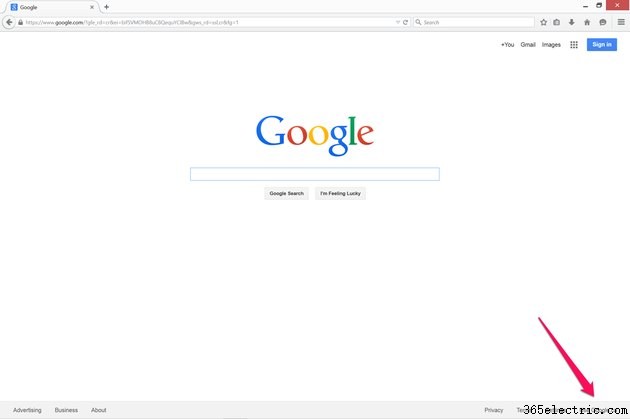
Ve a Google.com usando Internet Explorer.
Si estás fuera de Estados Unidos, escribir "Google.com" en la barra de direcciones puede llevarte al dominio de Google de tu país (como Google.ca en Canadá o Google.co.uk en el Reino Unido). Un enlace en la esquina inferior derecha de la ventana te permite alternar entre el dominio de tu país y Google.com.
Paso 2
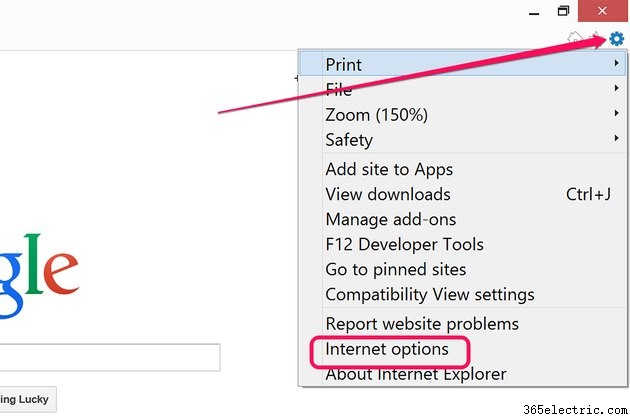
Haz clic en el icono "Menú" en la esquina superior derecha de la ventana. Selecciona "Opciones de Internet" en el menú desplegable.
Paso 3
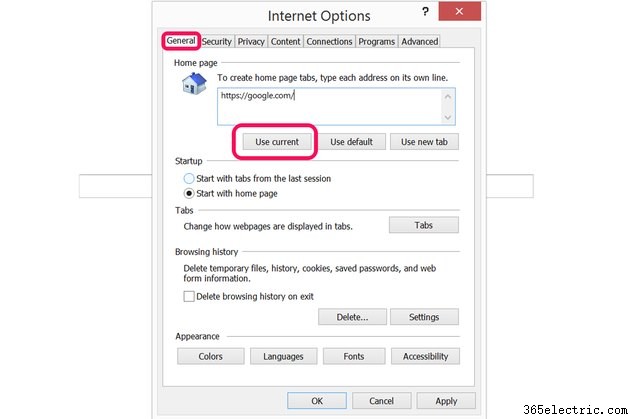
Haz clic en la pestaña "General" y luego en el botón "Usar actual". Haz clic en "Aplicar". Cada vez que inicies Internet Explorer, se abrirá automáticamente la página de búsqueda de Google.
Safari
Paso 1
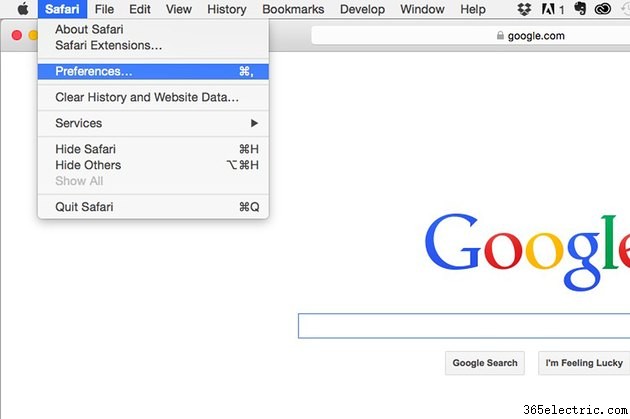
Abre Safari en cualquier Mac y ve a Google.com. Haz clic en el menú "Safari" y selecciona "Preferencias".
Paso 2
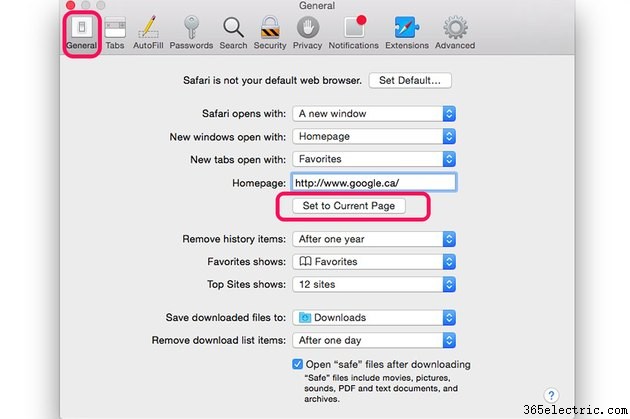
Haz clic en la pestaña "General" y luego en el botón "Establecer como página actual". Alternativamente, puedes escribir la URL en el campo de texto "Página de inicio".
Paso 3
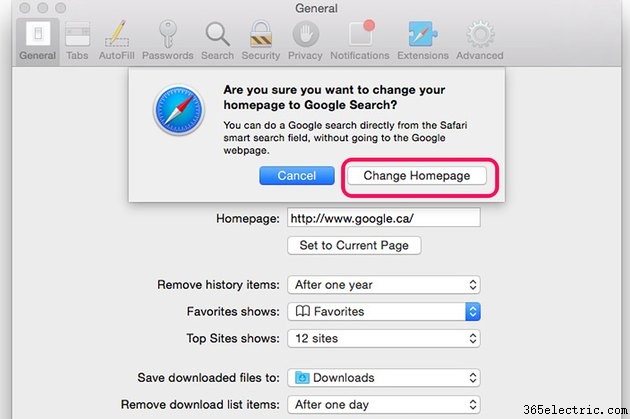
Haz clic en el botón "Cambiar página de inicio" y luego cierra la ventana de Preferencias. Cada vez que abras Safari, te llevará a Google.com, tu nueva página de inicio.
Chrome
Paso 1
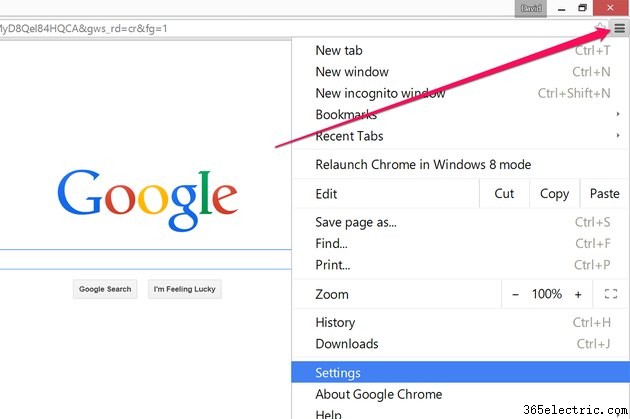
Abre Google Chrome en tu Mac o PC. Haz clic en el icono "Menú" en la esquina superior derecha y luego en "Configuración".
Paso 2
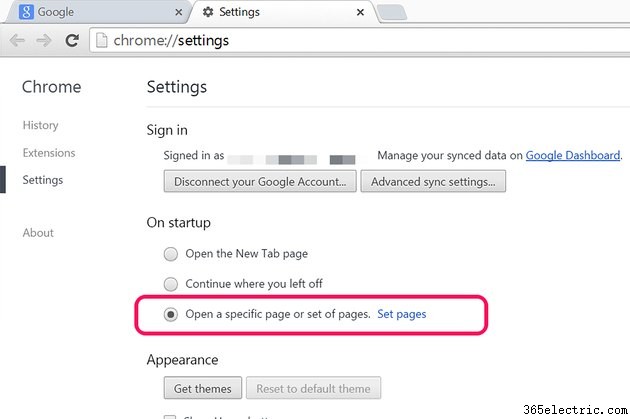
Haz clic en el botón de radio "Abrir una página específica o un conjunto de páginas". Una vez seleccionada esta opción, haz clic en el enlace "Establecer páginas" junto a ella.
Paso 3
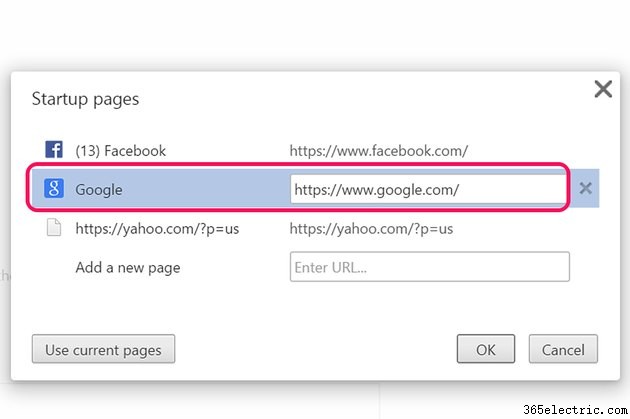
Selecciona "Google.com" de la lista de páginas abiertas y haz clic en "Aceptar". Ten en cuenta que si haces clic en el botón "Usar páginas actuales", Chrome abrirá cada una de las páginas listadas cada vez que inicies el navegador, así que no selecciones esto si solo quieres abrir Google.
Firefox
Paso 1
Navega a Google.com en Mozilla Firefox. El proceso para establecer una página de inicio en Firefox es el mismo para PC y Mac.
Paso 2
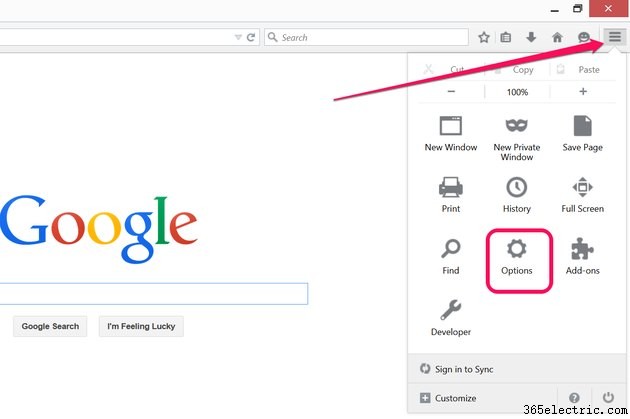
Haz clic en el botón "Menú" en la esquina superior derecha de la ventana de Firefox. Haz clic en el icono "Opciones" en el menú desplegable.
Paso 3
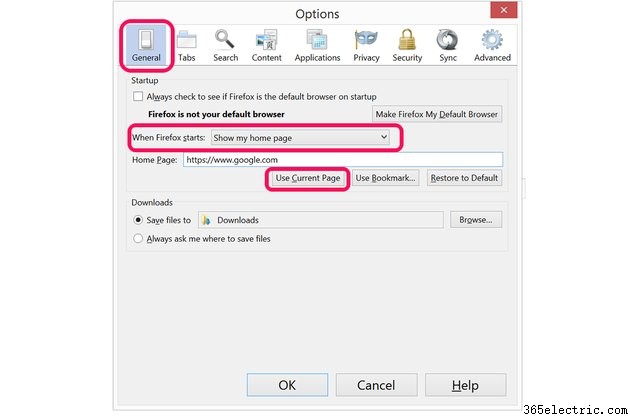
Haz clic en la pestaña "General" y luego selecciona "Mostrar mi página de inicio" en el menú "Cuando Firefox inicie". Haz clic en el botón "Usar página actual". Una vez que hagas clic en "Aceptar", Firefox abrirá Google cada vez que inicies el navegador.
Consejo
Para hacer de Google News tu página de inicio, visita https://news.google.com y sigue las instrucciones para tu navegador.
Si prefieres la interfaz clásica de Google, usa https://www.google.com/webhp?complete=0&hl=en como dirección de página de inicio.
- ·Cómo conectar Google Home a IFTTT
- ·Cómo crear skins (temas) para Steam
- ·Cómo hacer de Cox mi página de inicio
- ·Cómo añadir una página web a favoritos/marcadores
- ·Cómo hacer clic derecho en Mac (ratón, trackpad, teclado)
- ·Cómo crear un archivo PDF gratis (online y offline)
- ·Cómo cambiar la página de inicio en Firefox
- ·Cómo crear mapas de contorno en Google Maps (Mis Lugares)
- Cómo hacer una grabación de voz en una Mac
- Cómo hacer una raya larga (em dash) y raya media (en dash) en Mac
- Cómo poner Yahoo como página de inicio en el navegador
- Cómo poner Time Warner Cable (antes Road Runner) como página de inicio en Chrome, Firefox y Edge
- Cómo convertir un sitio web en mi página de inicio
- Cómo hacer que Comcast sea tu página de inicio