
Me escucho en mis auriculares: causas y soluciones definitivas
Los auriculares permiten comunicarse eficazmente o disfrutar de contenido multimedia, pero a veces terminas escuchando tu propia voz, un problema molesto que afortunadamente tiene solución rápida en la mayoría de casos.
Causa principal: Has activado accidentalmente la opción "Escuchar este dispositivo" en la configuración del micrófono, lo que reproduce tu voz en los auriculares. Cambiando este ajuste se soluciona.
¿Por qué me escucho en los auriculares?
La razón más común es tener activada la monitorización del micrófono ("Listen to this device") en la configuración de sonido. Esto envía tu voz de vuelta a los auriculares para que sepas cómo suenas, a veces con ligero retraso según tu conexión y programas.
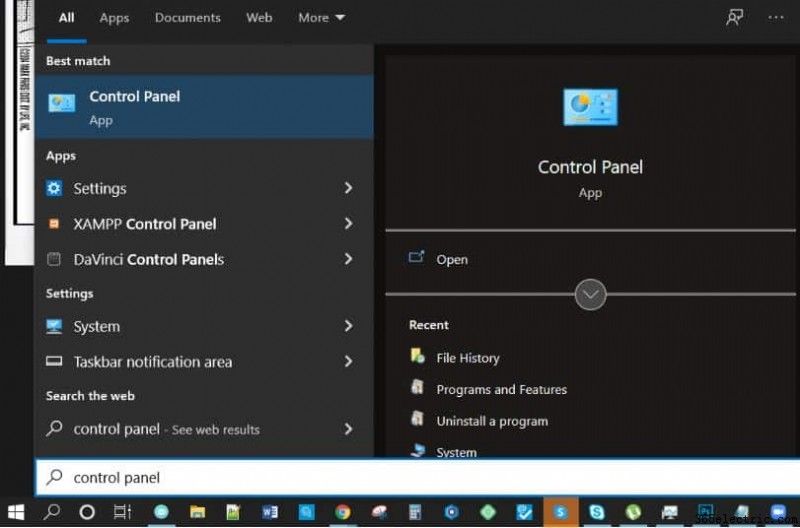
Solución en PC (Windows 10/11)
Problema: Eco por altavoces de otros
Si hablas con alguien que usa altavoces (no auriculares), tu micrófono capta su salida y te la devuelve.
Solución: Pide que usen auriculares, alejen el micrófono de los altavoces o bajen el volumen.
Problema: Múltiples dispositivos de grabación activos
Muchos PCs tienen micrófono integrado. Si usas auriculares con micrófono y el integrado está activo, se crea eco.
Solución - Desactivar micrófonos extra:
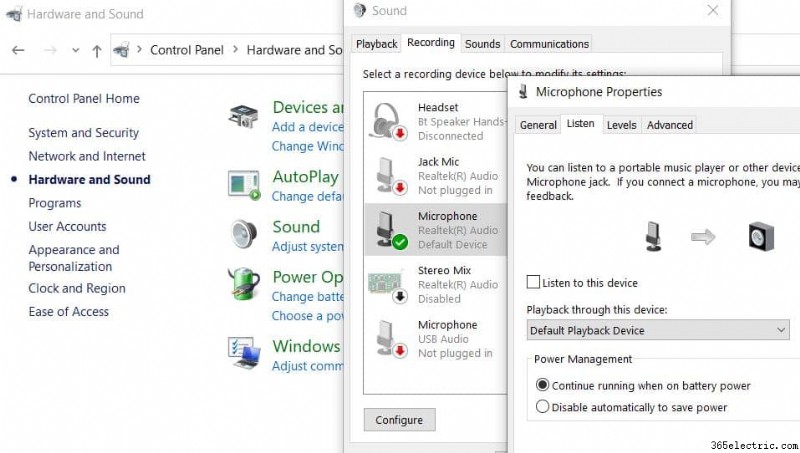
- Inicio → Panel de control → Hardware y sonido → Sonido
- Pestaña "Grabación"
- Clic derecho en todos los dispositivos excepto tus auriculares → "Deshabilitar"
Problema: Monitorización de micrófono activada ("Listen to this device")
Algunos auriculares permiten escucharte a propósito (sidetone), pero puede activarse por error.
Solución - Desactivar monitorización:
- Propiedades del micrófono (clic derecho en tu dispositivo → Propiedades)
- Pestaña "Escuchar"
- Desmarca "Escuchar este dispositivo"
- Aplicar → Aceptar
Configuración avanzada: Microphone Boost (Refuerzo de micrófono)
Windows 10/11 tienen "Refuerzo de micrófono" (Microphone Boost) que amplifica la entrada. Si tu tarjeta de sonido lo usa, puede causar autoescucha.
Si QUIERES escucharte (monitorización intencional):
Opción A: Desactivar Microphone Boost
- Pestaña "Grabación" → Clic derecho en tus auriculares → Propiedades
- Pestaña "Niveles"
- Desmarca "Refuerzo de micrófono" → Aplicar
Opción B: Activar reproducción del micrófono
- Pestaña "Escuchar"
- Marca "Escuchar este dispositivo"
- En "Reproducir a través de este dispositivo", selecciona tus auriculares
- Aceptar
Si NO quieres escucharte (solucionar eco):
Paso 1: Desactivar Microphone Boost (mismos pasos que arriba, desmarcando la casilla).
Paso 2: Si persiste, verificar reproducción del micrófono
- Pestaña "Escuchar"
- Marca "Escuchar este dispositivo"
- En "Reproducir a través de este dispositivo", selecciona altavoces (no auriculares)
- Aceptar → Ahora oirás tu micrófono por altavoces, no por auriculares
Consolas: PS4 / PS5
En PlayStation, el eco suele deberse a sensibilidad de micrófono demasiado alta: capta el sonido de los auriculares y lo repite.
Soluciones:
- Aleja el micrófono de las orejeras
- Baja el volumen de salida de audio
- Ajusta balance chat/juego
Si no funciona, es probable que tengas activado el "Sidetone" (monitorización). Para desactivarlo:
- Ajustes → Dispositivos → Dispositivos de audio
- Volumen de sidetone → Desliza todo a la izquierda (0)
Nota: Los pasos exactos pueden variar según modelo; consulta el manual si esta ruta no coincide.
Xbox One
El autoescucha en Xbox One suele ser por monitorización de micrófono activada. La consola tiene jack 3.5 mm compatible con auriculares con chat.
Solución: Baja el volumen de monitorización (sidetone) a cero en la configuración de audio del mando/consola.
Discord
En Discord, el problema suele ser configuración incorrecta de dispositivo de reproducción o grabación.
Soluciones:
- Panel de control de sonido → Desactivar "Mezcla estéreo" (Stereo Mix)
- Actualizar drivers de audio
- Reiniciar Discord y/o PC (power cycle) para corregir bugs temporales
Conclusión
Ya conoces las causas principales y soluciones para el autoescucha en auriculares. La identificación y solución suele ser un proceso de prueba-error, pero con estos pasos podrás eliminar el eco y volver a comunicarte o disfrutar tu contenido sin molestias.
Si el problema persiste y es hardware, consulta nuestra guía de mejores auriculares con cable para reemplazo.
- ·No oigo durante llamadas en mi BlackBerry Curve
- ·No recuerdo la clave de acceso de mi auricular Bluetooth: soluciones
- ·Mi móvil cayó al agua y solo oigo con auriculares
- ·No oigo a nadie en mi Samsung F700: soluciones de audio
- ·¿Se puede adaptar un auricular móvil a un teléfono fijo?
- ·Problemas del auricular USB Plantronics
- ·No se puede poner el Jabra en modo de sincronización
- ·Cómo encontrar tonos ultrasónicos que solo oyen los jóvenes
- Si el iPhone está en silencio, ¿se oye la alarma?
- ¿Puedo usar auriculares manos libres del iPhone en mi PC?
- ¿Se puede realmente oír la diferencia entre subwoofers?
- Cómo cablear headset Peltor
- Partes de un headset (auricular, micrófono, estructura, cables, botones)
- No puedo escuchar la grabación del micrófono