
Fotografía time-lapse: más allá de lo básico
El time-lapse es una forma distinta de mostrar el mundo. Son vídeos compuestos por una serie de fotos fijas combinadas para parecer una película. El paso fotograma a fotograma da una visión acelerada. Resultan interesantes y, si se hacen bien, fascinantes.
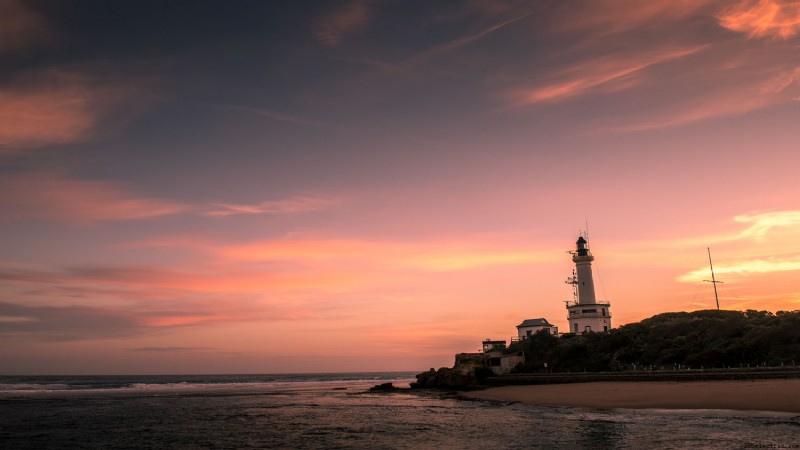
Una de las cientos de fotos tomadas en Point Lonsdale intentando un time-lapse.
Hay varias formas de hacer time-lapse. La obvia: grabar vídeo y acelerarlo. Pero la mayoría se hacen con muchas fotos fijas. Con software especial las juntas y defines la duración del vídeo.
En este artículo comparto mis experiencias probando gear y ajustes de time-lapse para que aprendas conmigo.
Time-lapse básico
Hacer time-lapse es relativamente simple: pones la cámara en trípode y la configuras para disparar cada pocos segundos. Pasas las fotos al ordenador, las procesas en lote si quieres, y usas software para montar el time-lapse. Ejemplo:
Es una visión muy simplificada. Hay muchos factores: qué se mueve en la escena, qué tan rápido, etc.
Experimentando aprenderás a calcular el intervalo óptimo y cuántas fotos necesitas. De media, necesitas 30 fotos por cada segundo de vídeo. Para 1 minuto: 30 × 60 = 1.800 fotos.
Añadiendo paneo a tu time-lapse
Años haciendo time-lapses básicos me hicieron pensar que añadir gear nuevo sería fácil, que «funcionaría solo». Me equivoqué.
Me prestaron varios productos de Syrp en Australia para probar. Parecía el momento ideal para subir de nivel y tomarme el time-lapse en serio.
Me dieron gear para paneo, tilt y slide: dos Syrp Genie Minis, soporte de tilt, Genie y rieles Magic Carpet.

Foto de Syrp mostrando kit con rieles Magic Carpet, Genie y soporte tilt.
Empecé por el Genie Mini, el más fácil.
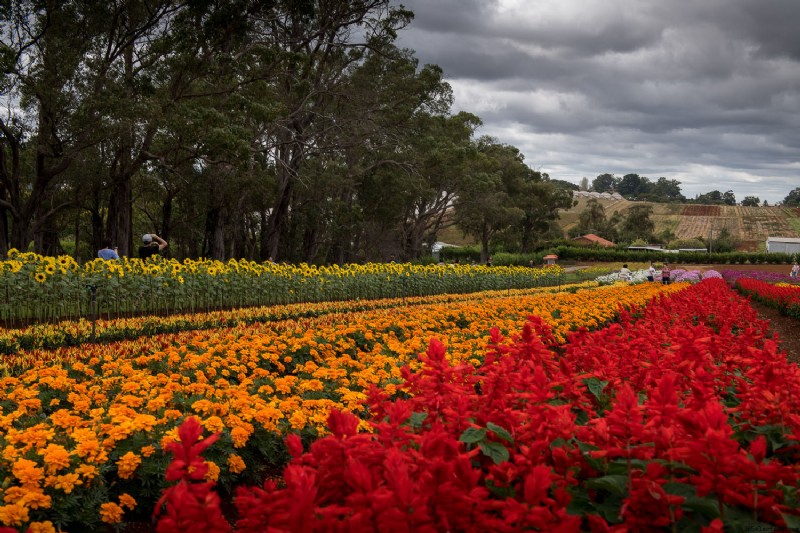
Uno de los fotogramas del primer time-lapse intentado.
Syrp Genie Mini – Primer intento
Fue en el festival de flores Tesselaar Kabloom. Campos de flores y muchas nubes: condiciones perfectas. Para un buen time-lapse hace falta algo en movimiento.
Me moví a varios sitios, pero la primera serie hubo que borrarla. Exposición bien, pero ninguna foto enfocada. Primera gran lección: enfoca y luego desactiva autofoco, si no la cámara intentará reenfocar en cada disparo.
Genie y Genie Minis se controlan por app en el móvil. Es sencilla, pero los arcos de disparo pueden liar.
Luego entendí cómo funcionaba el paneo y qué amplitud dar. Probé varios arcos y al volver a casa y cargar las fotos, los problemas saltaban a la vista.
El primero salió bien, pero más por suerte que por saber. No sabía qué hacía y lo dejé correr mucho, disparando cada 2 segundos. Unas 450 fotos total.
En los siguientes, puse 6 minutos de paneo y disparo cada 2 segundos: 360 fotos. Aumenté el arco. Al montar el time-lapse: movimiento a tirones y paneo demasiado rápido.
Solución: si haces paneo amplio, necesitas muchas más fotos de las que crees.
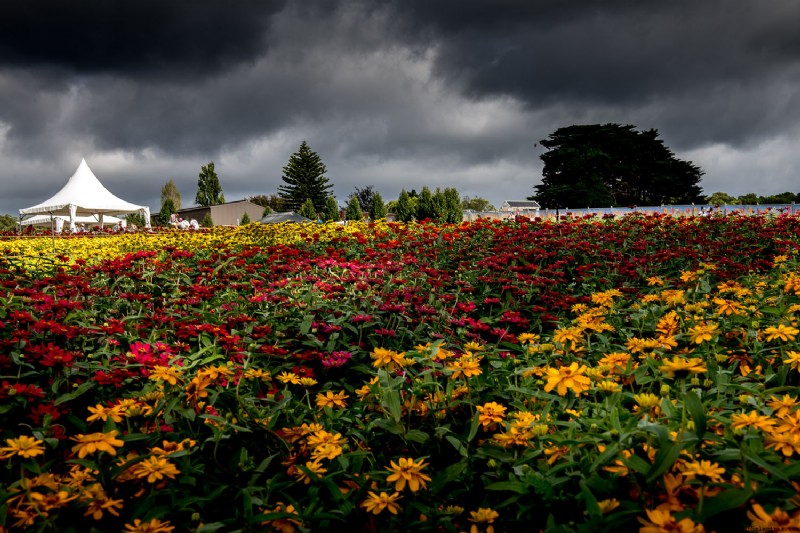
Otro fotograma del centro de flores.
Segundo intento
Fui a una zona local a probar de nuevo, dándole más tiempo. Pero cometí error similar.
Al montar, pensé: 1 foto cada 5 segundos y paneo de 20 minutos. Solo salieron ~240 fotos. Insuficiente, mismo problema. La próxima: si quiero 20 minutos, foto cada 2 segundos → 600 fotos, time-lapse mejor.
Otros problemas: la cámara no quedó nivelada en todo el paneo. Tengo que resolver eso. La práctica lo facilita.
Todos los tutoriales dicen usar modo manual para exposición. Pero eso solo vale para luz constante. Si la luz varía, quizás necesites prioridad de diafragma.
Dándole forma
Llegó un momento en que vi que arco menor = mejor resultado. No cubrir zona tan amplia funcionaba mejor. Asegurar algo interesante en encuadre, con movimiento.
El número de fotos y su intervalo es otro quebradero de cabeza. 2 o 5 segundos va bien en unas escenas, no en otras. Pero es buen punto de partida; con más práctica entenderás qué ajustes necesitas.
La mayoría de series dan vídeos de 5-10 segundos. Al montar, piensa cuántas fotos necesitas.
Regla general: 30 fps (30 fotos/seg). En teoría, 5 segundos = 150 fotos. Pero con paneo depende de la amplitud. Si cubres zona muy amplia, necesitas muchas más.
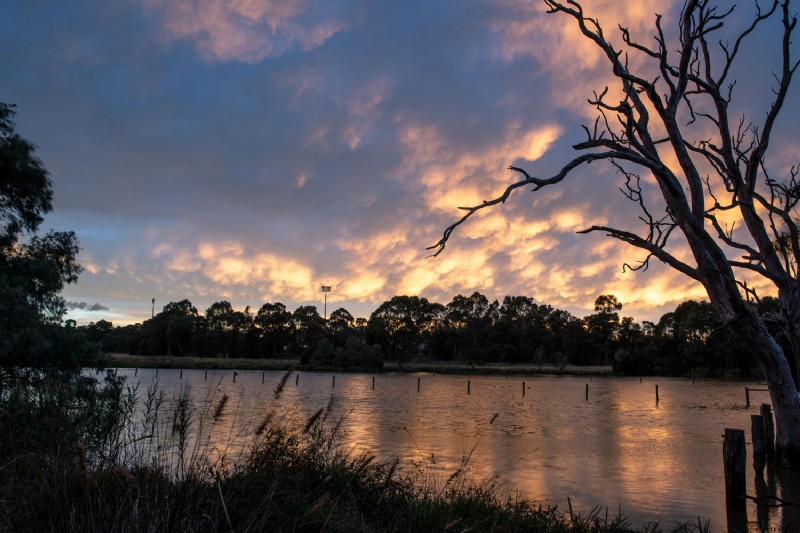
Debes asegurar algo interesante en la escena y que haya movimiento.
Añadiendo tilt (inclinación)
Cuando crees dominar el paneo, prueba tilt (inclinar arriba/abajo) además. Lo probé un par de veces; el mayor problema: mi cámara es muy pesada y el soporte tilt luchaba con ella. Se veía que era demasiado peso.
Usar Genie Mini con tilt era tricky y a veces inclinaba al revés; el objetivo golpeaba el soporte. Lo más frustrante.
Ojo: úsalo con motivo. Cascadas van bien para tilt. Mirar un edificio hacia arriba. Piensa por qué lo harías antes.
Deslizando por el Magic Carpet con el Genie
Los rieles Magic Carpet con el Genie arriba deslizan la cámara en línea recta. Añade un leve movimiento al vídeo para simular que la cámara se mueve.
El Genie era muy complicado de usar y tras usarlo una vez, no quise repetir. No tan fácil e intuitivo como el Genie Mini. Me enseñaron, pero solo me las apañé una vez.
Añade un efecto bonito al time-lapse final, pero no sé si vale la frustración. Quizás, si te tomas el time-lapse en serio, merezca la pena aprender a sacarle partido.
Eso sí, Syrp ha sacado el Genie II: más fácil y hace más. Pero a 1.599 $ USD, fuera de alcance para muchos, yo incluido.
Gear de Syrp
Durante el préstamo usé sobre todo el Genie Mini. Es tan pequeño que cabía en la mochila siempre y era más fácil. Controlarlo por móvil nunca dio problemas.
Requiere mucha práctica, pero para quien empiece en time-lapse es suficiente. El Genie Mini es lo que recomiendo. No es barato para lo que es, pero no tan caro si de verdad quieres hacer time-lapse. Vende a 249 USD.
Al final, al devolver el gear, supe que quería hacer más time-lapse. Así que me compré el Genie Mini. Me gusta lo que permite, es más simple y el precio es asumible.
Almacenamiento y procesado del time-lapse
Todos recomiendan disparar RAW para poder procesar en Lightroom. El problema: tamaño de los RAW. Mi D850 genera ~50 MB/RAW; cientos de fotos ocupan mucho.
Por suerte, la D850 permite reducir tamaño de RAW; úsalo para time-lapse si tu cámara lo tiene. Una vez procesadas y montado el time-lapse, borra los RAW: no los volverás a usar.
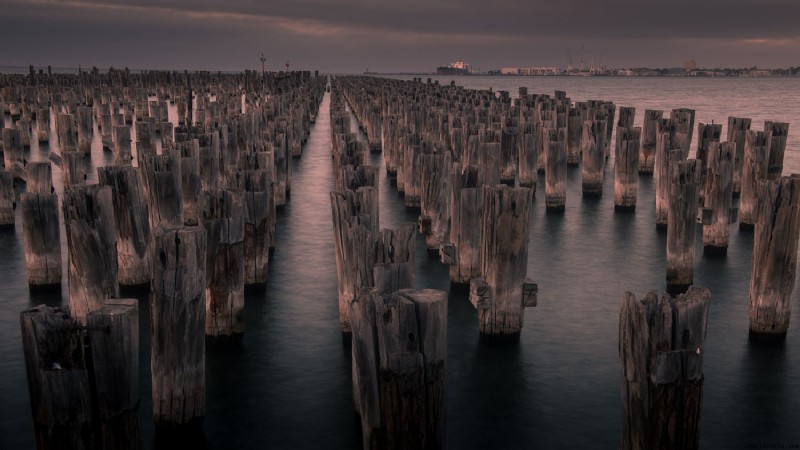
Princes Pier es sitio popular para fotos, así que probé time-lapse. Este es uno de los fotogramas.
Lightroom va bien: editas una foto y sincronizas el resto → mismo look. Luego exportas para montar el time-lapse.
Yo usé Photoshop para montar. Hay muchos programas; algunos dan más control, pero Photoshop es básico y buen inicio.
Si Photoshop falla al cargar, puede ser la secuencia de imágenes: deben ser consistentes o no las carga bien.
Iniciándote en time-lapse
Si quieres probar, empieza con cámara en trípode, fotos cada pocos segundos.
Si quieres movimiento de cámara, prueba el Syrp Genie Mini. Aprende a usarlo a fondo para mejores vídeos. Si decides añadir más, mira tilt y slide. No te líes intentando aprenderlo todo a la vez.
Más sobre time-lapse:
- Cómo disparar y crear time-lapse con Lightroom
- Cómo hacer time-lapse de piña: Mini tutorial
- Guía de equipo para empezar en time-lapse
- Descubre la maravilla del time-lapse
- 10 consejos pro de time-lapse con control de movimiento
- Time-lapse – Guía rápida para montar tu película
- ·Las especificaciones de un iPhone 3G
- ·Fundamentos del reproductor Blu-ray: Discos, compatibilidad y tipos
- ·Uso de FLIR (infrarrojo frontal) por la policía: legalidad y casos
- ·Historia del goniómetro: de los cristales a la medición angular precisa
- ·Historia de la televisión analógica
- ·La evolución de los televisores
- ·Historia del contestador automático
- ·Por qué se retiró el LG VX9400
- Historia del fax: de 1843 a la era digital
- Fotografía: Definición de filtros ópticos (UV, ND, Polarizador, Difusor)
- Ventajas de las Cámaras Réflex (SLR) en Fotografía
- Historia de la cámara Polaroid: de la curiosidad a la innovación fotográfica
- Tecnologías de la década de 1900 (siglo XX)
- Historia de BlackBerry