
Cómo configurar el HTC One M8 y personalizarlo por primera vez
Si has recibido un nuevo HTC One M8 durante las fiestas, uno de los mejores teléfonos para comprar en 2015, y lo enciendes por primera vez, todo el proceso de configuración puede ser abrumador si eres nuevo en Android. Aquí te explicamos cómo configurar el HTC One (M8) y personalizarlo para hacerlo tuyo.
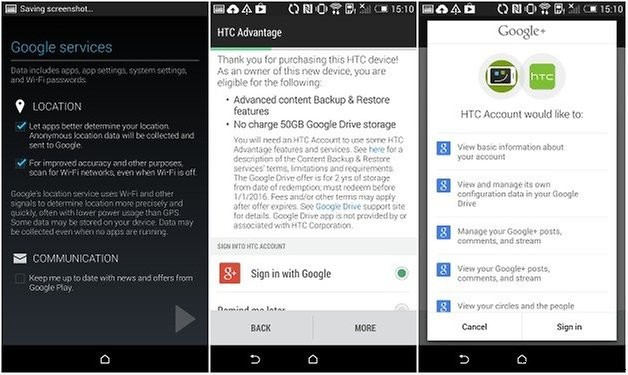
Al encender el teléfono por primera vez, primero elegirás el idioma y luego configurarás tu conexión WiFi, si tienes una. Hecho esto, se te pedirá que inicies sesión en tu cuenta de Google existente o crees una nueva. Si eliges lo segundo, hay la opción de crear una cuenta de G+. Luego se te pedirá hacer backup y restaurar tus datos que se recogieron bajo la cuenta de Google en tu otro teléfono. Esto incluye apps, ajustes de apps, ajustes de sistema y contraseñas Wi-Fi. Google Wallet se puede configurar en este momento o más tarde si planeas comprar apps, películas, música o libros en Google Play Store.
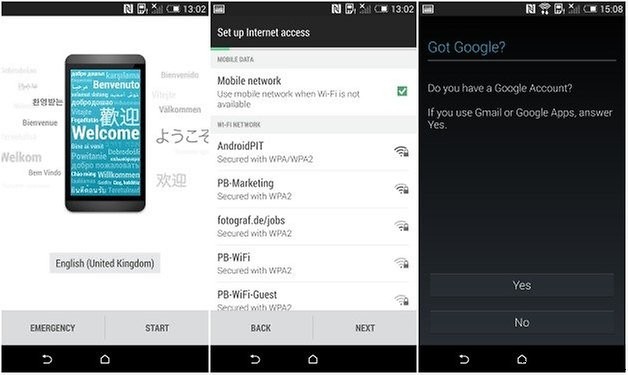
Eso resume básicamente lo que verán todos los usuarios de Android al configurar prácticamente cualquier dispositivo Android, ya que los dispositivos en este sistema operativo están estrechamente vinculados a Google, cuentas de Google y servicios de Google.
La siguiente pantalla te lleva a la página HTC Advantage donde te informa de los 50 GB de almacenamiento en Google Drive y las funciones de Backup y Restauración Avanzada que puedes aprovechar. Para usar esto, necesitas iniciar sesión con Google, lo que te crea una cuenta HTC.
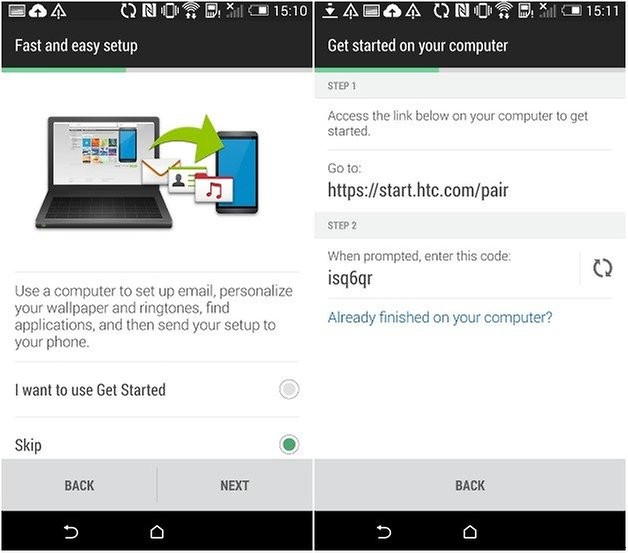
En lugar de configurar tu email, apps, tonos, fondo de pantalla, etc. en tu teléfono, puedes hacerlo en tu ordenador, lo cual puede ser buena idea si es tu primer smartphone. Para esto simplemente escribes la URL que proporcionan en el teléfono e introduces el código en el ordenador cuando se te pida.
Luego hay varios pasos fáciles para configurar feeds para BlinkFeed, aplicaciones, sonidos, marcadores y fondos de pantalla.
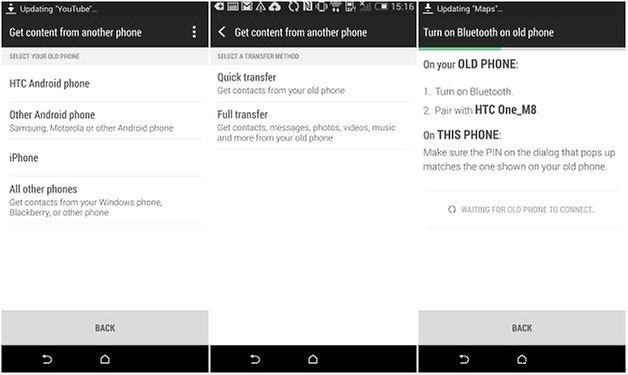
HTC ha facilitado mucho transferir el contenido de tu teléfono anterior (HTC, otros Android, iPhones y otras plataformas son compatibles) a tu nuevo M8 vía Bluetooth o restaurar datos desde HTC Backup. El siguiente paso te hace elegir qué cuentas te gustaría sincronizar en tu dispositivo y si quieres sincronización automática, lo que significa que las apps pueden descargar incluso cuando el teléfono está en espera.
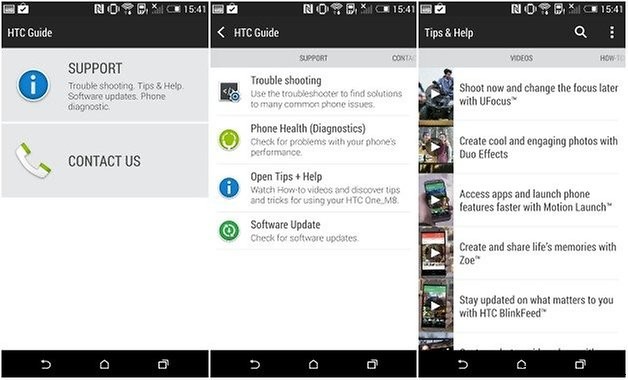
Por suerte, HTC ha llenado su teléfono de consejos, trucos, ayuda y tutoriales en cada función. Hay una app llamada HTC Guide que proporciona solución de problemas, chequeos de rendimiento, consejos útiles y comprueba si hay actualizaciones de software listas. Esta app también tiene opción de contactar directamente con HTC. De hecho, HTC ha demostrado ser muy centrado en el cliente recientemente y la forma en que ayuda a los usuarios a familiarizarse con el M8 solidifica esta impresión.
Cómo personalizar tu HTC One M8
Después de haber configurado tu teléfono y restaurado tus datos de tu otro teléfono, tu cuenta Gmail y tu cuenta HTC Backup, estás listo para personalizar tu HTC One M8 si no lo hiciste en la web como se mencionó antes.
Ve a los ajustes de tu teléfono, a los que puedes acceder entrando en el cajón de apps ubicado en la barra de lanzamiento en la parte inferior de la pantalla. Allí encontrarás los ajustes. Otra forma es deslizando el dedo hacia abajo desde la parte superior de la pantalla para acceder a las notificaciones rápidas, y seleccionar Ajustes en la esquina superior derecha.
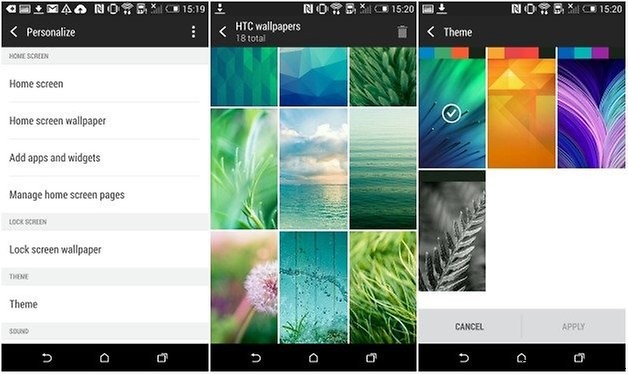
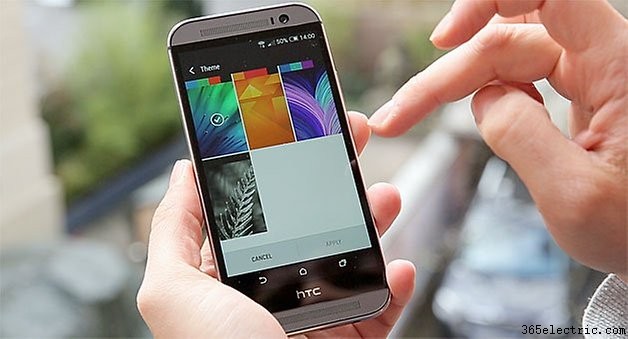
Aquí, desplázate hacia abajo hasta que veas Personalizar. Toca en ello y selecciona un fondo de pantalla de inicio de la selección de serie de HTC, tu propia galería, ordenador u otras apps. Lo mismo para el fondo de pantalla de bloqueo. Más abajo verás la opción Tema. Elegir uno de estos cambiará ligeramente el esquema de colores general de la interfaz. Principalmente verás estos cambios en BlinkFeed y en ajustes.
Desde aquí, la personalización de tu HTC One no tiene fin: puedes reorganizar, añadir y quitar páginas de pantalla de inicio y añadir widgets, pellizcando en la pantalla de inicio. También puedes cambiar las apps en la barra de lanzamiento o añadirlas a tu pantalla de inicio manteniendo pulsado en la app que quieras en el cajón de apps (el icono de 6 cuadrados en la barra de lanzamiento) y arrastrándolas a su nuevo sitio.
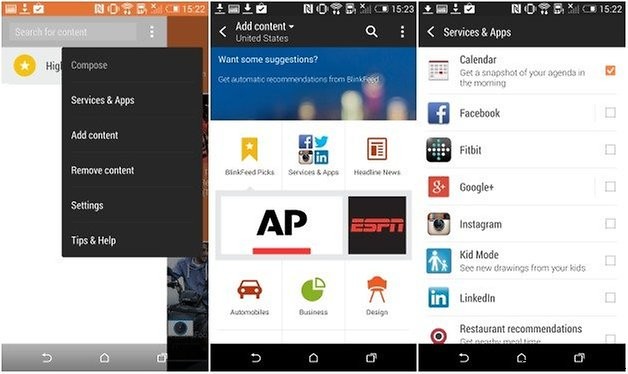
Una parte integral de la pantalla de inicio del HTC One M8 es BlinkFeed, que, como adivinas, también puedes personalizar. Deslizando desde el lado izquierdo de la pantalla para obtener la barra de navegación y tocando el botón de menú junto a la barra de búsqueda, puedes incluir contenido de servicios y apps, añadir y quitar contenido, resaltar temas, seleccionar los servicios «leer después» por defecto (HTC Reading List u otras apps como Pocket) y guardar para leer noticias offline.
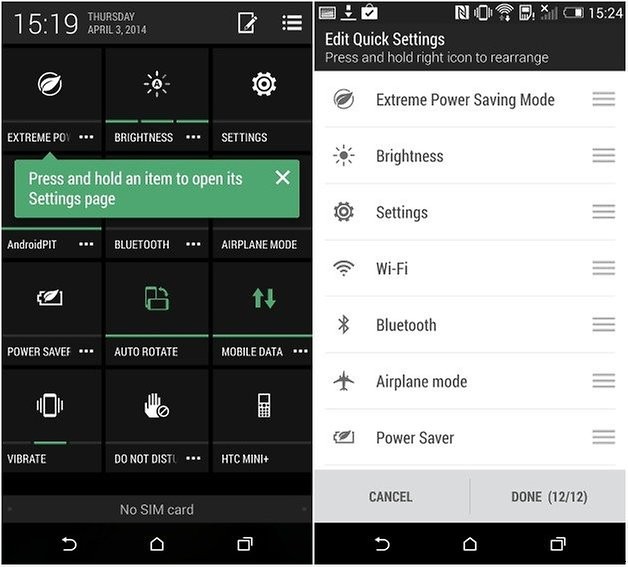
Aunque las funciones y características de software en el HTC One M8 van mucho más allá de lo que se indica en este artículo, otra función útil que mencionaré es los Ajustes Rápidos, donde puedes activar o desactivar funciones con un toque. Y sí, también puedes personalizar esto: toca el icono de editar (lápiz en un papel) en la esquina superior derecha. En la pantalla Editar Ajustes Rápidos, mantén pulsado en las tres líneas verticales junto a cada función para reorganizar características o añadirlas y quitarlas de la lista oculta (puedes tener un total de 12).
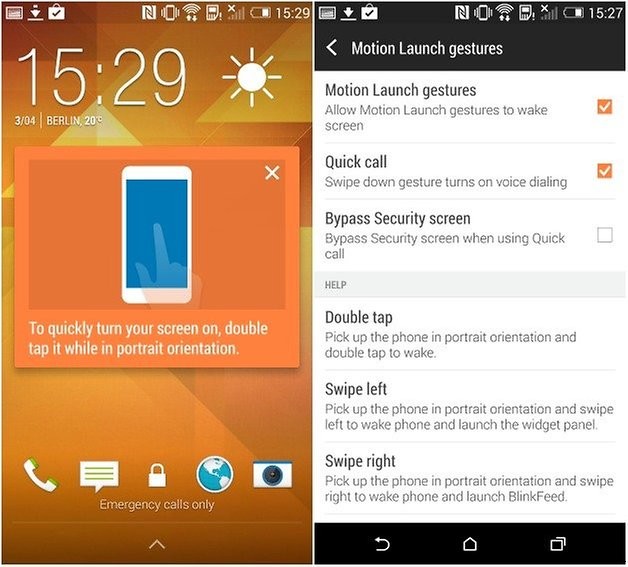
Antes de empezar a usar tu HTC One, también deberías familiarizarte con los nuevos gestos de movimiento y tacto que se han implementado en el nuevo buque insignia. Podría pasarme todo el día hablando de los primeros pasos para configurar tu dispositivo, aunque eso constituiría escribir un libro, por lo que te redirigimos a la página de gestos táctiles del HTC One M8.
Además, no olvides configurar un método de desbloqueo de pantalla de bloqueo para proteger tu privacidad y seguridad.
¡Disfruta de tu nuevo M8 y cuéntanos qué piensas!
- ·Cómo configurar el wallpaper (fondo de pantalla de bloqueo) en el HTC Imagio
- ·Cómo cambiar los tonos de alarma en el HTC Touch
- ·Cómo cargar la batería del HP iPAQ por primera vez
- ·Cómo cargar la batería del Dell Axim por primera vez
- ·Cómo ajustar la hora en un TracFone (y activar actualización automática)
- ·Cómo cargar la batería de un Treo Smartphone por primera vez
- ·Cómo configurar un iPhone por primera vez
- ·Cómo ajustar la hora en un GPS Garmin