
Cómo activar el modo silencioso en Galaxy Note 4, Note 3 y S4 con Lollipop
Como sin duda sabes, Google decidió eliminar el modo silencioso en Android 5.0 Lollipop y reemplazarlo con un concepto llamado interrupciones. La idea es que configures interrupciones prioritarias para ciertas horas del día, etc., lo cual suena bien, pero a veces solo quieres la simplicidad del buen y viejo silencio. El Galaxy S5 ha recuperado el modo mudo, pero el Galaxy Note 4 y Note 3 siguen esperando. Aquí te explicamos cómo conseguir el modo silencioso en Android Lollipop para dispositivos Galaxy.
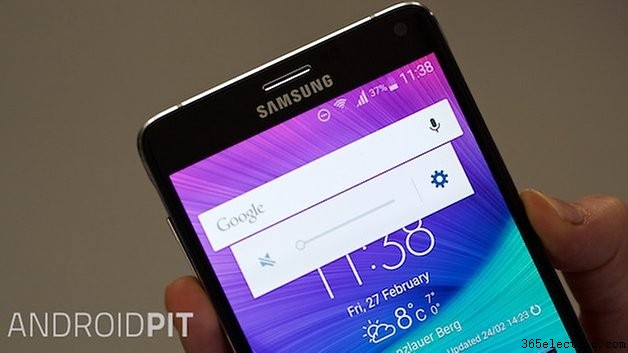
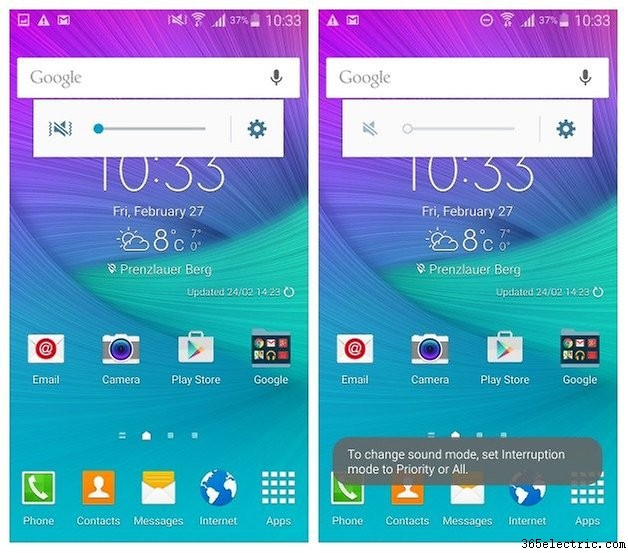
Antes, cuando seguías bajando el volumen, eventualmente iba a solo vibración y luego modo silencioso. Ya no con Lollipop. Pero aún es posible silenciar tu dispositivo Galaxy con Lollipop, solo es un poco menos intuitivo. He probado esto en el Galaxy Note 4 y Galaxy Note 3, pero debería funcionar también en el Galaxy S4. Asumiré que Samsung eventualmente parcheará estos dispositivos como hizo con el Galaxy S5 y traerá de vuelta el modo mudo como una acción de interruptor simple.
Nota: Este truco desactiva TODOS los sonidos y vibraciones, incluyendo llamadas entrantes y alarmas, así que si lo usas, asegúrate de que estás dispuesto a potencialmente dormir demasiado y perder el trabajo porque no oíste tu alarma o al jefe llamándote.
- Noticias de actualización Android para Galaxy Note 4
- Noticias de actualización Android para Galaxy Note 3
- Noticias de actualización Android para Galaxy S4
Cómo conseguir el modo silencioso en dispositivos Galaxy con Lollipop
Quieres abrir tu menú completo de Ajustes Rápidos para esto. Así que o deslizas hacia abajo en la pantalla de inicio con dos dedos, o una vez para llegar a tus notificaciones y luego tocas el botón «lista» en la esquina superior derecha para abrir todos tus interruptores de Ajustes Rápidos.
En la parte superior verás el icono de sonido o vibración. En la parte inferior verás un icono de estrella – este es el icono de interrupciones. Si no es una estrella, puede ser un círculo con una raya horizontal y «Todas» escrito debajo. Tocar esto cicla entre tus ajustes de interrupciones.
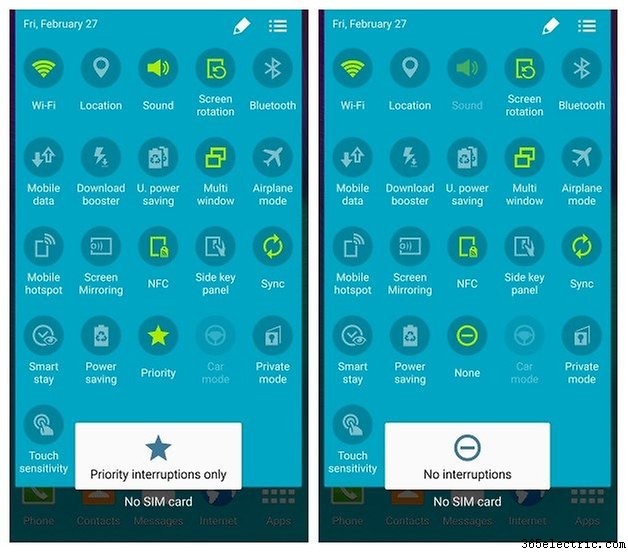
Si tocas el icono de estrella hasta que tenga el círculo y la raya con «Ninguna» escrito debajo, notarás que el icono de sonido/vibración en la parte superior ha perdido su color. Esto significa que ahora tendrás modo silencioso sin vibraciones tampoco.
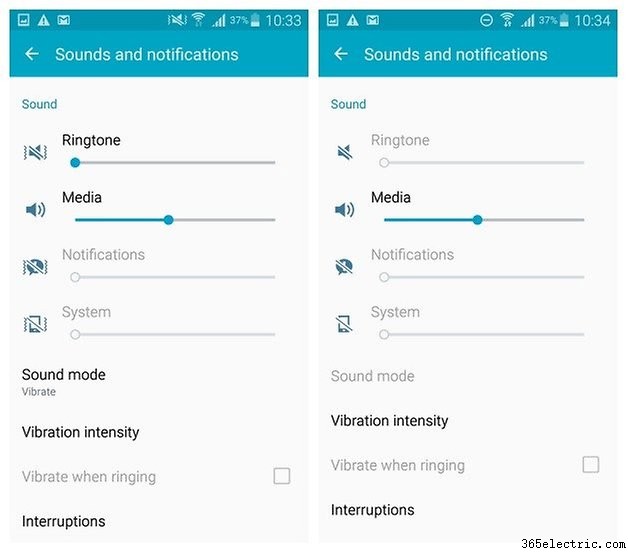
Si ahora vas a Ajustes > Sonidos e interrupciones verás que el símbolo a la izquierda de los controles de Tono de llamada y Sistema están tachados. Antes, estos estarían tachados pero con líneas en zigzag a ambos lados, lo que significa que los sonidos están apagados pero la vibración activa. Ahora no tienes sonidos ni vibración.
¿Sabías cómo conseguir el modo silencioso en Android Lollipop? ¿Estás disfrutando del silencio en tu Galaxy de nuevo?
- ·Cómo desactivar el modo silencio en un móvil Cricket
- ·Cómo lograr el efecto miniatura con la Canon 7D y objetivo tilt-shift
- ·Cómo hacer que suene la alarma en modo silencioso
- ·Cómo quitar el modo silencioso en tu móvil
- ·Cómo hacer que suene la alarma en modo silencioso
- ·Cómo hacer una captura de pantalla con el Galaxy Note 4
- ·Cómo monitorear el uso de datos en tu Galaxy Note 3 con aplicaciones y configuraciones
- ·Cómo activar el modo silencioso en Android 5.0 Lollipop
- Cómo hacer una captura de pantalla con el Samsung Galaxy Note 3: 3 métodos fáciles
- Problemas de Galaxy Note 3 Lollipop y cómo solucionarlos
- Problemas de Samsung Galaxy S5 Lollipop y cómo solucionarlos
- Cómo obtener Android 5.0.1 Lollipop en el Galaxy Note 4
- Cómo habilitar los controles de movimiento y gestos en el Galaxy Note 4
- Cómo activar el modo silencioso en Nexus 5, Nexus 6 y Nexus 7 con Lollipop