
Problemas de Samsung Galaxy S5 Lollipop y cómo solucionarlos
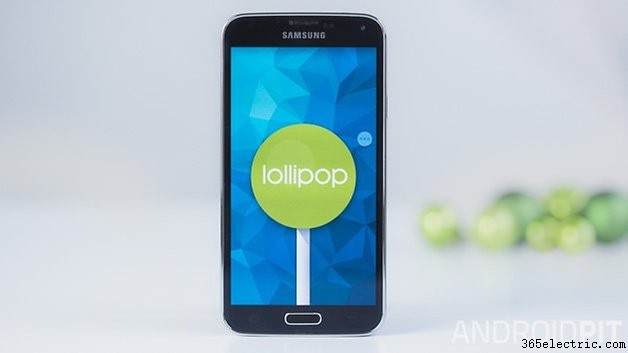
La muy esperada actualización a Lollipop promete hacer Android aún más genial – pero para algunos propietarios de Samsung ha sido una gran decepción. Los foros están llenos de reportes de problemas de Samsung Galaxy S5 Lollipop. Aquí están cuáles son junto con los mejores arreglos y mejoras.
Primero lo primero
Antes de instalar cualquier actualización mayor de Android es muy buena idea tomar algunas precauciones sensatas. Saca los datos de acceso para cualquier cuenta online que uses – la actualización puede resetear tus apps y requerir que vuelvas a meter los detalles – y dale a tu Galaxy una buena limpieza primaveral para quitar cosas que no necesitas. Desinstala apps no deseadas, actualiza las que vas a mantener, reduce tu biblioteca de fotos y, por supuesto, asegúrate absolutamente de que tienes copias de backup de cualquier cosa que te importe. La mayoría de actualizaciones de Android van perfectamente suaves pero siempre debes esperar lo peor. Así, cuando no pase te llevarás una grata sorpresa. Ah, y conecta tu Galaxy al cargador o asegúrate de que tiene batería completa antes de instalar la actualización.
Alcanza el máximo rendimiento
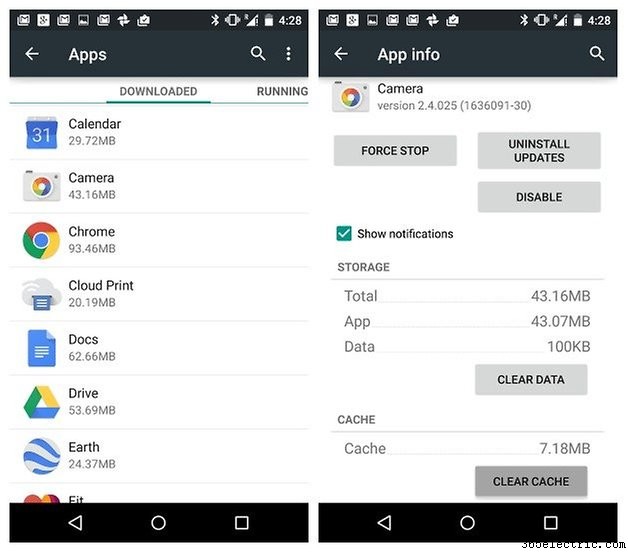
El problema más común post-actualización para cualquier OS es rendimiento lento, y puedes arreglar eso borrando datos de apps y limpiando la partición de caché. La partición de caché es donde el OS guarda cosas temporales del sistema como descargas, y si se lias puede afectar al rendimiento de tu teléfono.
Datos de apps primero. Entra en Ajustes > Apps y elige la app cuyos datos quieres borrar. Toca Borrar datos y luego Borrar caché para dejarlo todo brillante, y repite para otras apps que sospeches que están acaparando espacio.
Una vez hecho eso, apaga tu teléfono y luego mantén pulsados los botones de inicio, encendido y bajar volumen. Espera hasta que el teléfono vibre y aparezca el logo de Samsung antes de soltar, y luego usa el botón de bajar volumen para navegar a Borrar partición de caché. Selecciona eso y vete a hacer otra cosa un rato – el proceso puede ser lento. Reinicia tu teléfono cuando termine.
¿Todavía no va? Si el problema parece afectar solo a apps específicas, desinstalar, reiniciar y reinstalar es aburrido pero a menudo funciona, y también está la opción nuclear de un restablecimiento de fábrica completo, que limpia las partes que otros ajustes no alcanzan. Una vez más, es realmente importante asegurar que tienes backups de cualquier dato que no puedas permitirte perder y que tienes nota de cualquier login y otra info clave.
Vence a los bugs de batería
Si Lollipop se está comiendo la batería, arranca en Modo Seguro apagando el teléfono y luego manteniendo pulsados Encendido y bajar volumen hasta que el teléfono reinicie. Sabrás si estás en modo seguro porque la pantalla muestra las palabras «modo seguro». Astuto. Esto desactiva apps de terceros que podrían estar drenando batería en segundo plano, permitiéndote ver si el problema es con Lollipop mismo o más probablemente, una app que no se comporta bien.
Es posible que incluso tras desactivar apps, tu batería siga drenando: estamos viendo propietarios de Galaxy descontentos en foros de Verizon y Sprint hablando de drenaje demasiado rápido. Ese puede requerir una actualización de Lollipop de los operadores o de terceros.
Bluetooth malo y Wi-Fi raro
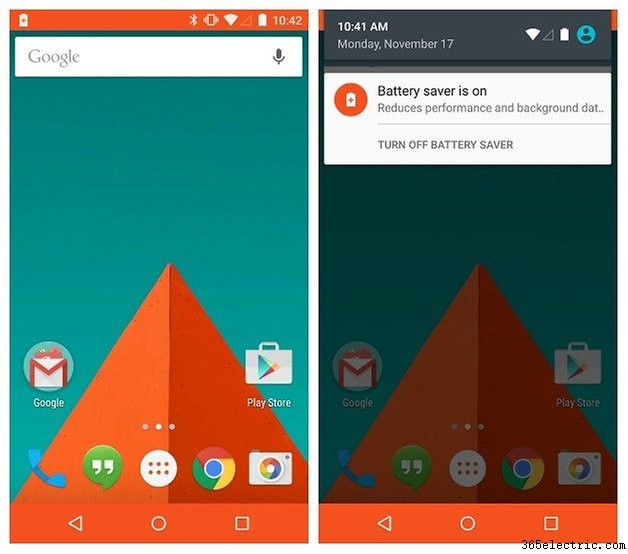
Arriesgándome a sonar como un técnico de IT aburrido, ¿has probado a apagarlo y volver a encenderlo? Un reinicio rápido a menudo repara problemas misteriosos de conectividad. Si tu Wi-Fi sigue raro, entra en Ajustes y desactiva Ahorro de batería (si está activado), e intenta olvidar la red a la que intentas conectar – pero asegúrate de tener la contraseña a mano, porque la necesitarás al reconectar.
Si todo lo demás falla…
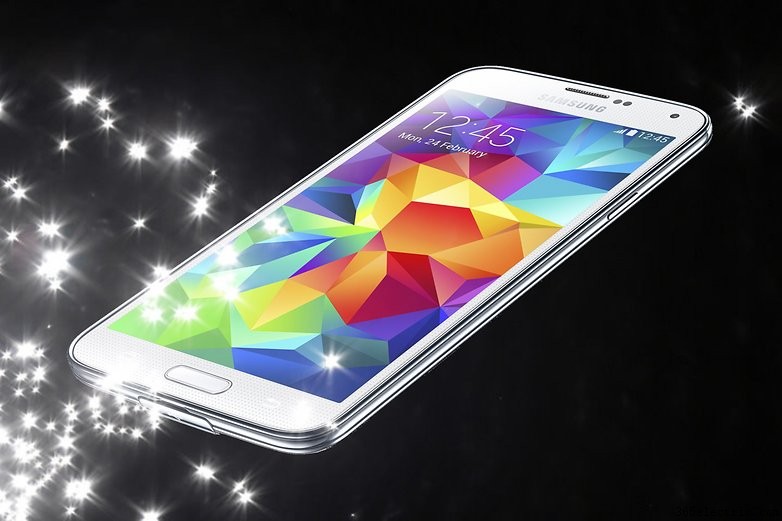
Por mucho que amemos Lollipop, si no juega bien en tu Galaxy no tiene sentido aguantarlo. Si te encuentras añorando los días dorados de Android KitKat, hay una forma de degradar tu teléfono de nuevo. Simplemente busca «Degradar Galaxy S5 de Lollipop a KitKat» y encontrarás montones de guías, pero asegúrate de mirar la correcta para tu modelo y territorio: puede haber diferencias entre modelos de Galaxy y entre ajustes de diferentes operadores. No es particularmente difícil ni lento pero necesitarás conseguir la herramienta de firmware Odin de Samsung y el firmware correcto para tu teléfono y territorio, y necesitarás borrar los datos del teléfono cuando termines.
¿Tienes un Galaxy S5 con Lollipop? ¿Hizo tu teléfono más lindo o estás desesperado por degradar? Cuéntanos en los comentarios – y cuéntanos si has encontrado otros grandes trucos para el S5!
- ·Problemas con la cámara del Nexus 5 y cómo solucionarlos
- ·Problemas comunes del Nexus 6 y cómo solucionarlos
- ·Problemas de Galaxy Note 3 Lollipop y cómo solucionarlos
- ·Problemas de LG G3 Lollipop y cómo solucionarlos
- ·Cómo solucionar problemas comunes del Samsung Galaxy S4
- ·Problemas comunes del Galaxy Note 3 y cómo solucionarlos
- ·Problemas de Nexus 4 Lollipop y cómo solucionarlos
- ·Problemas comunes del Nexus 7 con Lollipop y cómo solucionarlos
- Problemas comunes del Nexus 9 y cómo solucionarlos
- Problemas comunes del Sony Xperia Z3 y cómo solucionarlos
- Problemas comunes del Moto X y cómo solucionarlos
- Problemas del Samsung Galaxy S6 Edge y cómo solucionarlos
- Problemas comunes del LG G4 y cómo solucionarlos
- 10 problemas comunes del Galaxy S5 y cómo solucionarlos