
Dibujos animados: consigue la función de Note 8 en Galaxy S8 sin root
Aunque es difícil encontrar diferencias entre el Samsung Galaxy Note 8 y el Galaxy S8 sin lupa, hay algunas funciones únicas del Note 8. Los Dibujos Animados (Live Drawings) son un ejemplo. Con ellos puedes crear pequeñas animaciones de tus dibujos y enviárselas a amigos. Ahora es posible conseguir esta función en un Galaxy S8, sin root.
Los Dibujos Animados son exclusivos de la serie Note. En el teclado, seleccionas el modo y dibujas animaciones para enviar. Un usuario muy ingenioso del foro XDA encontró la forma de activar la función en el S8. Antes solo era posible rooteando, pero ahora se gestiona en móviles sin root.
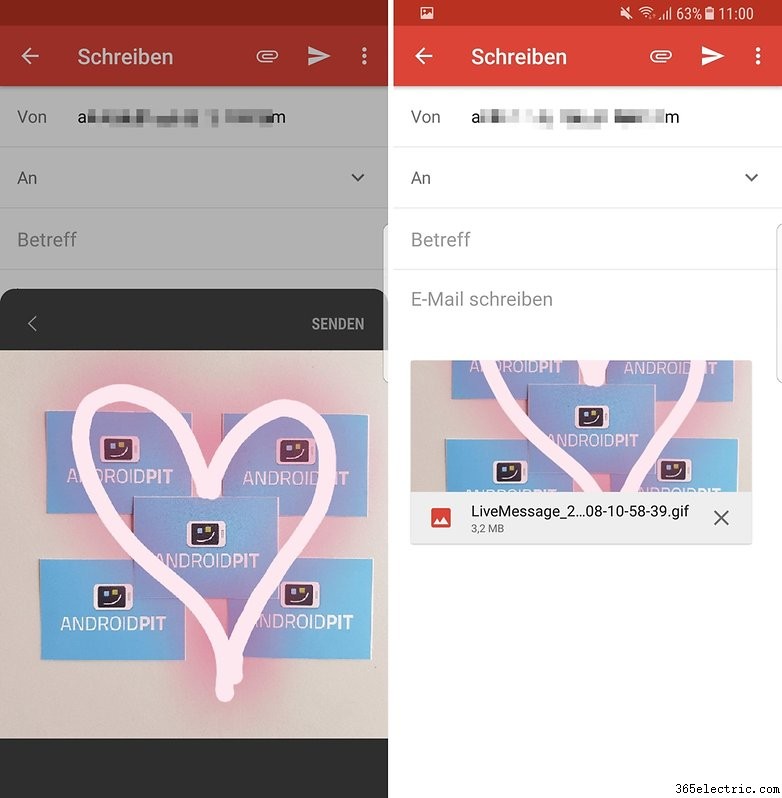
Dibujos Animados: Cómo instalar en el S8
Instrucciones detalladas para instalar la función en tu S8 están en el foro XDA en este hilo. También encontrarás los APKs para descargar. Antes de instalar, debes activar el modo Safe Start en ajustes. Luego reinicias, instalas los APKs, vas a ajustes de teclado y seleccionas el Teclado Neural de Samsung.
Probamos el procedimiento con éxito en un Galaxy S8. Debería funcionar también en S8+. Si otros Samsung con Android Nougat lo soportan, habrá que esperar y ver.
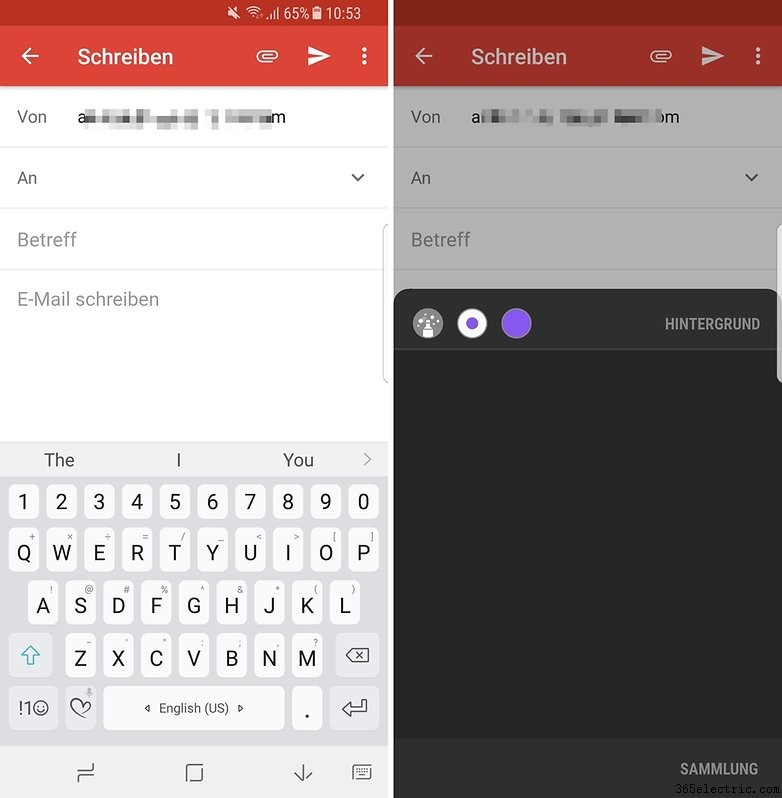
Usar Dibujos Animados en el S8: Cómo funciona
Tras instalar con éxito, encontrarás la función Dibujo Animado siempre disponible en el botón justo a la izquierda de la barra espaciadora. Verás un lienzo en blanco para dibujar: una flecha, un corazón, una sonrisa o lo que quieras enviar. Puedes ajustar color, grosor del trazo, y elegir imagen o color de fondo.
Enviar el dibujo animado es un poco menos práctico. Debes usar el menú compartir en tu mensajero para enviar la animación si quieres mandarla por Gmail u otras apps, ya que no es tan simple pegarla directamente en un email u otro mensaje. Las animaciones son multiplataforma porque se envían como imágenes GIF.
¿Lo probarás? ¡Cuéntanos cómo te va en los comentarios!
- ·Cómo acceder al menú raíz (root) en LG Optimus
- ·Cómo conseguir fondos de pantalla animados (Live Wallpaper) en Sanyo Zio
- ·Cómo acceder al directorio raíz del iPhone
- ·Cómo rootear el Samsung Galaxy S4: guía paso a paso
- ·Cómo rootear el Galaxy S3 para obtener una versión más nueva de Android
- ·Cómo acelerar el Galaxy Note 2
- ·Cómo hacer una captura de pantalla con el Galaxy Note 4
- ·5 cosas que el Galaxy Note Edge puede hacer que el Note 4 no puede
- Cómo configurar el Galaxy Note 4 por primera vez
- Consejos sobre el Galaxy Note 3: haz que el Note 3 sea increíble
- Cómo activar el modo silencioso en Galaxy Note 4, Note 3 y S4 con Lollipop
- Cómo borrar la caché en el Samsung Galaxy Note 4
- Cómo obtener Android 5.0.1 Lollipop en el Galaxy Note 4
- Cómo borrar el caché en el Samsung Galaxy Note 3