
Consejos y trucos para Moto G: exprime la maravilla de gama media
La serie Moto G ha sido favorita incondicional de fans desde su lanzamiento inicial a finales de 2013. El Moto G llegó al mercado con un paquete de hardware sólido, experiencia Android casi stock y un precio sorprendentemente asequible. Pese a haber sido vendida a Google y luego a Lenovo, la serie Moto G sigue fuerte y va por su quinta generación. Hemos compilado una lista de trucos para que saques el máximo partido a tu "pequeño Nexus".
Trucos y consejos para Moto G
| Aumentar almacenamiento vía USB | Control de foco y exposición manual |
| Smart Lock | Tamaño de fuente |
| Cifrado | Modo de color |
| Modo Desarrollador | Notificaciones en pantalla |
| Fondo de pantalla | Moto Actions |
| Captura de pantalla | Vida de batería |
| Asistente de Google | Explorador de archivos |
| Menú Ajustes Rápidos | Moto Migrate |
| Ajustes avanzados de cámara | Mejorar audio auriculares |
| Búsqueda por voz | Ocultar número de teléfono |
Cómo aumentar la capacidad de almacenamiento del Moto G (2013) vía USB OTG
Hay que decir que uno de los puntos débiles del Moto G original (2013) era el almacenamiento. Aunque ahora consigues fácilmente un Moto G con ranura microSD, originalmente se limitaban a versiones de 8 GB o 16 GB. Esto, como descubrieron rápido los usuarios, no era mucho.
Por suerte, el Moto G usa un servicio llamado USB OTG (on the go), que permite conectar el terminal a otros dispositivos y accesorios USB, como ratón o teclado. Lo que también permite OTG es conectar el Moto G a un pendrive o disco duro externo, así puedes enchufar un USB directamente al Moto G para intercambiar archivos. Aunque no es tan cómodo como una microSD interna, sigue dando una forma práctica de ampliar almacenamiento.
Configura Smart Lock
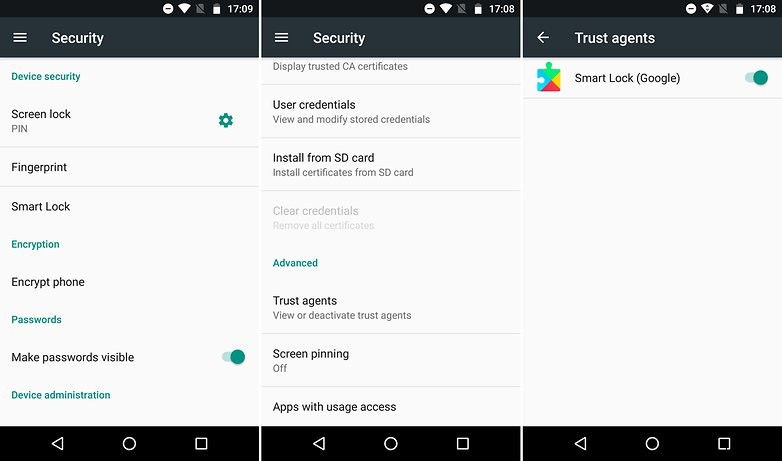
Todos los Moto G desde el Moto G (2013) al Moto G (3ª Gen. 2015) recibieron la actualización a Android Lollipop, que trajo una interesante función de seguridad llamada Smart Lock. Al emparejar un nuevo dispositivo vía Bluetooth o NFC, una notificación preguntará si quieres hacerlo "dispositivo de confianza". Esto significa que puedes desbloquear tu dispositivo sin contraseña cuando está emparejado con tu auricular Bluetooth, smartwatch o altavoz portátil.
Para acceder a esta función, ve a: Ajustes -> Seguridad -> Bloqueo de pantalla y establece un bloqueo seguro (patrón, PIN o contraseña). Tras eso, podrás usar Smart Lock. Desplázate a la sección "Avanzado", selecciona "Agentes de confianza"; y luego activa la útil función de seguridad de Google.
Cifra tu Moto G
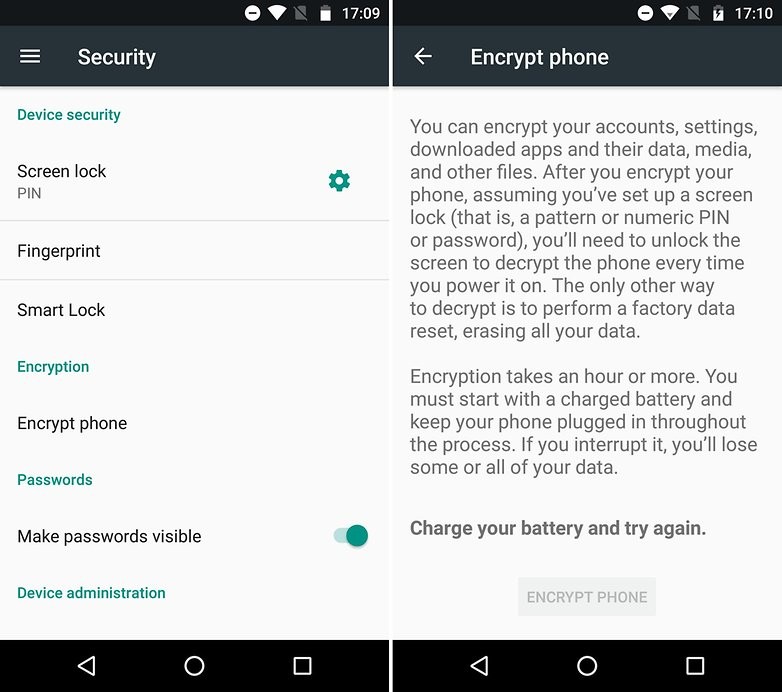
¿Quieres dar un paso extra para asegurar tu Moto G y sus datos? Los Moto G más nuevos te dejan cifrar fácilmente tus cuentas, ajustes, apps descargadas y sus datos, archivos multimedia y otros. Una vez cifras el teléfono, necesitarás introducir PIN o contraseña para descifrarlo cada vez que lo enciendas. Si olvidas tu PIN o contraseña, la única solución será restablecer de fábrica y perder todos los datos sin backup.
Para cifrar tu teléfono ve a Ajustes -> Seguridad -> Cifrar teléfono.
Activa las opciones de desarrollador
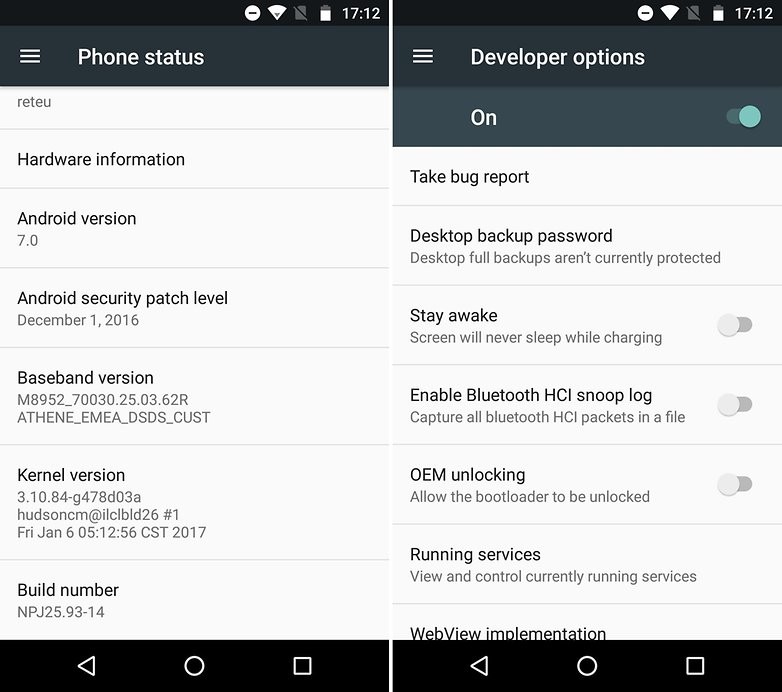
Activar el modo desarrollador en tu Moto G desbloquea un montón de funciones y ajustes avanzados. Para evitar que nuevos usuarios desbloqueen estas funciones accidentalmente, Google las ha ocultado, aunque no demasiado. Para activar el modo desarrollador en tu Moto G, ve a Ajustes -> Acerca del teléfono y pulsa varias veces en el número de compilación hasta que salga la notificación de que ya eres desarrollador.
Cambiar el fondo de pantalla en tu Moto G
Si quieres usar los fondos de stock de Motorola en tu Moto G, ve a Ajustes -> Pantalla. Tendrás opción de seleccionar fotos de tu galería, los fondos de stock de Motorola o fondos animados.
Ten en cuenta que aunque los fondos animados son chulos, drenan la batería muy rápido.
Si buscas fondos chulos, echa un vistazo a estas recomendaciones:
- Mejores apps de fondos gratis
Cómo hacer una captura de pantalla en el Moto G
Una imagen vale más que mil palabras. A veces no hay forma más efectiva de compartir info que una imagen. Aunque hay múltiples formas de hacer capturas (incluso con el mismo dispositivo), hacer captura en el Moto G es superfácil.
Solo mantén pulsado el botón de encendido y pulsa el de bajar volumen a la vez. Si tienes sonido activado, oirás un sonido de obturador. En todo caso, si lograste la captura, verás una vista previa breve de la imagen.
Asistente de Google
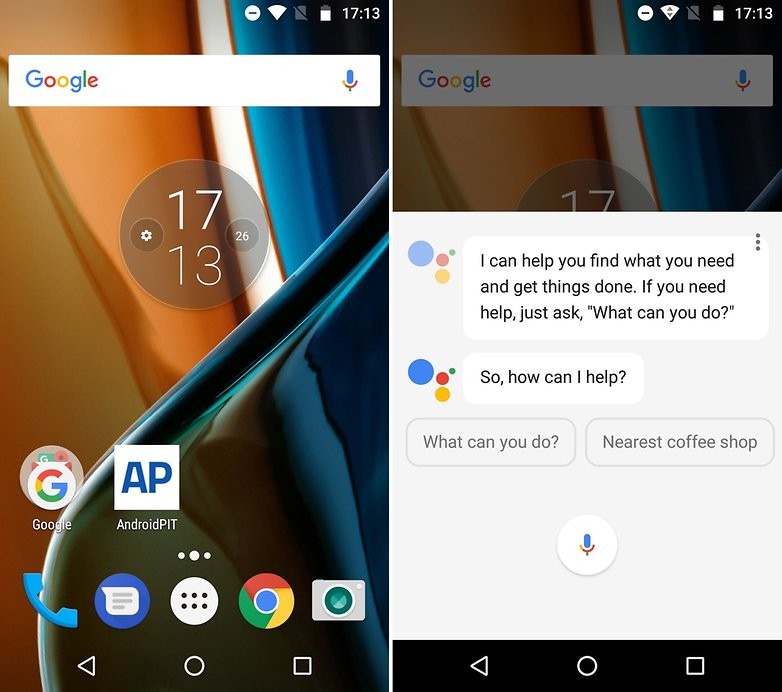
Ahora puedes acceder rápido al Asistente de Google (mezcla entre chatbot, comando de voz y búsqueda de Google) manteniendo pulsado el botón Inicio en pantalla. La primera vez que lanzas el Asistente, se te pedirá configurarlo. Tras eso, tendrás el Asistente a tu disposición.
Acceso al menú Ajustes Rápidos
Para acceder al menú Ajustes Rápidos desde la pantalla de inicio, solo desliza dos dedos desde arriba de la pantalla. Si usas solo un dedo, tendrás un menú pequeño con estado Wi-Fi, tarjetas SIM y batería. Usando dos dedos aparecerá el conjunto completo de opciones de golpe, ahorrándote un movimiento de dedo extra.
Desbloquea los ajustes avanzados de cámara
Nota: Esta función es compatible con Moto G (2013), Moto G 4G (2013) y Moto G (2014).
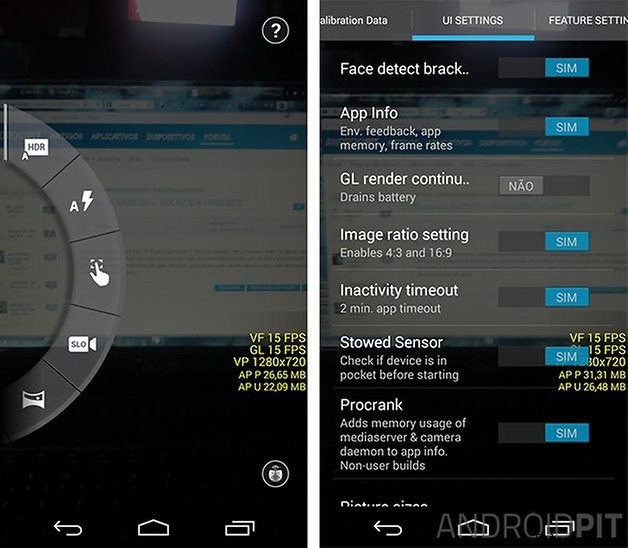
Los desarrolladores del foro XDA regalaron a los dueños de 1ª y 2ª generación del Moto G un regalo muy potente: la posibilidad de desbloquear ajustes avanzados de cámara. Y lo mejor: puedes desbloquear el ajuste de cámara con o sin root.
Si eliges hacerlo, ten en cuenta que es una app extra (la app de cámara actual no se reemplaza, y puedes seguir usando el software original de Motorola).
Echa un vistazo a nuestro artículo dedicado sobre ajustes avanzados de cámara en el Moto G. Tras instalar el software, para acceder a los ajustes verás una mariquita (como en la imagen en la esquina inferior derecha). Solo pulsa en ella y aparecerá una lista de ajustes avanzados en tu pantalla.
Búsqueda por voz
Google añadió la (ya no tan nueva) función a su producto de búsqueda hace tiempo, pero sigue siendo algo oculta, ya que no muchos son plenamente conscientes de su verdadero potencial.
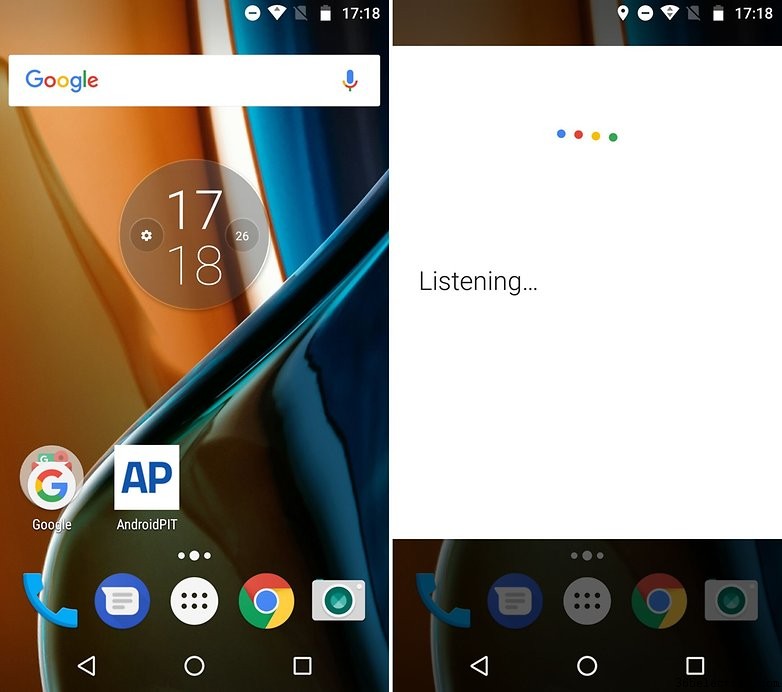
Simplemente pulsa en el micrófono que aparece en la barra de búsqueda, en la pantalla de inicio o en la app de búsqueda de Google. Luego, dile a Google qué quieres saber o buscas. Como con todos los productos de búsqueda de Google, cuanto más lo uses, mejor se vuelve dándote el contenido adecuado.
Control de foco y exposición manual
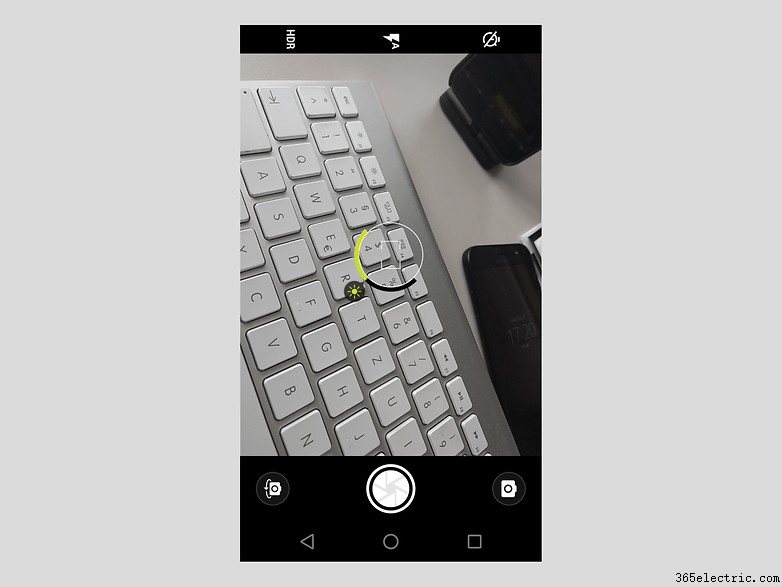
Al abrir la app de cámara, notarás un pequeño círculo que aparece brevemente en tu pantalla. Es el control de foco y exposición de la cámara. Si deslizas el dedo por la pantalla, puedes dictar dónde y en qué debe enfocar la cámara. También notarás el pequeño sol en la parte inferior del círculo. Es el control de exposición. Deslizando el sol arriba o abajo puedes cambiar la cantidad de luz que entra en la cámara, aumentando o disminuyendo el brillo de la foto que quieres hacer.
Aumenta el tamaño de fuente
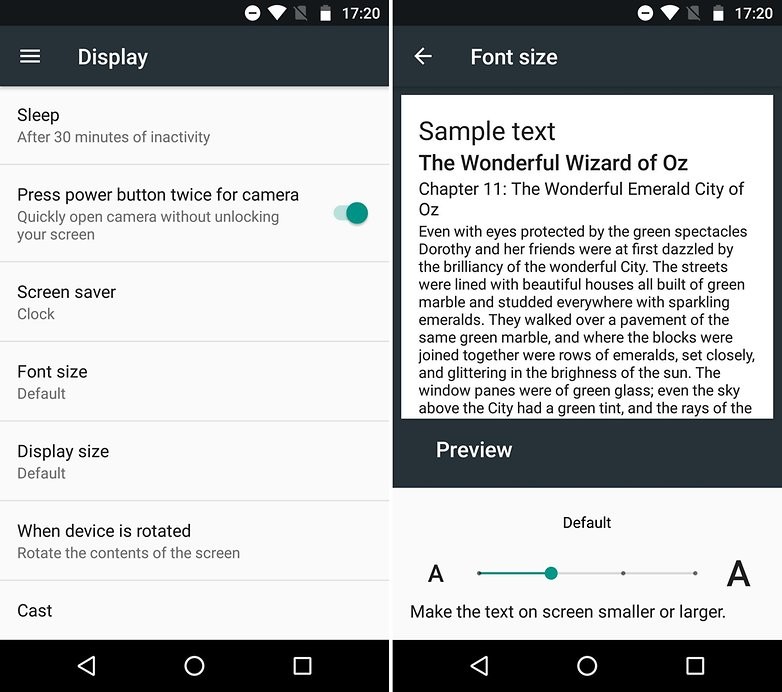
Si el texto en el Moto G es demasiado pequeño para leer cómodamente, quizás quieras aumentar el tamaño de fuente. Se hace en Ajustes -> Pantalla -> Tamaño de fuente. Verás un deslizador que puedes mover izquierda o derecha para aumentar o disminuir el tamaño.
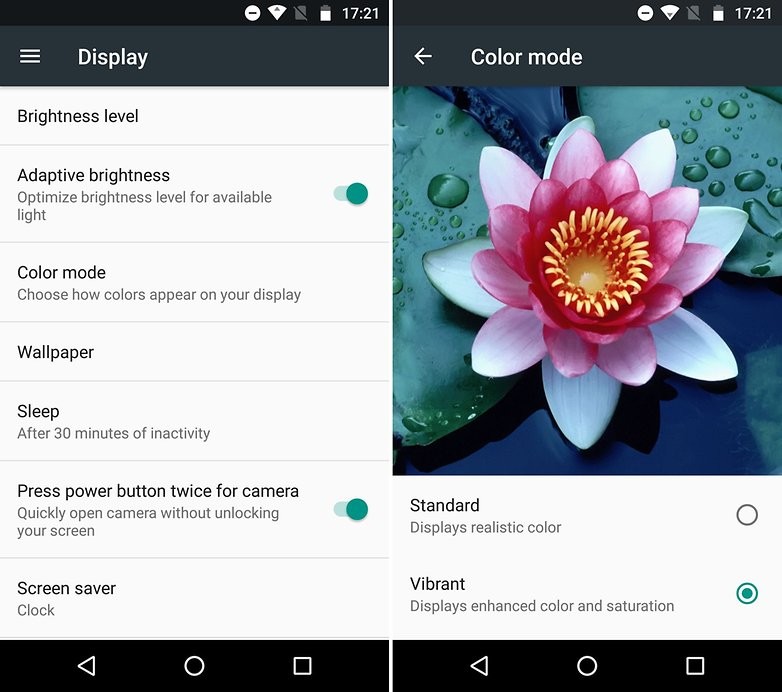
Cambia el modo de color
El modo de color, disponible en Moto G desde 3ª generación, es una función chula que deja cambiar la viveza de los colores en tu pantalla. Para acceder, ve a ajustes de Pantalla y pulsa en Modo de color. Podrás seleccionar entre Estándar y Vívido.
Notificaciones en pantalla Moto
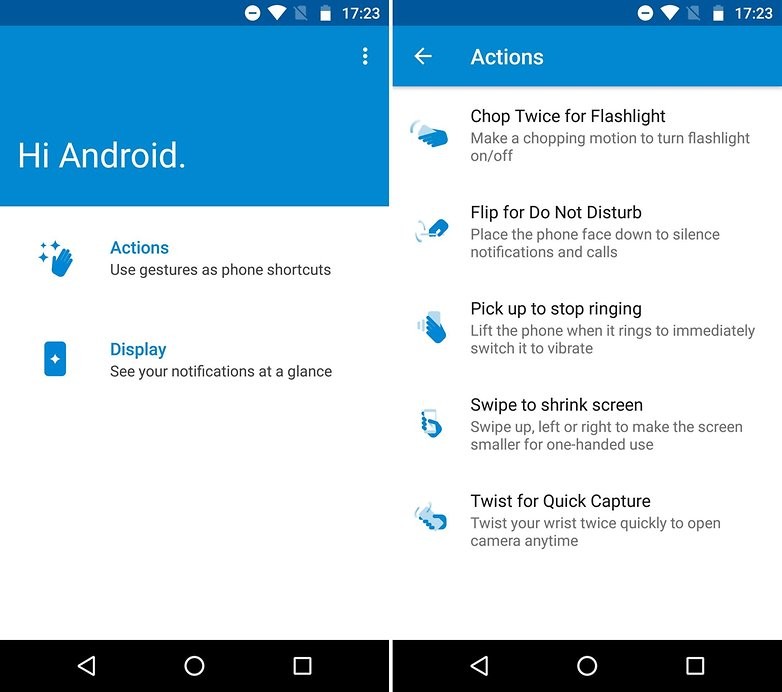
Los Moto G más nuevos tendrán la app "Moto" preinstalada. Está para ayudar a configurar Moto Actions, pero también notificaciones en pantalla. Estas notificaciones de un vistazo son bastante útiles, ya que solo inclinas o das un golpecito al móvil, y las notificaciones que hayas recibido aparecerán y desaparecerán suavemente. Para configurarlo, entra en la app Moto y pulsa en Pantalla. Desde ahí puedes activar/desactivar la función.
Moto Actions
Inicia la cámara con un gesto
A veces necesitas iniciar la cámara ya para pillar la foto de acción perfecta, y en esos momentos, desbloquear, buscar la app e iniciarla tarda demasiado. Por suerte Motorola tiene solución. Con la app Moto, puedes abrir la cámara con solo dos rotaciones rápidas del dispositivo. La función no se activa automáticamente pero puedes activarla en ajustes.
Enciende la linterna con un gesto
También puedes usar un gesto para encender la linterna del Moto G (para modelos 2015 en adelante) con solo dos sacudidas rápidas del móvil. Tampoco es autoactivada, pero se activa en ajustes dentro de la app Moto.
Cómo alargar la vida de batería de tu Moto G
Aunque el tamaño de batería del Moto G ha aumentado desde su primer lanzamiento, el drenaje rápido es algo contra lo que todo usuario de smartphone lucha. Por suerte hay varias formas de ahorrar batería, que aplican a todos los smartphones. Hemos recopilado los mejores trucos para ahorrar batería en el siguiente artículo:
- Cómo alargar la vida de batería en tu Android
Explorador de archivos integrado
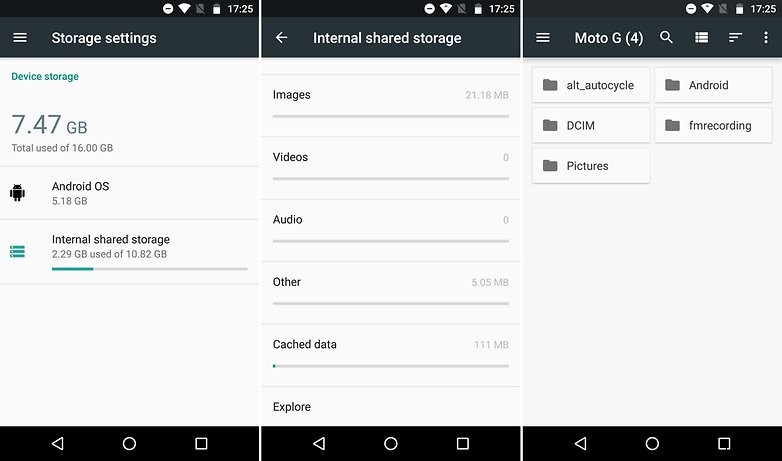
Todos los Moto G salvo el original (2013) han recibido actualizaciones a Android Marshmallow o superior. Gracias a esta actualización, el Moto G ganó un explorador de archivos nativo. Para acceder a esta función, ve a Ajustes -> Almacenamiento -> Almacenamiento interno compartido y luego baja para explorar. Ahora puedes navegar y buscar todos los archivos en tu smartphone.
Transfiere contactos, mensajes e imágenes
Por desgracia, la app Moto Migrate no es compatible desde Android Marshmallow en adelante. Dejamos las instrucciones originales abajo, pero recomendamos seguir las instrucciones para transferir todo a tu nuevo móvil.
Motorola Migrate ha sido una de las apps más útiles del fabricante, permitiendo transferir contactos, mensajes, fotos y música de un Android viejo a tu Moto G.
Para usarla, necesitas Migrate descargada en ambos móviles. Primero, abre la app en el nuevo y selecciona "Transferir datos a este dispositivo". Luego, en el viejo, selecciona "Enviar datos desde este dispositivo". Ambos deben estar en la misma red Wi-Fi para completar la migración.
Mejora el sonido de tus auriculares
Versiones anteriores del Moto G vienen con ecualizador para mejorar reproducción de música y vídeos. Por defecto, la opción de audio estéreo 3D, que da más ecos y agudos, no está activada.
Para activarla, ve a Ajustes -> Sonido -> Opciones de audio y ahí puedes activar, desactivar o personalizar efectos de sonido en la opción auriculares.
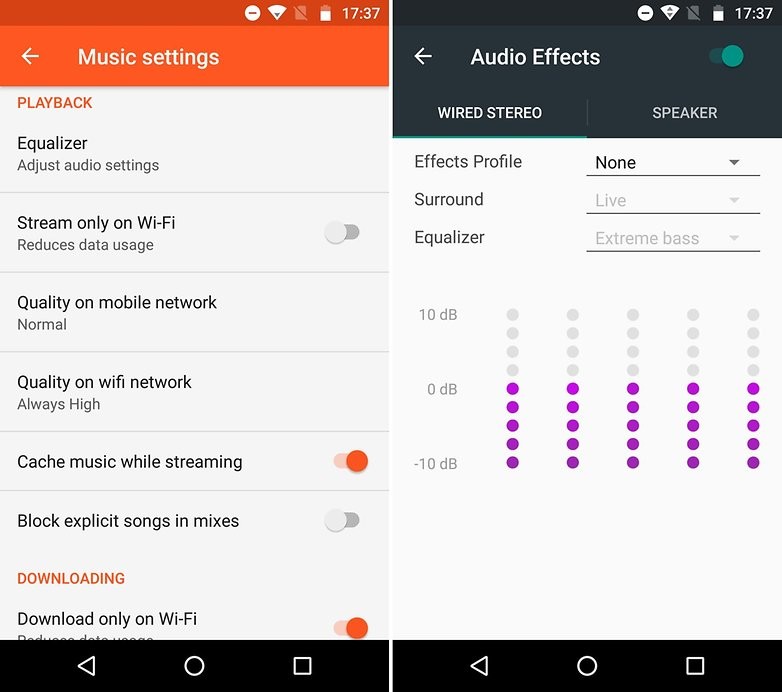
En versiones más nuevas, Motorola ha movido el ecualizador a la app Google Play Music. Tendrás que abrir Play Music e ir a Ajustes -> Reproducción y verás el Ecualizador.
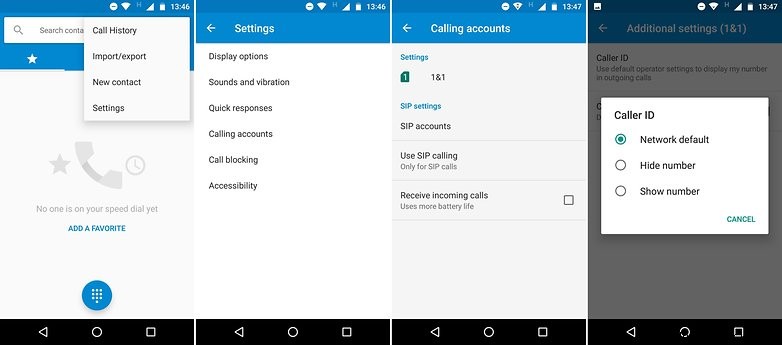
Oculta tu número de teléfono en el Moto G
Si no quieres mostrar tu número al llamar a alguien, puedes ocultarlo fácilmente.
- Abre el marcador de teléfono
- Pulsa los tres puntos a la derecha de la caja de búsqueda de contactos
- Pulsa Ajustes
- Pulsa Cuentas de llamada
- Pulsa en la tarjeta SIM
- Pulsa en Ajustes adicionales
- Pulsa en Identidad de llamada y selecciona Ocultar número
Estos artículos de trucos son un trabajo de amor. Si eres usuario fiel del Moto G y conoces un truco que se nos ha pasado, dinoslo para actualizar nuestra lista.
- ·Consejos de LG G2: 12 para aprovechar al máximo tu smartphone LG
- ·Consejos y trucos para Galaxy Alpha: 5 que debes consultar
- ·Consejos y trucos de Moto X (2014): 10 que tienes que probar
- ·Consejos y trucos para HTC One (M7): 17 formas de mejorar el clásico
- ·Consejos y trucos para el Moto E (2015): 10 formas de sacar más partido a tu teléfono
- ·Consejos y trucos para el LG G4: la guía definitiva
- ·La guía definitiva de trucos y consejos del Galaxy S3
- ·Consejos y trucos para el Galaxy S6 Edge: 12 formas de dominar el Edge
- 5 prácticos consejos y trucos para Moto X Play
- Consejos y trucos de Android Lollipop: aprovecha al máximo tu dispositivo
- Consejos y trucos del Galaxy S6: la guía definitiva
- Los mejores consejos y trucos del Honor 8 para aprovechar al máximo tu Android
- Consejos y trucos del Galaxy S4: aprovecha al máximo Lollipop
- 5 trucos y consejos para sacar el máximo partido a tu Samsung Gear VR