
Consejos y trucos de Snapchat que no querrás perderte
Snapchat está lleno de funciones geniales pero menos obvias y se actualiza constantemente, así que es probable que aún no hayas descubierto todo lo que la app ofrece. Por eso hemos reunido una lista de nuestros mejores trucos y consejos de Snapchat. Recientemente, hemos actualizado la lista con nuevos consejos como cómo crear lentes y filtros personalizados o cómo usar Snap Map, que te permite descubrir qué hacen tus amigos en un mapa.
- Apps alternativas a Snapchat
- Cómo usar las nuevas fuentes y el modo No molestar en Snapchat
1. Accede a ajustes ocultos de Snapchat
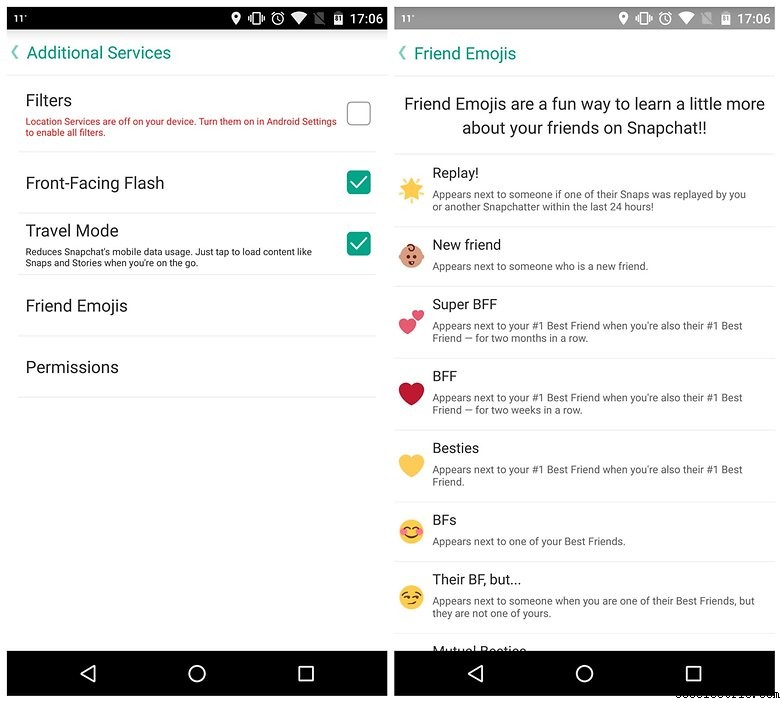
Desliza hacia abajo y pulsa el icono Ajustes. Desplázate hasta Servicios adicionales > Gestionar y echa un vistazo a las opciones ocultas de Snapchat. Estas incluyen flash frontal, emojis de amigos, permisos y filtros. Incluso puedes reducir el consumo de datos de Snapchat cuando viajas.
2. Cambia entre cámara frontal y principal durante los Snaps
Esta función no funciona para todos (a menos que estés en iOS, ahem), pero es posible tocar dos veces la pantalla para cambiar entre la cámara frontal y la principal mientras grabas un vídeo Snap. Es genial para capturar tu reacción a lo que tienes delante para tus amigos.
3. Usa múltiples filtros
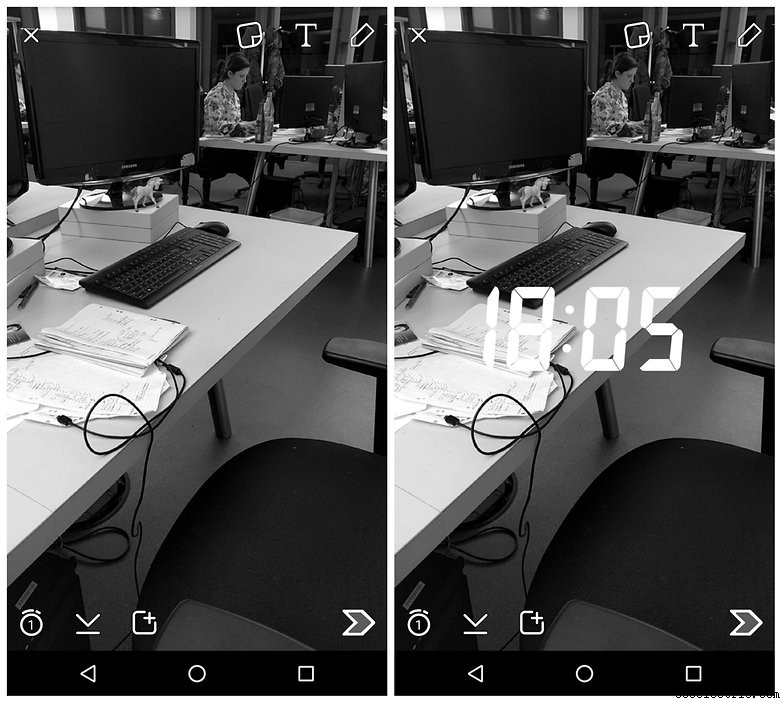
Una vez que hayas hecho un Snap, puedes deslizar a la izquierda para añadir filtros de color y más. Pero, ¿sabías que también puedes superponer filtros? Digamos que has hecho una foto y quieres ponerla en blanco y negro, pero también quieres poner la hora. Solo desliza al filtro blanco y negro, luego mantén la pantalla con un dedo y sigue deslizando al filtro de hora. Hecho.
4. Configura la verificación de inicio de sesión
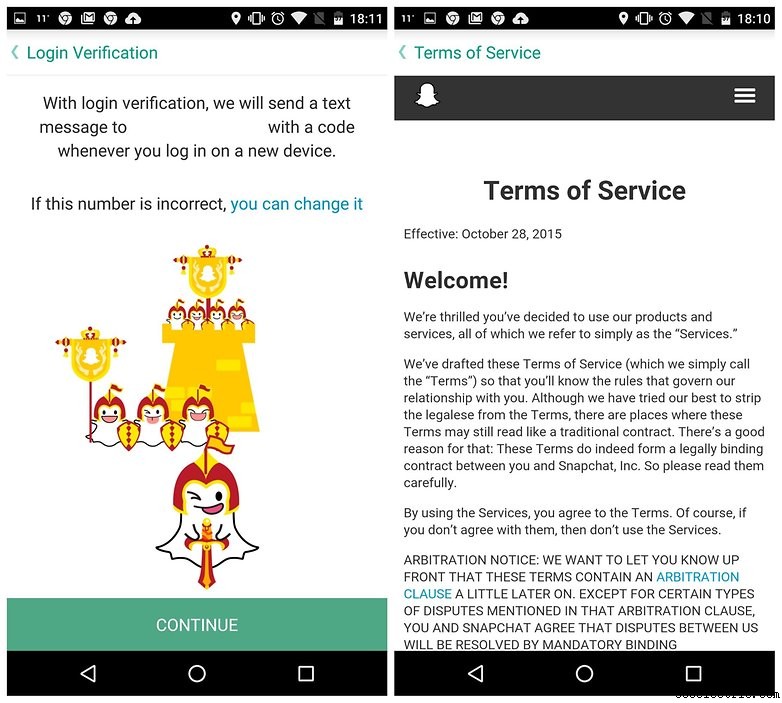
La verificación de inicio de sesión es básicamente autenticación de dos pasos para Snapchat. Añade un número de teléfono a tu cuenta y ve a los ajustes para activar la verificación de inicio de sesión. Recibirás un código por SMS siempre que tú (o alguien más) intente acceder a tu cuenta en un dispositivo desconocido.
5. Añade banda sonora a tus Snaps de vídeo
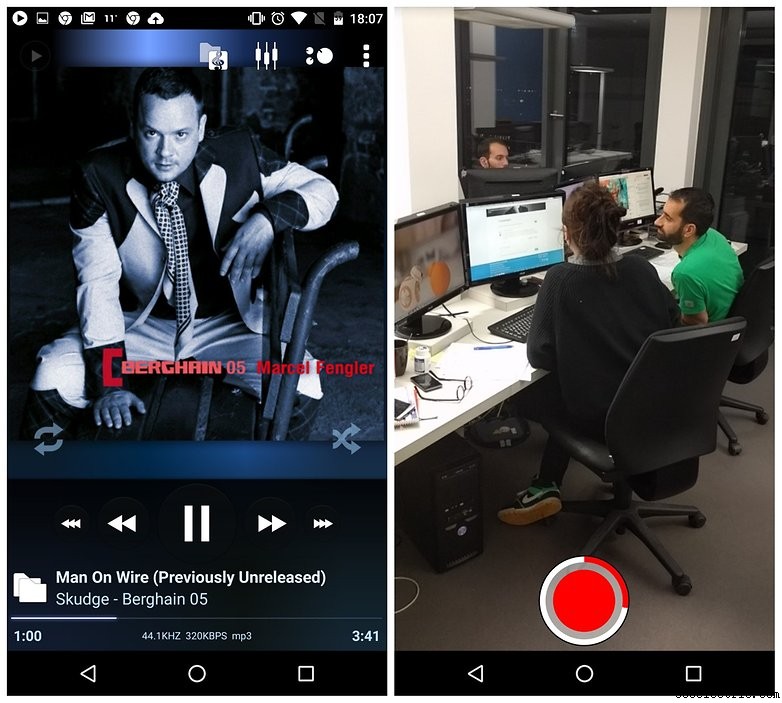
Si te gustaría tener acompañamiento de audio en tus Snaps de vídeo, solo abre tu app de reproductor de música, inicia la canción que quieres en tu Snap, vuelve a Snapchat y graba tu vídeo. Ahora tendrás tu propio Snap de vídeo musical.
6. Añade un GIF de perfil
Desliza hacia abajo desde la parte superior de la pantalla para ver tu código Snap. Pulsa el fantasma y verás tu cara en el visor. Pulsa el botón de obturador y obtendrás cinco selfies que se convierten en un GIF en tu código Snap.
7. Dale vida a tus pies de foto
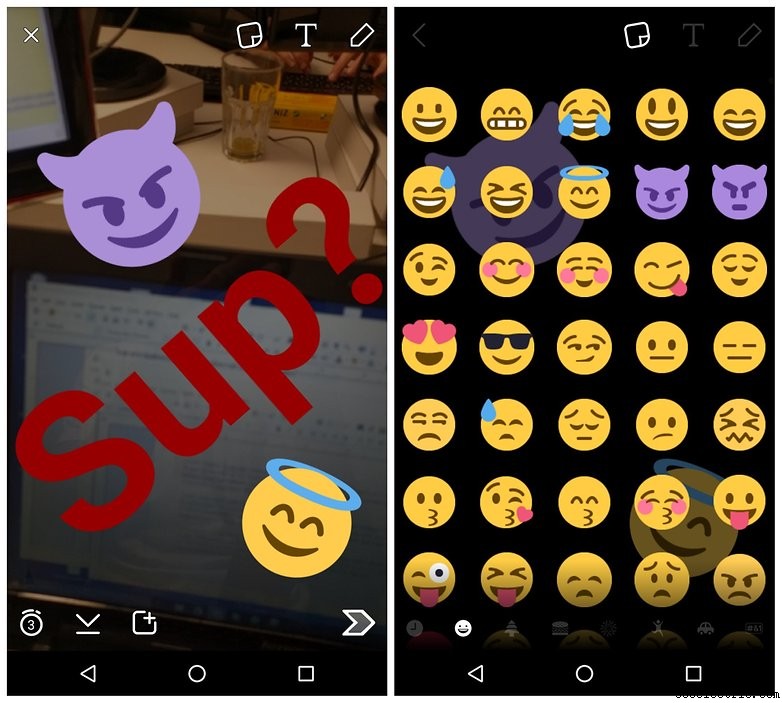
Cuando pulsas el icono del bolígrafo para añadir un pie de foto en Snapchat, se te da automáticamente una fuente básica con un fondo en tu imagen. Pero si pulsas el icono del bolígrafo unas cuantas veces más, obtienes texto más grande y centrado. También puedes seleccionar un color de la paleta en la esquina superior derecha, añadir emojis con el icono de nota adhesiva y rotar, redimensionar y mover tus adiciones.
8. Verifica tu dirección de email
Si eres relativamente nuevo en Snapchat, es buena idea revisar los ajustes para asegurarte de que tienes una dirección de email verificada asociada a tu cuenta, y revisar los nuevos términos y condiciones del servicio de Snapchat (ha habido algunos cambios en tu nombre visible y otra información, así que vale la pena mantenerse al día).
9. Escribe tu propia Historia
Las Historias son Snaps visibles para tus contactos un número ilimitado de veces durante las próximas 24 horas. Así que cada vez que consigas un gran Snap que sepas que tus amigos querrán ver más de una vez, pulsa el icono cuadrado en la parte inferior de tu ventana Snap con el signo más. Entonces se guardará bajo Historias en la pestaña Descubrir. Puedes ver quién ha visto tu Historia pulsando el ojo junto a tu Historia compartida.
10. Cómo abrir enlaces desde Snapchat
Si recibes un enlace de alguien que aún no es tu amigo en Snapchat, por razones de anti-spam y seguridad, Snapchat te bloqueará para abrir el enlace. El enlace aparecerá solo como texto, en lugar de como un hipervínculo activo. Aquí te explicamos cómo abrir estos enlaces de todos modos:
Abre el chat con el enlace que quieres abrir, luego mantén pulsado el mensaje que contiene el enlace durante unos segundos para guardar el mensaje. Luego abre el menú en la esquina superior izquierda y añade al usuario que envió el mensaje como amigo. Luego sal del chat brevemente, y cuando vuelvas, podrás abrir el hipervínculo.
11. Activa filtros de ubicación
Una vez que hayas hecho una foto, puedes añadir filtros incluyendo hora, temperatura, velocidad y algunas superposiciones de color a tu Snap deslizando a la izquierda, pero, ¿sabías que también hay una casilla para filtros de ubicación en Ajustes? Activa esto para añadir información de ubicación a tus Snaps.
12. Finge que estás en otro lugar con Geofiltros
Dependiendo de tu ubicación, puedes acceder a filtros específicos. ¿Quieres impresionar a tus amigos sin viajar? Tranquilo, es bastante posible hacer que tus amigos crean que estás al otro lado del mundo; solo tienes que hacer que Snapchat crea que estás en otro lugar. Para esto, puedes usar una app de la Play Store para engañar a Snapchat con tu GPS.
13. Crea tus propios Geofiltros
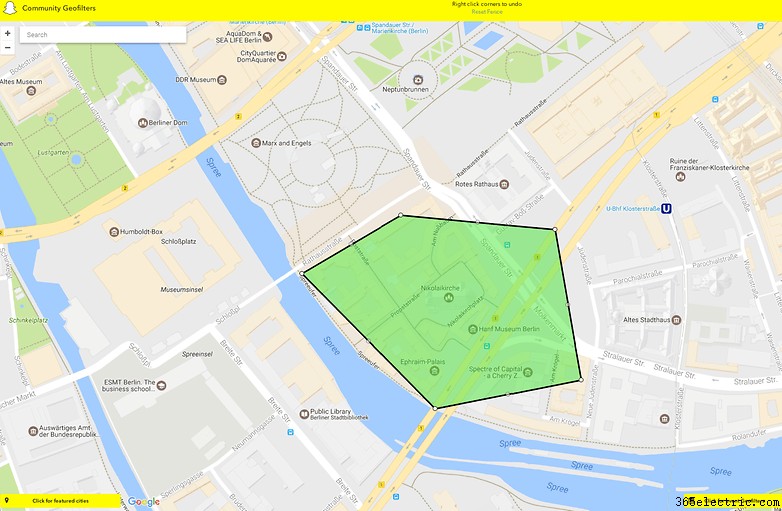
Al fin y al cabo, ¿por qué hacer trampa con Geofiltros cuando puedes crear los tuyos? Es una función reservada principalmente para empresas porque la mayoría de la gente no la necesita a menos que estén montando una gran fiesta. Al crear un Geofiltro, Snapchat pregunta: ¿es para un entorno comunitario (para una escuela, por ejemplo), personal (para celebrar tu cumpleaños) o profesional? De todos modos, el filtro será como quieras y en un área que elijas, pero el tamaño del área es proporcional al precio.
14. Ahorra batería y datos
Snapchat tiene dos fallos técnicos mayores: usa mucha batería y muchos datos. Pero hay una forma de limitar esto: modo viaje. El modo viaje te permite desactivar la carga automática de imágenes y vídeos (incluidas Historias). Así, datos y energía solo se usan cuando abres algo manualmente. Cuántos datos y energía ahorras depende del tamaño de los archivos que recibes y, por supuesto, de la frecuencia con la que los abres.
15. Usa Snap Map para encontrar a tus amigos
Snapchat ha introducido una nueva función, Snap Map, que te permite ver dónde están tus amigos en un mapa. Puedes compartir tu ubicación también, o con Modo Fantasma, mantener tu ubicación privada. En cualquier caso, tu ubicación solo se actualiza cuando abres la app. Para ver el mapa, pellizca para alejar. En el mapa encontrarás los Actionmoji de tus amigos y puedes explorar diferentes áreas. ¡Míralo en el vídeo a continuación!
16. Crea tus propios filtros y lentes
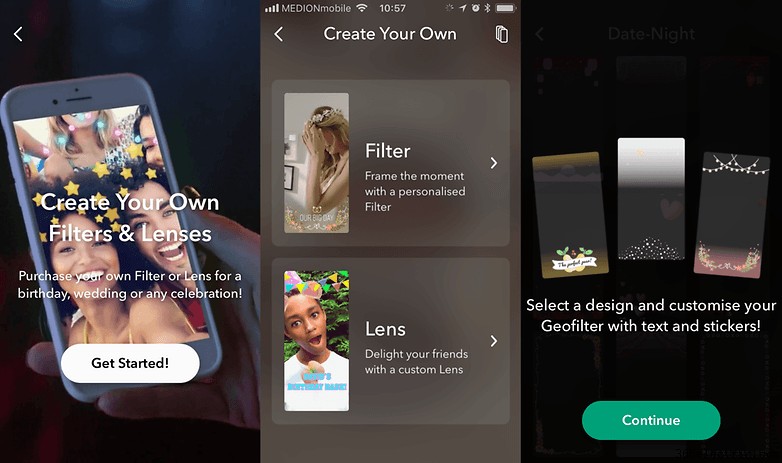
Snapchat es conocido por sus lindos y divertidos lentes AR, pero, ¿sabías que puedes crear y compartir tus propios lentes y filtros personalizados además de explorar los hechos por otros? Si abres el carrusel de lentes y te desplazas hasta el final a la derecha, verás un signo más. Púlsalo y se te guiará sobre cómo crear lentes personalizados para cualquier ocasión, como bodas o fiestas, por un precio.
¿Estás en Snapchat? ¿Cuántos Snaps envías al día?
- ·Trucos y consejos para Samsung BlackJack II (Windows Mobile 6)
- ·Consejos y trucos para Nexus 7 (2013)
- ·Consejos y trucos para Galaxy Alpha: 5 que debes consultar
- ·Consejos y trucos para el LG G4: la guía definitiva
- ·Consejos y trucos para el Samsung Galaxy Note 5
- ·Consejos y trucos para Sony Xperia Z5
- ·5 prácticos consejos y trucos para Moto X Play
- ·Consejos y trucos para Xiaomi Mi 5 y Mi 5 Pro
- Consejos y trucos de Android 4.4 KitKat
- Consejos y trucos del Galaxy S6: la guía definitiva
- Consejos y trucos de Android Marshmallow: más de una docena para probar
- Consejos y trucos definitivos para Samsung Galaxy S7 y S7 Edge
- Consejos y trucos para Huawei P9, P9 lite y P9 Plus
- LG G5: algunos buenos consejos y trucos