
LG G5: algunos buenos consejos y trucos
El LG G5 se lanzó hace poco más de un año en MWC 2016. Con él, LG lanzó un dispositivo modular de gama alta con nuevas e interesantes funciones, pero no ha captado la atención como LG esperaba. Dicho esto, el LG G5 tiene mucho que ofrecer. Aquí unos trucos y consejos para sacar el máximo partido a tu dispositivo modular.
- Problemas y soluciones del LG G5
- Comparativa LG G5 vs LG G4
Accesos directos:
- Personalización
- Cámara
- Batería
- Otros trucos útiles
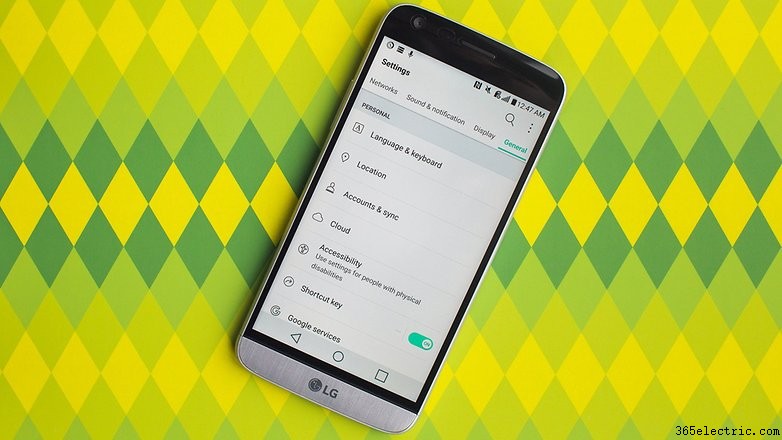
Personalización
Usa Ajustes Inteligentes
Una de nuestras cosas favoritas de las opciones de personalización del LG G5 son los Ajustes Inteligentes. Si no están activados, enciéndelos en Ajustes > General > Ajustes inteligentes, y desde ahí especifica qué hacer en circunstancias concretas: di al LG que lance tu app de música al enchufar auriculares, o cambie perfil de sonido, WiFi y Bluetooth al llegar o salir de casa. Es listo.
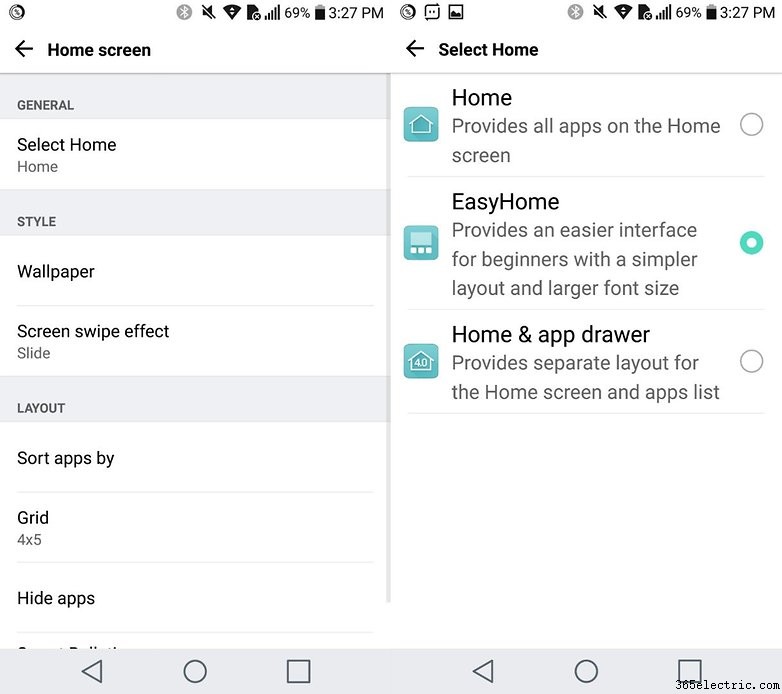
Recupera el cajón de aplicaciones
LG no hace grandes cambios a Android puro, pero en el G5 notarás que en lugar del cajón de apps, estas van directo a pantallas de inicio. Si prefieres lo clásico, ve a Ajustes > Seleccionar inicio > Pantalla de inicio > Inicio y selecciona EasyHome. Eso devuelve el cajón, pero por desgracia también agranda el texto.
Si eso es problema, siempre puedes usar un launcher de terceros o descargar uno en LG SmartWorld.
Personaliza botones de navegación
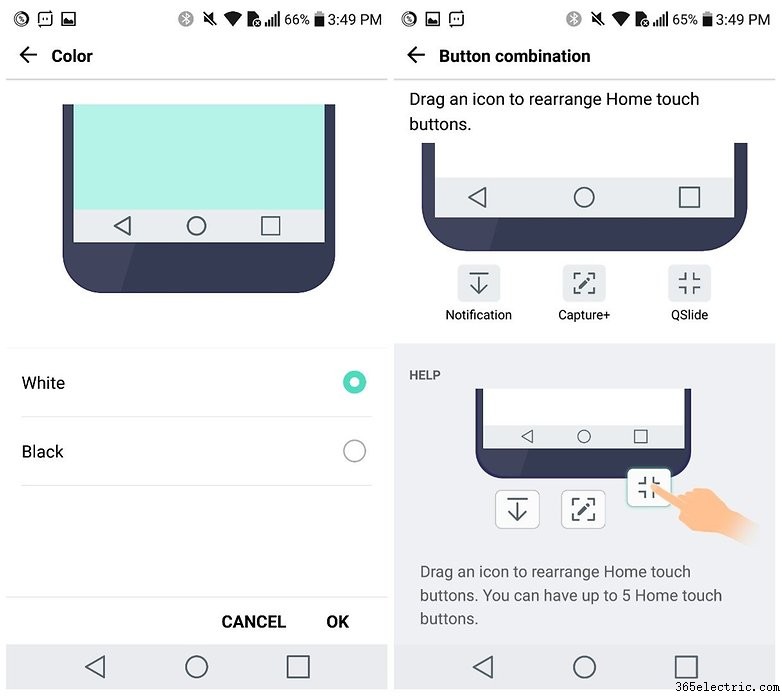
El LG G5 muestra botones atrás, inicio y apps recientes, pero puedes cambiarlo en Ajustes > Pantalla > Botones de inicio. Puedes reordenar los existentes o añadir nuevos (no hay muchas opciones: Notificación, Capture+ o QSlide), y hasta cinco botones en pantalla.
También decides si fondo de menú blanco o negro, e incluso cambias orden de botones a tu gusto.
Cambia fondo y apariencia
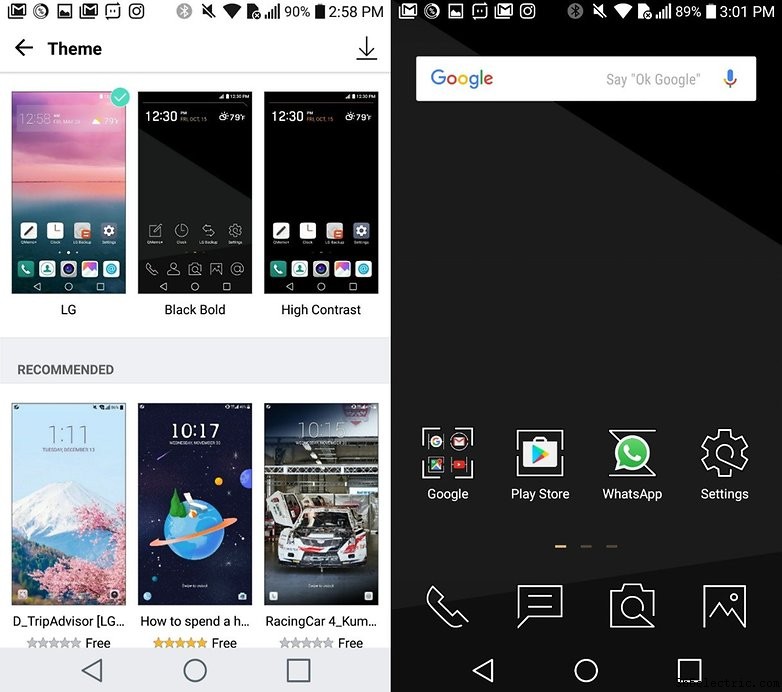
Si no te gustan opciones de pantalla por defecto, no te preocupes, personalizar es fácil. En Ajustes > Seleccionar inicio > Pantalla de inicio > Estilo podrás seleccionar nuevo fondo o efecto de desplazamiento.
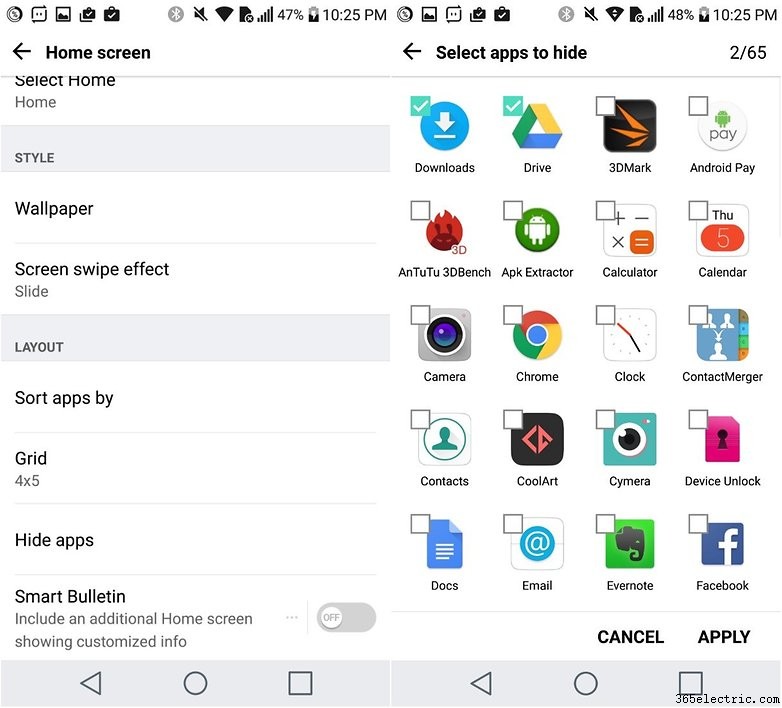
En subsección Disposición decides si mostrar apps por nombre o fecha de subida, y ajustas tamaño de cuadrícula para distribuir mejor apps. Si te apetece limpieza, pulsa Ocultar apps para quitar apps que no uses. Con la reciente actualización a Nougat, el LG G5 tiene nuevos temas, con más para descargar en tienda LG.
Incluso acceder a estas opciones es pan comido: mantén pulsado unos segundos en hueco de pantalla de inicio y se abrirán opciones de personalización.
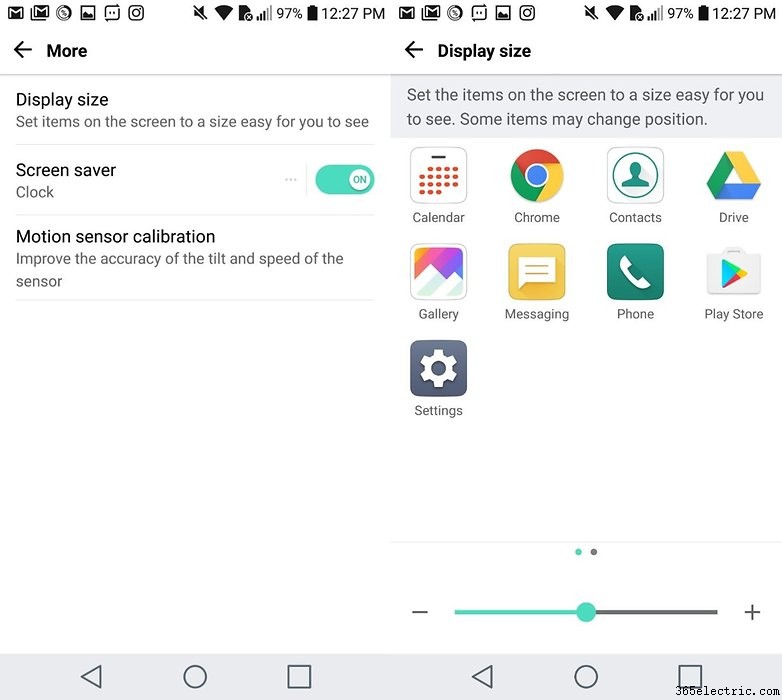
Cambia tamaño de pantalla
Gracias a Nougat ahora puedes redimensionar pantalla en tu G5. Ve al menú dedicado y pulsa Tamaño de pantalla. Usa la barra deslizante en la base y podrás personalizar tamaño de elementos mostrados.
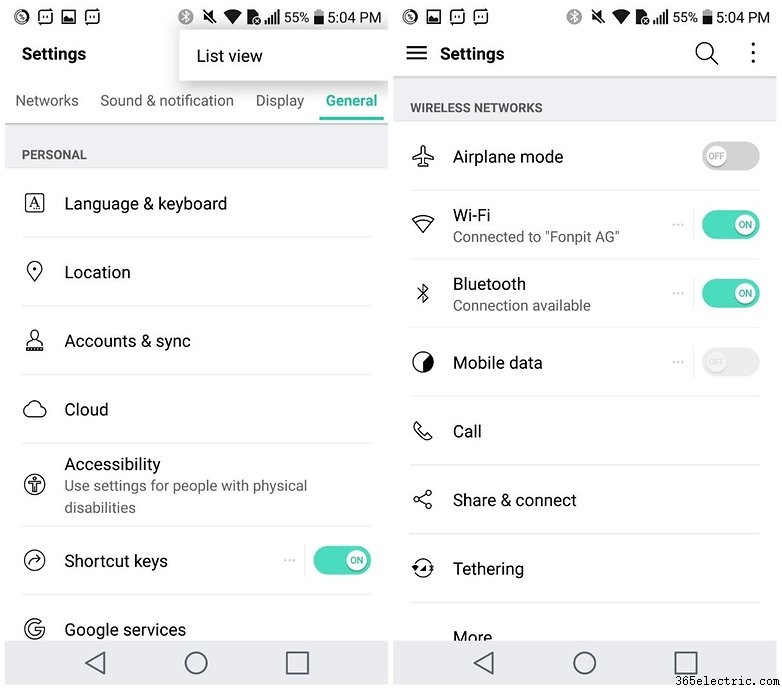
Personaliza la lista de ajustes
Abre Ajustes y pulsa los tres puntos en esquina superior derecha. Desde ahí podrás cambiar visualización del menú. Usando Vista de lista el menú tendrá aspecto más ordenado.
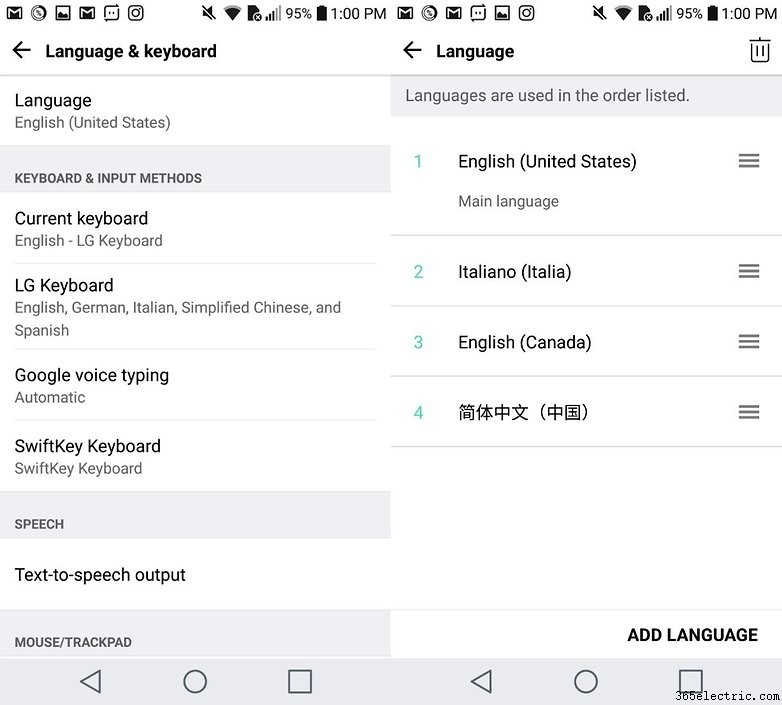
Cambia ajustes de idioma
Nougat ha simplificado considerablemente. Accede al menú Ajustes y añade idiomas de sistema con arrastrar y soltar.
Personaliza tus tonos de llamada
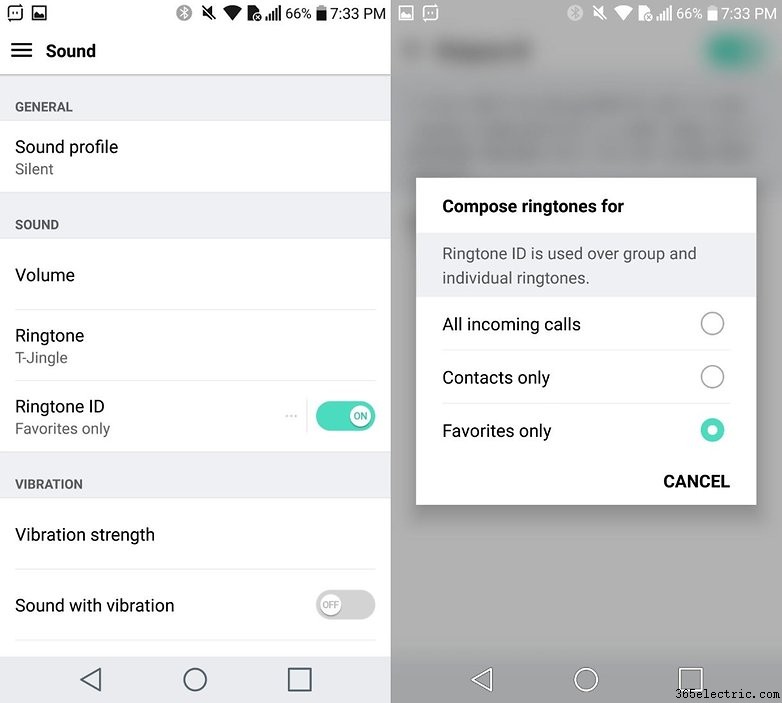
El G5 también permite tonos de llamada individuales para todas tus llamadas entrantes. A través de función dedicada en Ajustes > Sonido > ID de tono de llamada decides si usar tono distinto para llamadas de favoritos o cualquier contacto.
Cámara
Haz fotos con la mano o la voz
Esto es divertido: si disparas en Auto o Manual, pulsa engranaje y luego la cara. Activa el maravillosamente llamado Cheese Shutter, que hace foto automáticamente al decir "queso", "kimchi", "sonrisa", "whisky" o "LG". Quédate con queso.
Si Cheese Shutter es demasiado, bueno, cursi, también puedes hacer foto con gesto de mano. Levanta mano con palma abierta y verás un cuadro alrededor en pantalla del LG. Haz puño y empieza cuenta atrás de tres segundos; hazlo dos veces y obtienes cuatro fotos rápidas para sujetos en movimiento. Recuerda quitar la mano antes de que acabe la cuenta.
Usa las dos cámaras para hacer grandes fotos
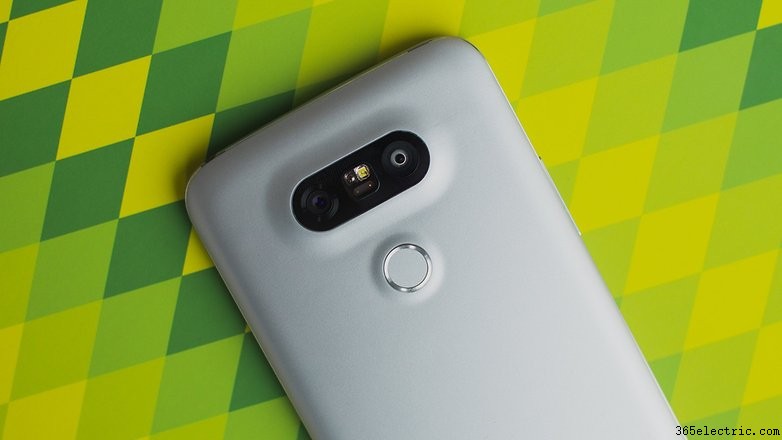
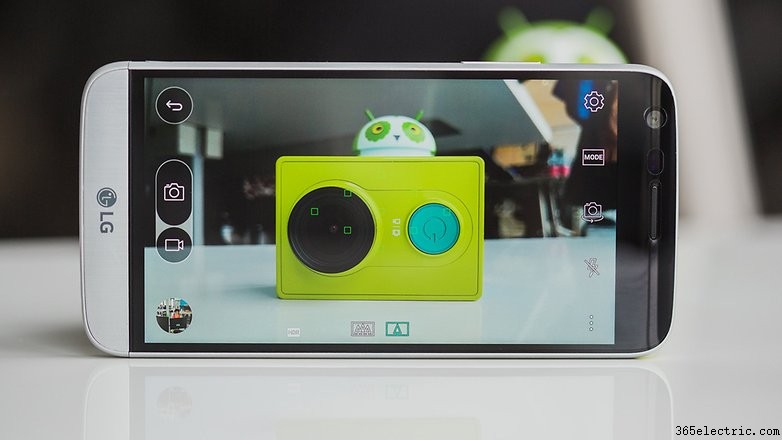
Mientras casi todos los smartphones tienen una sola cámara trasera, el LG G5 tiene dos, y eso permite cosas muy interesantes. Hay cámara estándar de 16 MP con campo de visión normal, y otra de 8 MP con ángulo amplio de 135 grados, más ancho que tu visión. Cambias entre lentes pulsando iconos triangulares en la parte inferior de la app de cámara, y es divertido experimentar con cada lente. El gran angular es especialmente útil para fotos de grupo y paisajes.

Dispara en RAW
Los fotógrafos profesionales saben del formato RAW: guarda datos de imagen sin procesar, permitiendo ajustar exposición y balance de blancos después. Tu G5 también dispara en RAW: pulsa icono de tres puntos en app de cámara y selecciona Manual. En modo manual también puedes fijar velocidad de obturación, apertura e ISO, como en cámara "de verdad".
Haz captura de pantalla
Hay un par de formas de capturar pantalla con el G5:
- Pulsa botón de inicio y bajar volumen a la vez
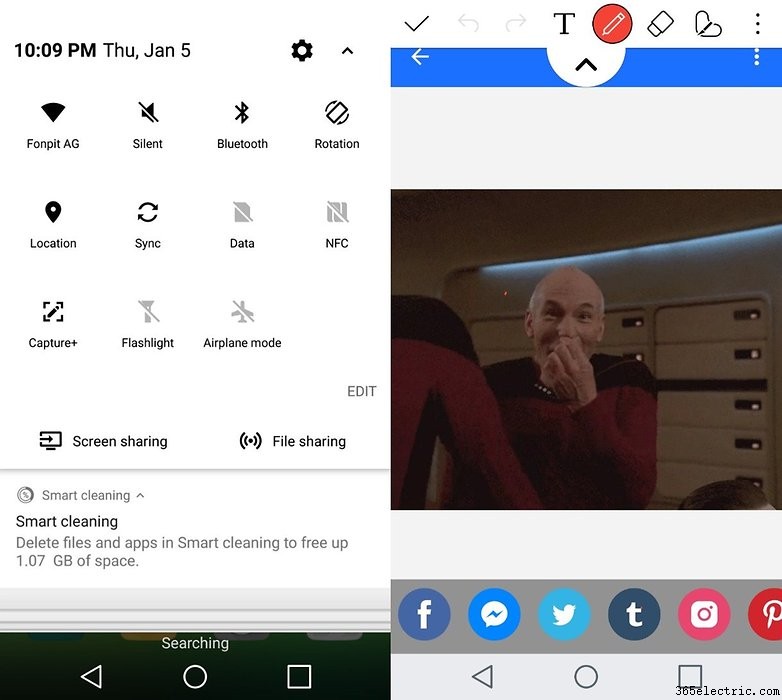
- Despliega menú desplegable y pulsa Capture+. También podrás personalizar imágenes con esta opción.
Exprime el gran angular
Gracias a la segunda cámara principal de 8 MP y lente de 135 grados puedes capturar plano más amplio. Ejecuta cámara y pulsa icono con tres árboles. Verás la pantalla cambiar automáticamente.
Simplifica la interfaz de cámara
También puedes decidir cuánto simplificar la interfaz de cámara del G5. Si quieres quitar elementos que se muestran al abrir app, pulsa tres puntos en esquina superior derecha y pulsa Simple. O usa modos Auto o Manual, diseñados para fotógrafos más experimentados.
LG G5 Friends
El lanzamiento del G5 por LG coincidió con serie de nuevos productos del fabricante surcoreano, LG Friends. Son dispositivos complementarios para el G5, diseñados para mejorar experiencia de usuario. Dos de ellos son LG 360 CAM y LG CAM Plus.
Además de dar herramientas fotográficas añadidas, la verdadera ventaja del LG CAM Plus es los 1.200 mAh extra de batería que aporta a tu G5. La adición de altavoz de calidad optimiza audio, pero en general el CAM Plus no cumple su promesa de mejorar experiencia. Es engorroso instalar y luego manejar. Si te interesa instalar este amigo en tu LG G5, considera si realmente vale la pena.
Fotos y vídeos 360 grados han crecido en popularidad últimos 12 meses, y LG 360 CAM es el intento de LG de encontrar su hueco. El dispositivo de 134 gramos está diseñado para entusiastas de foto y vídeo, dándote opción de foto o vídeo 180 o 360 grados. Está en Amazon por $109.99, alternativa más barata a GoPro Hero 5. Puedes ver qué hace 360 CAM aquí:
Batería
Optimiza batería para juegos
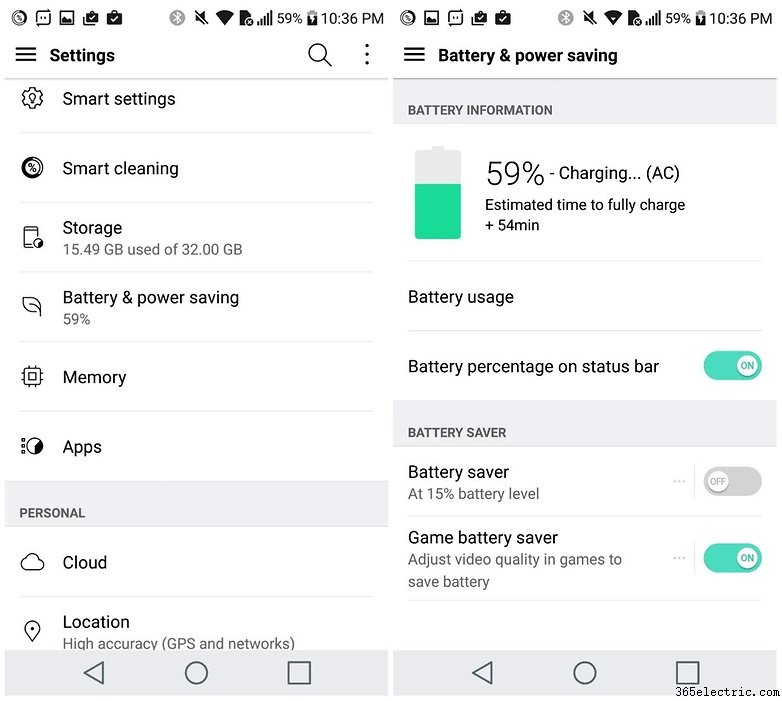
Juegos son divertidos, pero a menudo matan batería. LG G5 ofrece compromiso: ve a Ajustes > General > Batería y ahorro de energía y busca Optimizador de juegos, verás dos opciones: base y completa. Ambas reducen resolución de vídeo para sacar más batería, y probablemente no notarás la bajada; Optimización completa también reduce tasa de fotogramas para aún más ahorro.
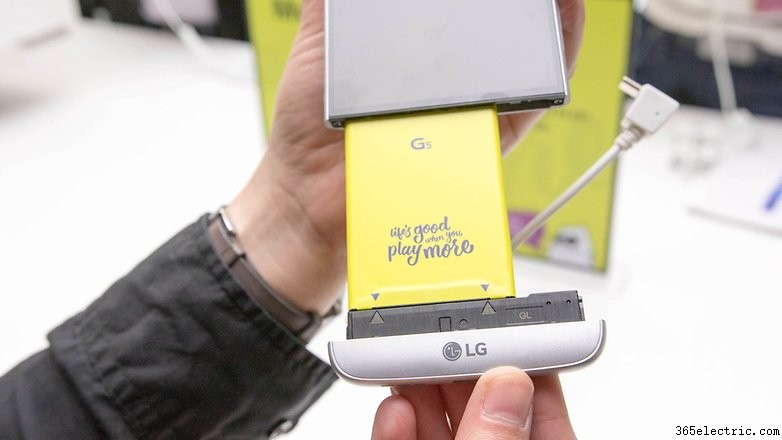
Batería extraíble
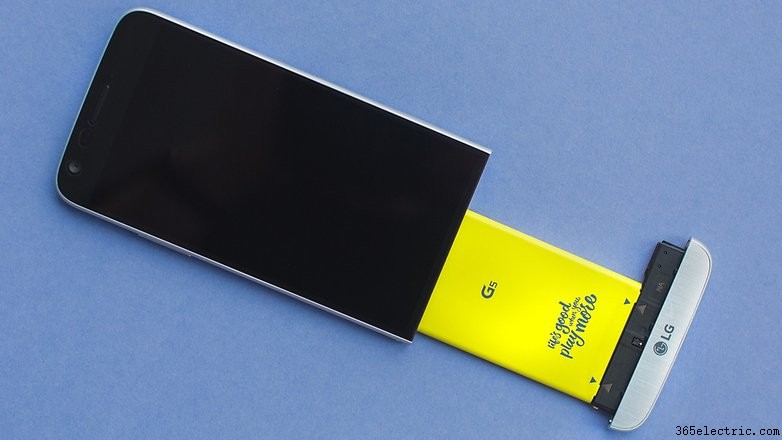
El G5 es de los pocos smartphones de gama alta que ofrece batería extraíble. Para cambiarla, apaga dispositivo, pulsa botón en lado izquierdo inferior y tira de la parte inferior.
Otros trucos útiles
Bloquea tu smartphone
Hay varias formas de asegurar tu LG G5. Accediendo a Huellas desde Ajustes puedes registrar huella siguiendo instrucciones.
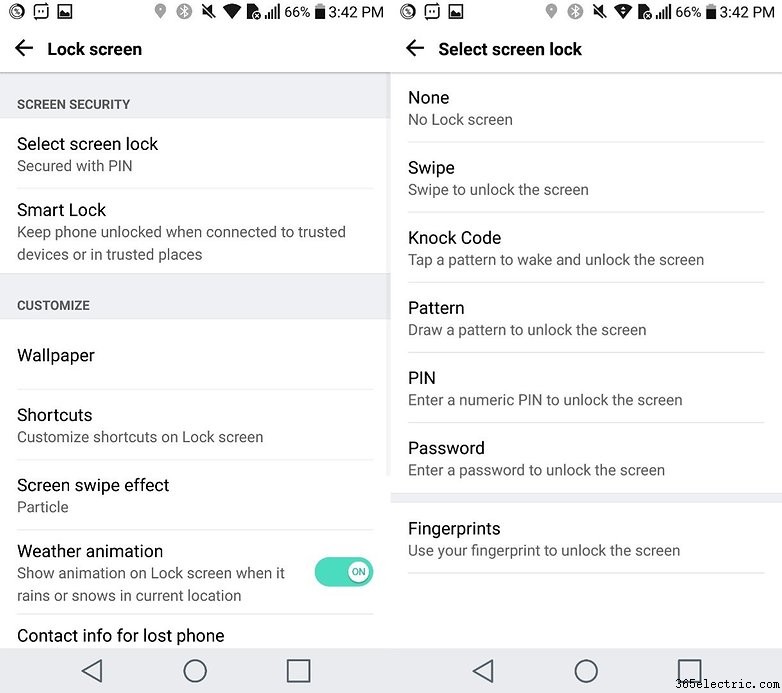
Alternativamente, ve a Pantalla > Pantalla de bloqueo > Seleccionar bloqueo de pantalla y elige opción de seguridad: PIN, contraseña o Knock Code, patrón táctil que desbloquea pantalla.
Desbloquea automáticamente el dispositivo
Con LG Smart Lock, accesible desde ajustes de Pantalla de bloqueo, decides cuándo desbloquear automáticamente. Función muy cómoda: configuras dispositivo para que permanezca encendido mientras lo llevas, o mientras está conectado a otro dispositivo de confianza, como tu smartwatch.
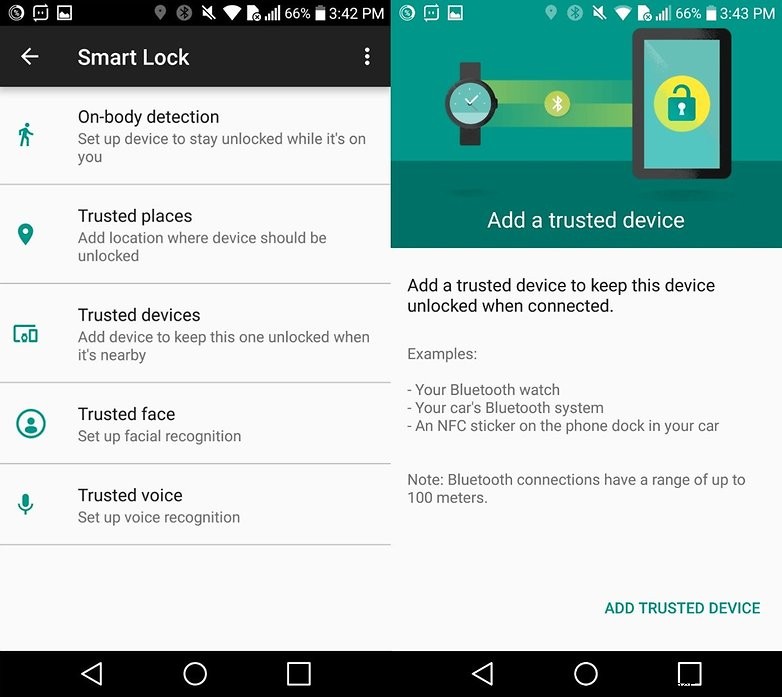
Smart Lock desbloqueará automáticamente tu G5 siempre que estés cerca. / © NextPit
Activa pantalla con doble toque
Para activar pantalla del G5 basta doble toque en la pantalla. Truco pequeño que añade funcionalidad extra.
Desactiva bloatware
Hay varias apps preinstaladas en el G5, pero no significa que no puedas apagarlas. Ve a Ajustes > Aplicaciones, selecciona apps que quieras (o no) y pulsa Desactivar o Desinstalar.
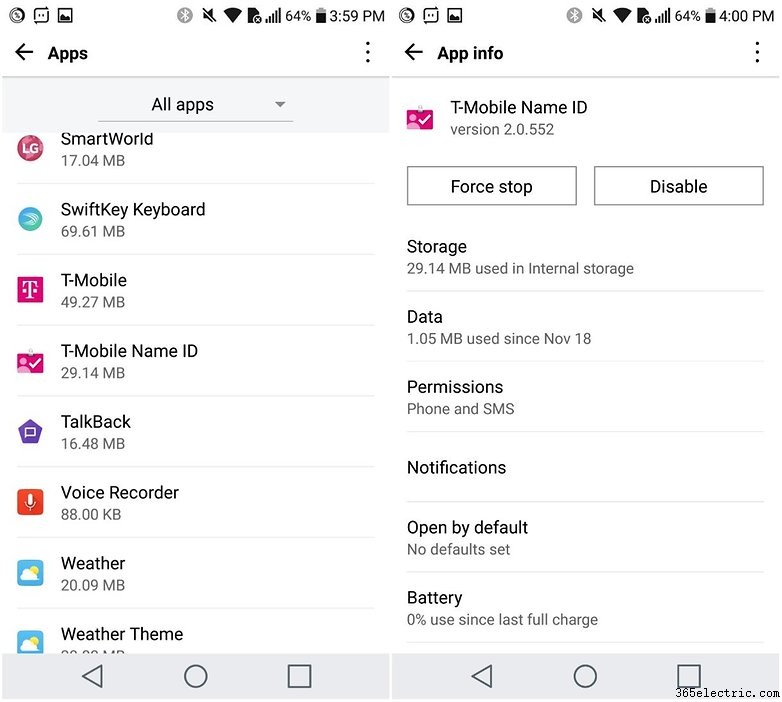
Doble clic para acceso doble rápido
Doble clic en botón de inicio del LG G5 abre app de cámara con teléfono bloqueado, y lo mismo con botón de subir volumen lanza app LG Notes para apuntar rápido cuando llega la inspiración.
Ahorra datos móviles
LG ha implementado sistema dedicado para ahorrar datos móviles, lo encontrarás en Ajustes > Datos móviles > Limitar redes. Así decides qué apps tienen acceso libre a tus datos móviles.
Bloquea un número de teléfono
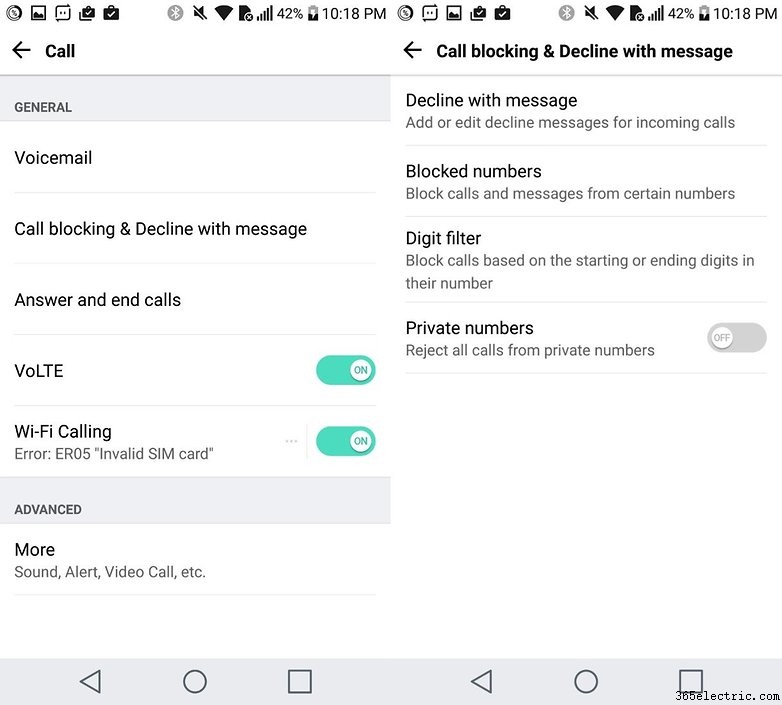
Nougat simplifica permitiendo bloquear números no deseados. Función que no deberías usar a diario (¡ojalá!), pero con unos toques resuelves. Pulsa en número no deseado y pulsa Bloquear número.
Rechaza llamadas con mensaje automático
¿Algún fin de semana dijiste a jefe y colegas que no te contactaran, pero seguiste recibiendo llamadas? LG al rescate con bloqueo y rechazo con mensaje. Ve a Ajustes > Llamadas > Bloqueo de llamadas y rechazo con mensaje. Decide si rechazar con SMS o bloquear números.
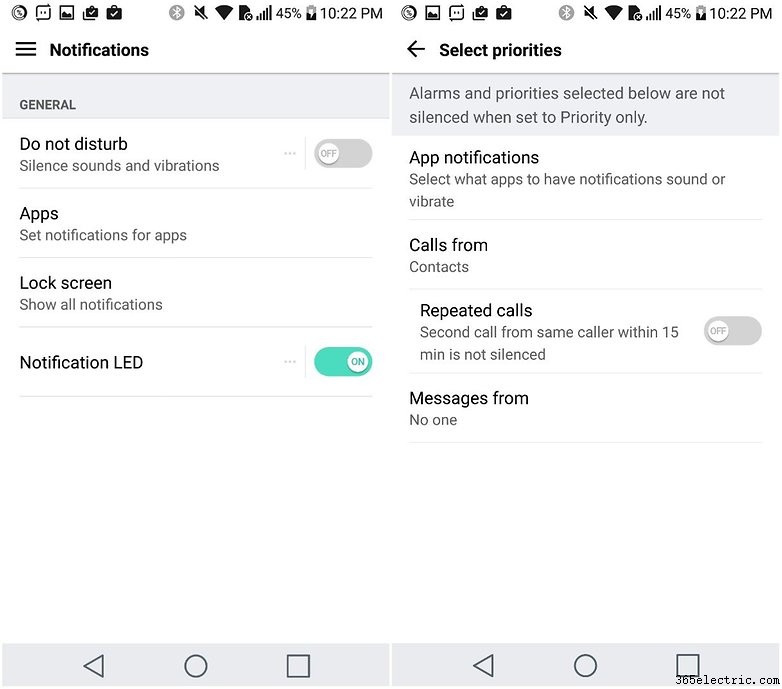
Activa opción No molestar
Por si quieres asegurar que no recibes notificaciones, alarmas o mensajes innecesarios, confía en modo No molestar. En Notificaciones > Seleccionar prioridades gestionas opciones a tu gusto. También configuras perfiles personalizados para que dispositivo active automáticamente en ciertos días/horas o cuando contactos seleccionados intenten llamar.
Despeja
Puedes limpiar tu LG G5 de varias formas. Oculta apps que no quieras ver en Ajustes > Pantalla de inicio > Ocultar apps, y usa también Smart Clean de LG. Está en Ajustes > General > Limpieza inteligente, solo pulsa en datos a borrar y luego Limpiar. ¡Fácil!
Guarda datos de apps con tarjeta microSD
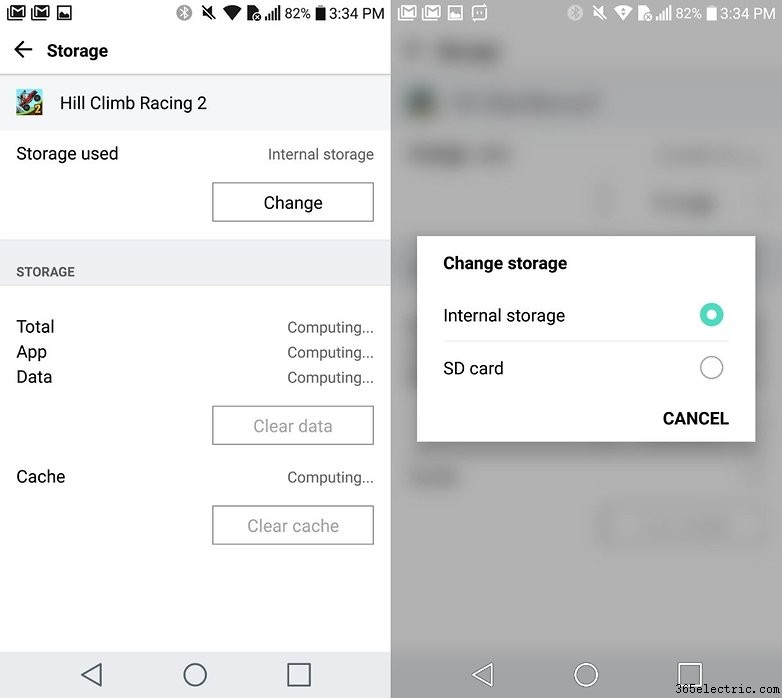
Gracias a Android 7.0, puedes elegir guardar apps en microSD en lugar de memoria interna. Accedes pulsando en app desde menú de apps, pero no está disponible para todos los servicios. Lo siento.
Lanza apps con tecla de volumen
Accediendo a Acceso directo desde menú Ajustes configuras app de cámara para lanzar con pantalla bloqueada o apagada usando teclas de volumen. Doble clic en bajar volumen lanza Capture+ instantáneo; para cámara, lo mismo pero con bajar volumen.
Usa Multi-ventana
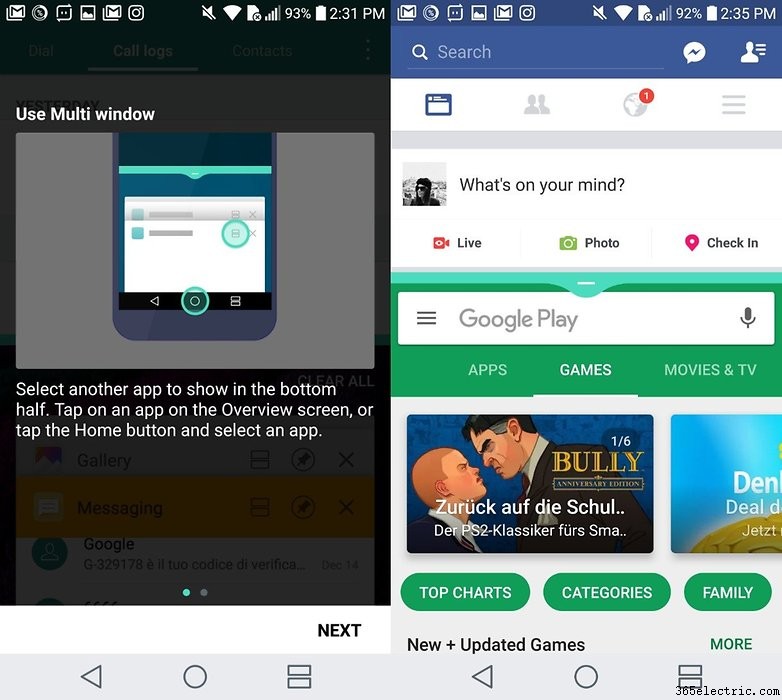
La opción Multi-ventana permite gestionar dos apps simultáneamente en misma pantalla. Para activar, mantén pulsado unos segundos la tecla dedicada de multitarea, selecciona primera ventana y luego segunda app. Para seleccionar, pulsa en app en pantalla de vista general, o pulsa inicio y selecciona app. Desactivas con doble toque prolongado en icono de pantalla.
Escucha sugerencias del sistema
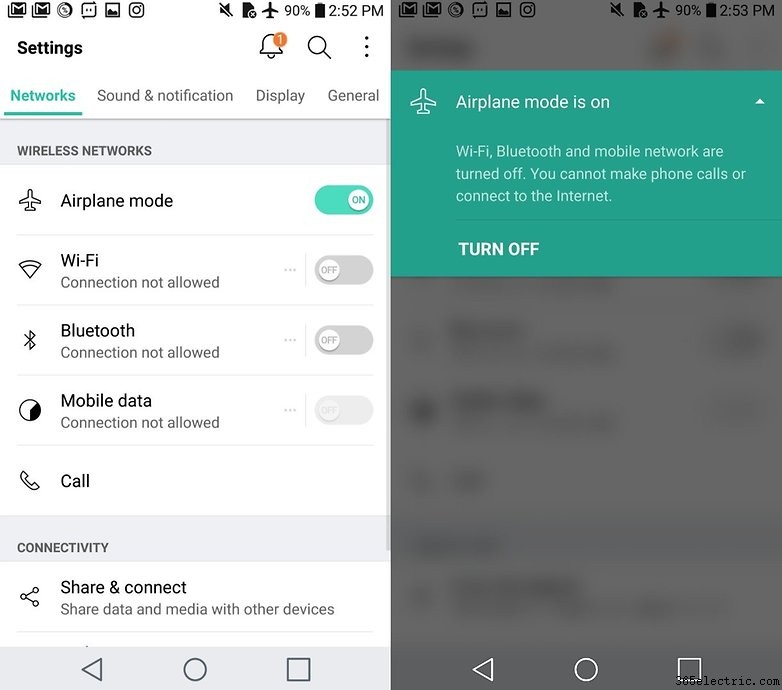
En menú de ajustes hay sección dedicada a consejos: pulsa para abrir o cerrar pulsando X. Esta función maneja ajustes específicos que a menudo olvidamos hasta que los activamos.
Ocultar apps
¿Has instalado app en tu G5 que prefieres mantener oculta de ojos curiosos? Antes de prestarles el smartphone, recuérdalo ocultándola en Ajustes > Pantalla de inicio > Seleccionar apps a ocultar.
Knock knock
Otra opción de personalización lista es Knock Code, que permite establecer patrón para desbloquear pantalla sin encender teléfono. Establece patrón y úsalo para desbloquear, pero asegúrate de al menos 6 toques repartidos en tres cuartas partes de la pantalla, o el teléfono no aceptará el nuevo código.
Doble toque para diversión y provecho
Doble clic en botón de inicio del LG G5 abre cámara con teléfono bloqueado, y lo mismo con botón de subir volumen lanza app Notes de LG para apuntar rápido cuando llega la inspiración.
Muestra tu nombre cuando el teléfono está bloqueado
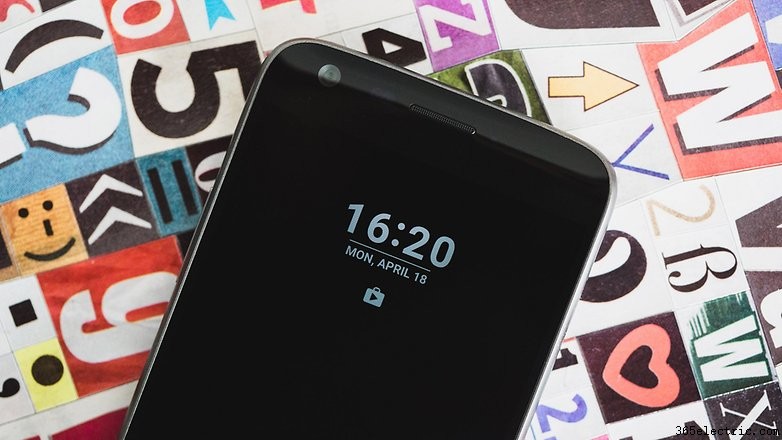
Como los Samsung más recientes, el LG G5 tiene pantalla Always On, que muestra info clave con pantalla apagada. Esa info puede incluir tu firma, o al menos aproximación: ve a Ajustes > Pantalla > Always-on Display, asegúrate que está activado y pulsa Configurar qué mostrar. Si eliges Firma, introduces tu nombre (u otra cosa) y eliges entre varias fuentes.
¿Hemos olvidado alguno de vuestros trucos favoritos para el LG G5? ¿Qué funciones encontráis más útiles? ¡Decidnos en comentarios!
- ·Trucos y consejos para Samsung BlackJack II (Windows Mobile 6)
- ·Consejos y trucos para Nexus 7 (2013)
- ·Consejos y trucos para el LG G4: la guía definitiva
- ·Consejos y trucos para el Samsung Galaxy Note 5
- ·Consejos y trucos para Sony Xperia Z5
- ·5 prácticos consejos y trucos para Moto X Play
- ·Consejos y trucos para Xiaomi Mi 5 y Mi 5 Pro
- ·Consejos y trucos de Android 4.4 KitKat
- Consejos y trucos del Galaxy S6: la guía definitiva
- Consejos y trucos definitivos para Samsung Galaxy S7 y S7 Edge
- Consejos y trucos para Huawei P9, P9 lite y P9 Plus
- Consejos y trucos para LG G3: domina tu smartphone LG
- Consejos y trucos para Huawei P10: tenlo todo bajo control
- Consejos y trucos para el Samsung Galaxy S5