
Conviértete en un dios del multitarea con esta función del Galaxy Z Fold 4
El Samsung Galaxy Z Fold 4 ofrece una función interesante llamada Barra de tareas que te permite mostrar una barra de tareas en la parte inferior de la pantalla con multitud de accesos directos. En este tutorial, te explico cómo puedes optimizar tu experiencia de usuario con la práctica Barra de tareas.
El Galaxy Z Fold 4 puede estar ejecutando One UI 4.1, la capa de Samsung que conocemos, pero también tiene una función de Android 12L llamada Barra de tareas. Esta función permite, entre otras cosas, acceder a 8 aplicaciones rápidamente sin tener que cerrar una app u otra, y hacer malabares con los diversos accesos directos de multitarea que ha implementado Samsung.
- Mientras esperas nuestro análisis completo, puedes leer nuestra prueba hands-on del Galaxy Z Fold 4
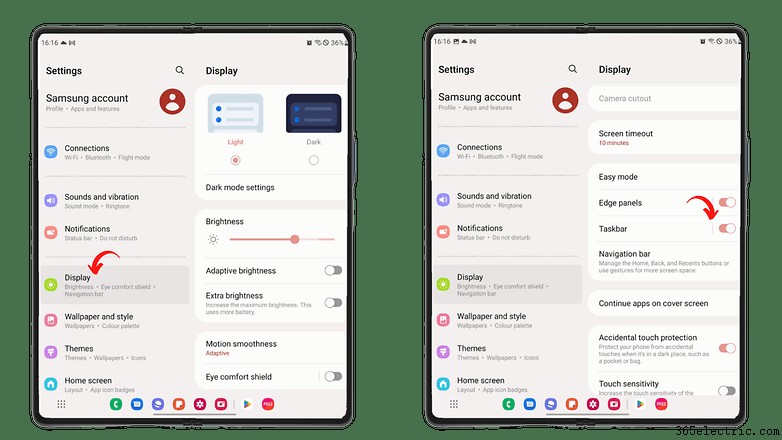
La Barra de tareas está activada por defecto y se muestra en la parte inferior de tu pantalla cuando inicias una aplicación, pero también puedes activarla/desactivarla manualmente:
- Ve a Ajustes.
- Ve a Pantalla.
- Activa el control deslizante Barra de tareas.
Por qué la Barra de tareas del Galaxy Z Fold 4 es tan útil
El primer beneficio de la Barra de tareas de Samsung es que hace que navegar entre múltiples aplicaciones sea pan comido. Puedes mostrarla y ocultarla dinámicamente, todo con una simple pulsación larga en la parte inferior de la pantalla. Lo mejor de todo es que ya no tienes que cerrar una app ni pasar por el carrusel de apps recientes para cambiar de una app a otra.
Tienes seis huecos fijos para acceder rápidamente a las siguientes apps: teléfono, mensajes, Samsung Internet, Samsung Notes, Galería y cámara. Estos seis huecos, por desgracia, no son intercambiables ni modificables. Además, hay dos huecos más, reservados específicamente para apps abiertas recientemente.
- Leer nuestro análisis del Galaxy Z Flip 4
Lo otro genial de la Barra de tareas de Samsung es que te permite organizar la pantalla de inicio de tu Galaxy Z Fold 4 de forma más intuitiva. Usando simples gestos de arrastrar y soltar, puedes mostrar dos apps en formato de pantalla dividida o cambiar una app a modo ventana. Una vez más, todo esto sin salir nunca de la app abierta en primer plano.
Sé que estoy entusiasmado como loco con los detalles de una capa de Android. Sin embargo, esto es un sistema realmente bien pensado por Samsung. Seguimos oyendo hablar de tecnología orgánica e invisible. Con la Barra de tareas, Samsung ofrece un pequeño cambio de juego en términos de productividad, inmersión e intuitividad.
Y tú, ¿qué opinas de esta Barra de tareas en el Samsung Galaxy Z Fold 4? ¿Sabías que también se implementará en smartphones plegables más antiguos del fabricante?
- ·Grabación de vídeo con Samsung Galaxy Tab
- ·Cómo desbloquear Samsung Galaxy con cuenta Gmail
- ·Problemas comunes del Samsung Galaxy (I7500): memoria, navegador, batería, fotos
- ·Problemas del Samsung SGH-A817 (Solstice II)
- ·Cómo sincronizar Samsung Galaxy S con iTunes
- ·Cómo hacer root al Samsung Galaxy S (Android)
- ·Cómo rootear el Samsung Galaxy S4: guía paso a paso
- ·Cómo sincronizar Samsung Galaxy S con iTunes
- Cómo habilitar 4G en un Samsung Galaxy S4
- Cómo saber si un Samsung Galaxy S5 es falso
- Cómo hacer una captura de pantalla con el Samsung Galaxy Note 3: 3 métodos fáciles
- Cómo hacer una copia de seguridad del Samsung Galaxy S5
- Problemas y soluciones del Samsung Galaxy S3
- Cómo acelerar el Samsung Galaxy S3