
Cómo habilitar FreeTime en tu Amazon Echo
Amazon ha lanzado el Echo Dot Kids Edition, un nuevo dispositivo con Alexa que incluye funciones aptas para niños, como FreeTime y FreeTime Unlimited. Este servicio apto para niños te permite filtrar contenido explícito, tiene contenido adecuado por edad (emisoras de radio y listas de reproducción, libros de Audible y skills), y permite a los padres filtrar contenido explícito, establecer límites de tiempo diario y revisar la actividad de sus hijos.
Sin embargo, si ya tienes un Echo, Echo Dot o Echo Plus, puedes obtener todas las mismas funciones sin comprar un nuevo dispositivo Alexa. Solo necesitas activar el servicio FreeTime en el Echo que tienes. Aquí te explicamos cómo hacerlo.
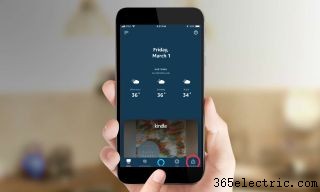
1. Abre la app Alexa en tu smartphone y selecciona el icono Dispositivos en la esquina inferior derecha.
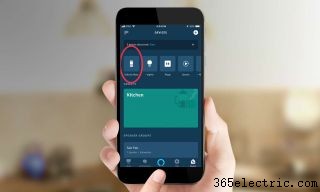
2. Selecciona Echo y Alexa.
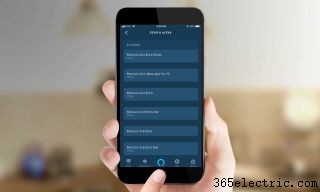
3. Elige el dispositivo Alexa en el que deseas activar FreeTime.
4. Desplázate hasta la sección General y selecciona FreeTime.
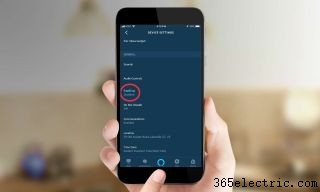
5. Pulsa el interruptor a la derecha donde dice FreeTime.
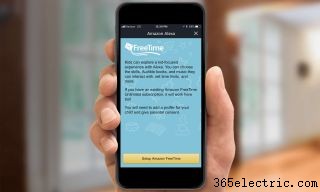
6. Si no tienes FreeTime configurado, ahora se te pedirá que configures el servicio. Esto implica añadir a tus hijos y sus edades, así como establecer otras preferencias. Pulsa el botón Configurar Amazon FreeTime para continuar.
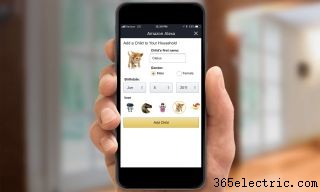
7. Introduce el nombre, género, fecha de nacimiento de tu hijo y asigna un icono a su perfil.
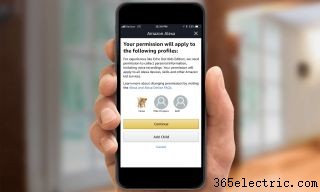
8. Si deseas añadir más de un niño, pulsa el botón Añadir niño. De lo contrario, pulsa Continuar.
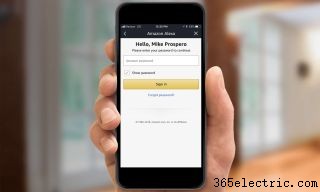
9. Introduce tu contraseña de Amazon para continuar.
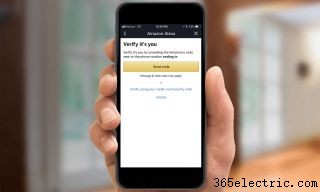
10. Como medida de seguridad, Amazon te enviará un código para verificar que eres tú quien configura FreeTime.
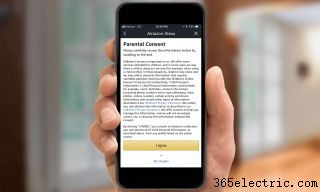
11. Tras introducir el código, tendrás que dar el consentimiento paterno. Pulsa el botón "Acepto".
12. Elige qué servicios de Alexa estarán disponibles en el dispositivo que estás configurando. Puedes activar o desactivar llamadas y mensajes, Drop-In, filtrar música explícita y especificar si quieres reproducir música de Amazon Music (por ahora no hay otras fuentes de música disponibles). Si quieres usar la app Alexa para cambiar ajustes de música después, primero tendrás que desactivar y volver a activar FreeTime. O puedes ir a parents.amazon.com y gestionar ajustes ahí.
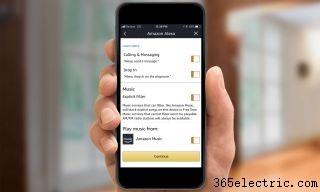
13. Pulsa Continuar y ya está todo listo. Si vas a parents.amazon.com, puedes ajustar la cuenta de tu hijo, como establecer límites de tiempo, contenido permitido, cambiar el filtro de edad y más. Si tienes un dispositivo Android o FireOS (como una tablet Fire), también puedes acceder a estos ajustes usando la app FreeTime.
- Mejores skills de Alexa para niños - Juegos y comandos divertidos y educativos
- Configuración de Amazon Alexa: Ajustes para activar y desactivar
- 22 trucos y huevos de Pascua de Alexa que encantarán a tu familia
- ·Cómo obtener Alexa sin Amazon Echo
- ·Cómo configurar tu Amazon Echo Dot
- ·Cómo restablecer de fábrica tu altavoz Amazon Echo (1.ª a 4.ª gen y Echo Show)
- ·Cómo conectar Alexa a Wi-Fi: Guía paso a paso
- ·Cómo configurar Amazon Echo: Guía completa paso a paso
- ·Cómo utilizar la función Drop In de Amazon Alexa en altavoces Echo
- ·Cómo conectar tu Amazon Echo a un altavoz Bluetooth
- ·Cómo sincronizar tu Fitbit con Amazon Echo