
Cómo restablecer de fábrica el Galaxy S5 para un mejor rendimiento
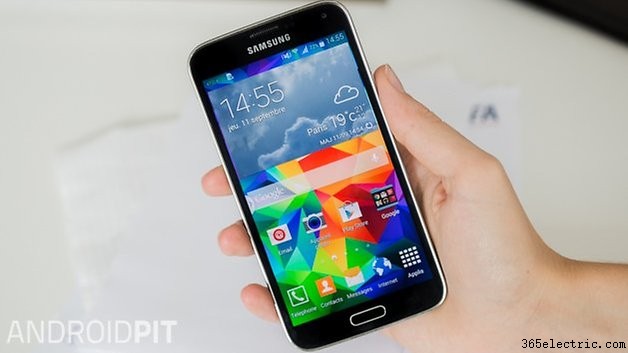
A pesar de ser uno de los mejores Androids del momento, el Samsung Galaxy S5 siempre puede beneficiarse de un cuidado adicional. Realizar un restablecimiento de tu dispositivo regularmente puede ayudar a mantener tu smartphone libre de fallos y funcionando suavemente durante años. Te mostraremos cómo dejar todo impoluto en tu S5 en un momento realizando un borrado completo de datos, devolviéndolo a su estado de fábrica. Sigue leyendo para aprender cómo restablecer de fábrica el Galaxy S5 para un mejor rendimiento.
¿Por qué restablecer un teléfono nuevo?
Buena pregunta. Aunque tiene sentido que los dispositivos antiguos se ralenticen con el tiempo, puede que no parezca necesario para un teléfono nuevo, incluso el Galaxy S5. Pero la verdad es que puedes acumular todo tipo de basura en muy poco tiempo, ya sea por apps, descargas, actualizaciones de firmware o cualquier número de otras fuentes. Es un hábito especialmente bueno hacer un restablecimiento cada vez que actualizas tu versión de Android para evitar los habituales bugs y problemas de consumo de batería.
- Cómo hacer una captura de pantalla en el Galaxy S5
- 10 problemas comunes del Galaxy S5 y cómo solucionarlos
Qué hacer primero
Lo absolutamente más importante antes de realizar un borrado de datos es: copia de seguridad, copia de seguridad, copia de seguridad. Incluso algo tan aparentemente sencillo como instalar una actualización de firmware OTA puede causar problemas que lleven a pérdida de datos. Solo necesito recordarte el fiasco de la actualización a Android 4.3 hace un tiempo que dejó a millones de propietarios de Galaxy S3 y Galaxy S4 con teléfonos inutilizables durante meses. Tienes varias opciones de copia de seguridad:
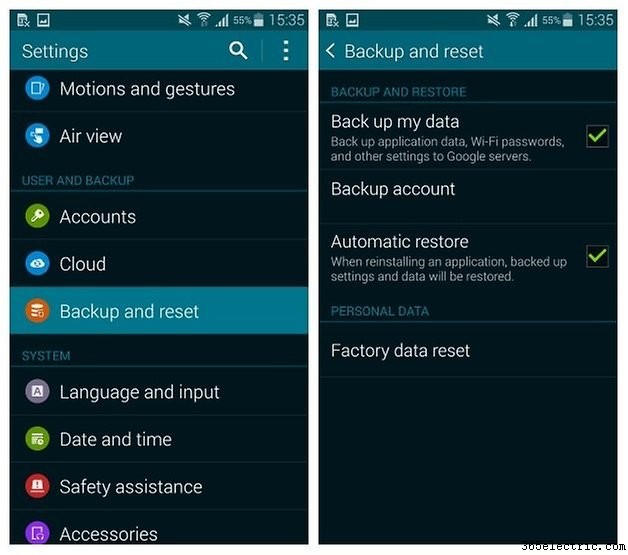
Copia de seguridad de Google – desde el menú de ajustes puedes ir a la sección Copia de seguridad y restauración donde puedes configurar tus opciones de backup para contraseñas WiFi, datos de apps y otras cosas en los servidores de Google. Es una gran opción y también puedes marcar la casilla de restauración automática.
Copia de seguridad con app – también puedes coger una app de la Play Store que haga un backup por ti. Algunas de estas apps, como Carbon backup sin root usando tu escritorio.
A la antigua – literalmente envíate por email cosas importantes desde tu teléfono, transfiérelas a tu ordenador con cable USB, pásalas a tu tarjeta microSD y sácala antes de proceder: todas son opciones perfectamente válidas aunque ligeramente paranoicas. Pero solo hace falta un gran desastre para que todo parezca valer la pena.
Cómo restablecer de fábrica el Galaxy S5
Una vez que hayas respaldado todas tus apps, datos, etc. esenciales del Galaxy S5 (¡asegúrate de hacerlo!) estás listo para realizar un restablecimiento de fábrica. Te lo recuerdo de nuevo: este proceso borra todos los datos de tu dispositivo y lo deja tan fresco como el día que lo sacaste de la caja.
Opción 1 – teclado
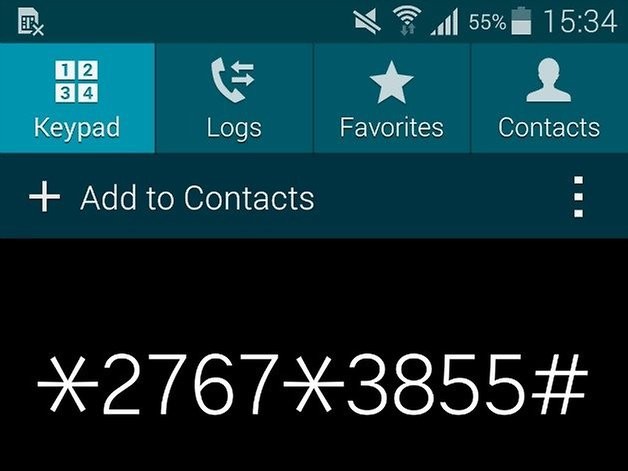
Desde el marcador puedes simplemente introducir el siguiente código para hacer un restablecimiento de fábrica: *2767*3855# pero esto no funciona en todos los terminales (no funcionó en nuestro Galaxy S5, por ejemplo).
Opción 2 – menú de ajustes
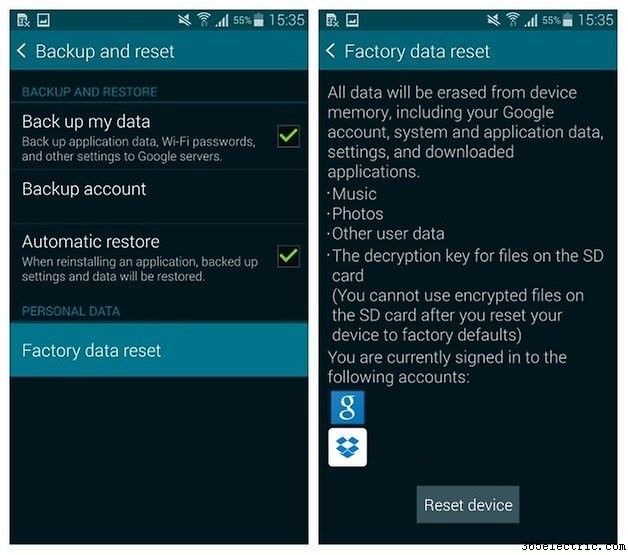
La forma más sencilla es volver a la sección Copia de seguridad y restauración del menú de ajustes y buscar al final la sección Restablecer datos de fábrica. Tócala y avanza a través de los avisos y luego siéntate y disfruta de un teléfono limpio cuando reinicie.
Opción 3 – botones de hardware
Quizá tu teléfono esté bloqueado en un bucle de arranque (donde no puedes pasar del logo de Samsung al iniciar) o la pantalla no se enciende o has roto la pantalla. Aún puedes realizar un restablecimiento usando los botones físicos.
1. Apaga tu Galaxy S5.
2. Mantén pulsados el botón de Encendido, Subir volumen y tecla Inicio. Verás una notificación azul en la esquina superior izquierda y luego una imagen animada de Android hasta que llegues al menú de recovery.
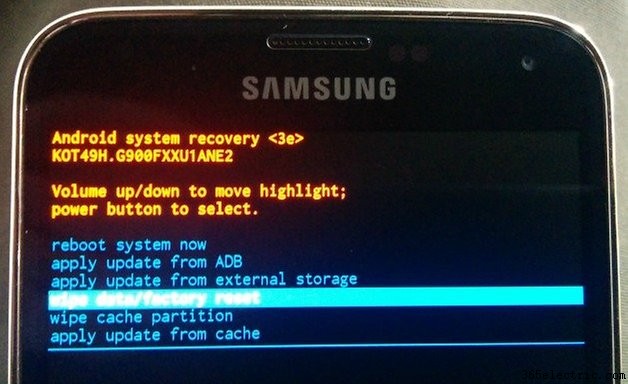
3. Siempre es buena idea limpiar la caché al hacer un restablecimiento (especialmente al actualizar) para evitar problemas con datos de apps en nuevas versiones de Android. Usa el botón de bajar volumen para desplazarte a «Wipe cache partition» y pulsa Encendido para seleccionar. Verás una notificación en amarillo en la esquina inferior izquierda que dice que ha completado.
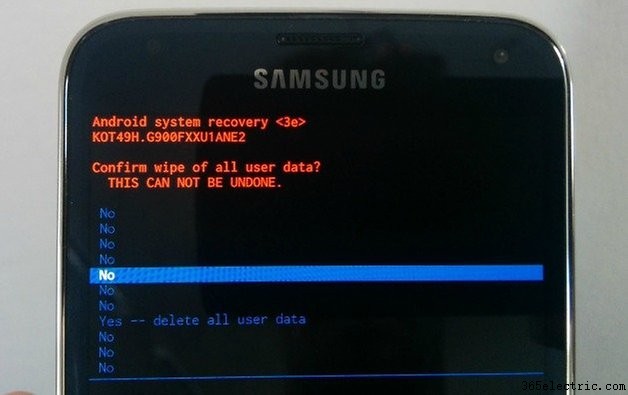
4. Usa el botón de subir volumen para desplazarte a «Wipe data/Factory reset» y pulsa Encendido de nuevo. Desplázate hacia abajo en la siguiente pantalla a «Yes» y listo. Obtendrás la misma notificación completada en amarillo en la parte inferior y luego puedes desplazarte a «Reboot system now» y eso es todo: configura tu Galaxy S5 desde cero y restaura tus apps y datos.
¿Con qué frecuencia haces un restablecimiento de fábrica? ¿Cuáles son los principales problemas que notas tras actualizar tu Galaxy S5?
- ·Cómo restablecer los valores de fábrica del Galaxy S4 para un mejor rendimiento
- ·Cómo restablecer los valores de fábrica del Nexus 5 para un mejor rendimiento
- ·Cómo restablecer los valores de fábrica del Nexus 7 (2013) para un mejor rendimiento
- ·Cómo restablecer los valores de fábrica del Galaxy Note 3 para un mejor rendimiento
- ·Cómo restablecer de fábrica el LG G3 para un mejor rendimiento
- ·Cómo restablecer de fábrica el Nexus 6 para un mejor rendimiento
- ·Cómo restablecer de fábrica el HTC One M8 para un mejor rendimiento
- ·Cómo restablecer de fábrica el Moto X (2014) para un rendimiento más rápido
- Cómo acelerar el Moto G (2014) para un mejor rendimiento
- Cómo restablecer de fábrica el Nexus 4 para mejorar su rendimiento
- Cómo restablecer de fábrica el LG G2 para mejorar su rendimiento
- Cómo restablecer de fábrica el Galaxy S6 Edge para mejor rendimiento
- Cómo restablecer de fábrica el Moto G (2014) para mejorar el rendimiento
- Cómo acelerar el Galaxy S5 para un rendimiento más rápido