
Consejos sobre el Galaxy Note 3: haz que el Note 3 sea increíble
Con la reciente llegada del Galaxy Note 4, el Galaxy Note 3 ha quedado un poco eclipsado. ¡No temas! Este maravilloso phablet no ha terminado y para demostrarlo, te presentamos algunos de los mejores consejos para Galaxy Note 3 que puedes encontrar. ¿Estás listo para hacer tu dispositivo mucho mejor? Deberías, ¡porque eso es lo que va a pasar!
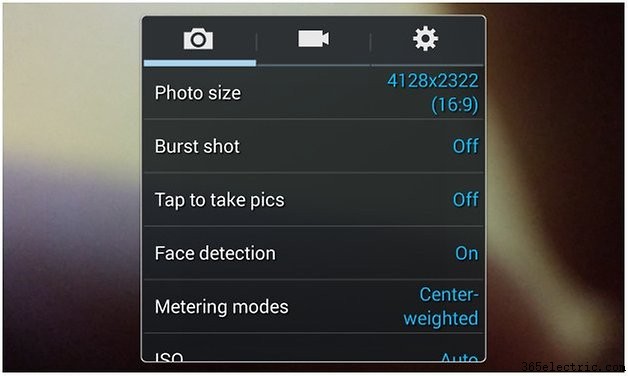
Activa el potenciador de descargas
Empezaremos con uno muy simple. Tu elegante Galaxy Note 3 puede aprovechar velocidades de descarga más altas vía 4G LTE. Esto significa que puedes descargar archivos grandes (más de 30 MB) a velocidades de vértigo con esto activado. Activar esto no necesariamente usará más de tu plan de datos, solo ten en cuenta que como las cosas se descargan más rápido puede que quieras descargar más cosas.
Ajustes ► Conexiones ► S Pen ► tocar Potenciador de descargas ► Activarlo en la siguiente página
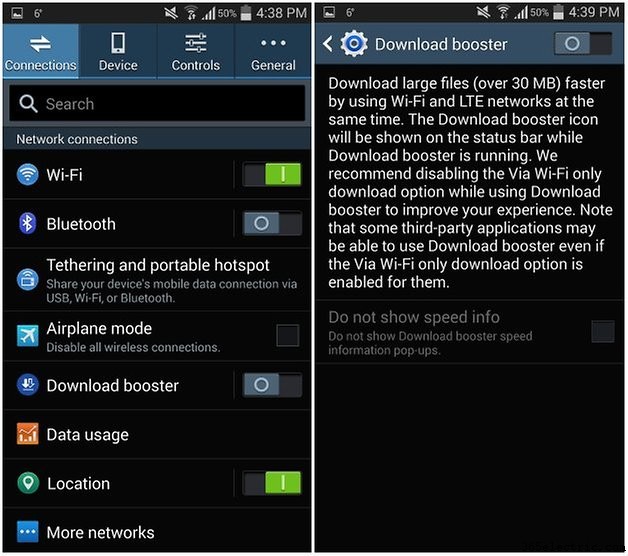
Controla tu cámara con las teclas de volumen
¿Sabías que puedes asignar diferentes funciones a tus teclas de volumen en los ajustes de cámara? ¡Pues puedes! Puedes usarla como tecla de zoom, o botón de grabar vídeo, o incluso usarla para hacer una foto, como si sostuvieras una cámara digital real.
- Cámara ► Botón rueda ► Botón rueda ► Tocar opción Tecla de volumen
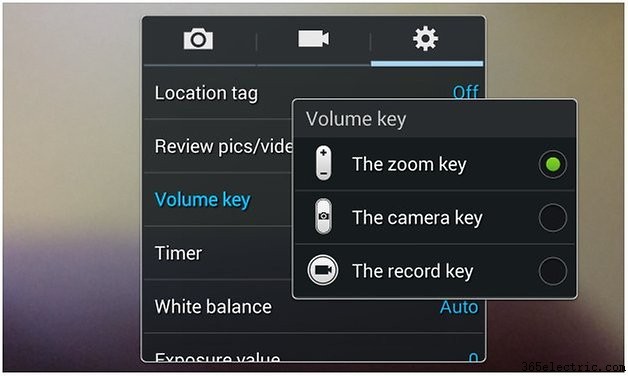
Mientras estás en ello, ¿por qué no activas tocar para hacer fotos también? Una vez hecho esto, solo toca en la pantalla de tu Galaxy Note 3 para hacer capturas al instante.
- Cámara ► Botón rueda ► Icono cámara ► Tocar para hacer fotos
- Galaxy Note 3: Ocho de las funciones más geniales del S-Pen
- Cómo usar Samsung Multi-Window en dispositivos Samsung
No pierdas tu S Pen
Esta función ya existía con el Galaxy Note 2 y es súper práctica para todos los despistados. Con el Note 3 guardado en tu bolsillo o bolso, detectará cuando te alejas de tu S Pen e te avisará activando una alarma. Esta función solo funciona cuando la pantalla está apagada.
- Ajustes ► Controles ► S Pen ► Marcar casilla para Guardián del S Pen
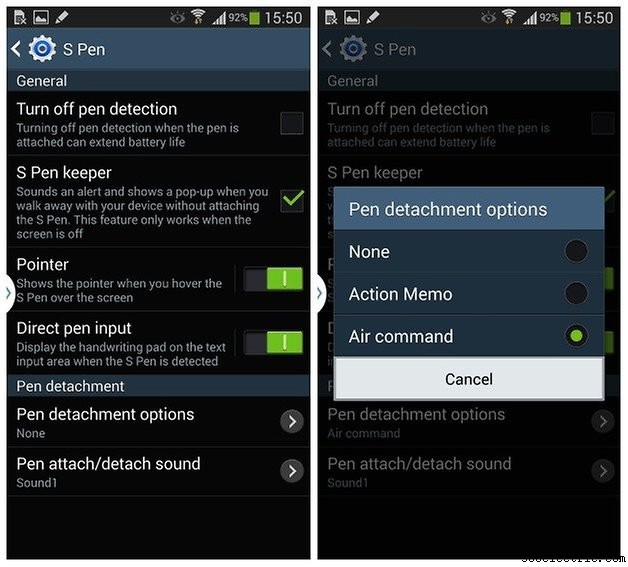
Desactiva el inicio automático de Air Command
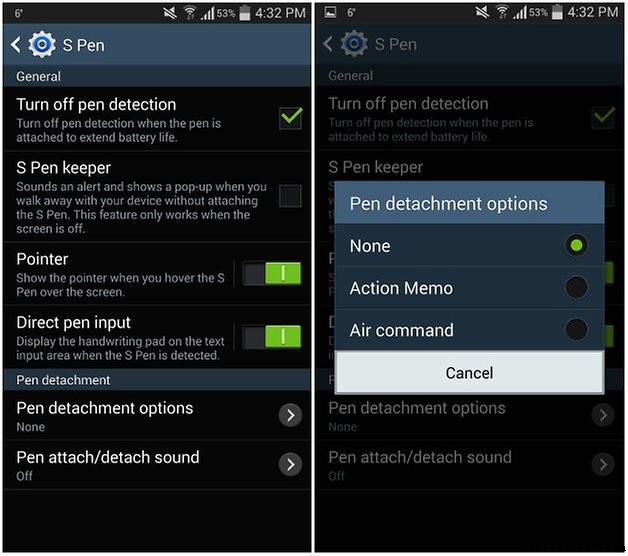
Si no te gusta cómo Air Command se lanza automáticamente al sacar el stylus, puedes desactivar fácilmente esta función.
Ajustes ► Controles ► S Pen ► Opciones de desprendimiento del Pen ► Ninguna
Usa tu Galaxy Note 3 con guantes
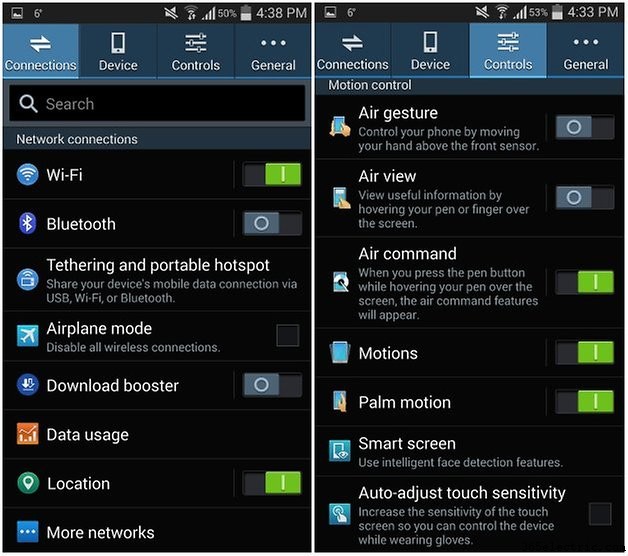
El Note 3 también te permite modificar la sensibilidad de la pantalla táctil para que reaccione incluso cuando llevas guantes. ¿Guay, eh?
- Ajustes ► Controles ► Aumentar sensibilidad táctil ► Marcar casilla para activar
Activa operación con una mano (reajusta las dimensiones de la pantalla del Note 3)
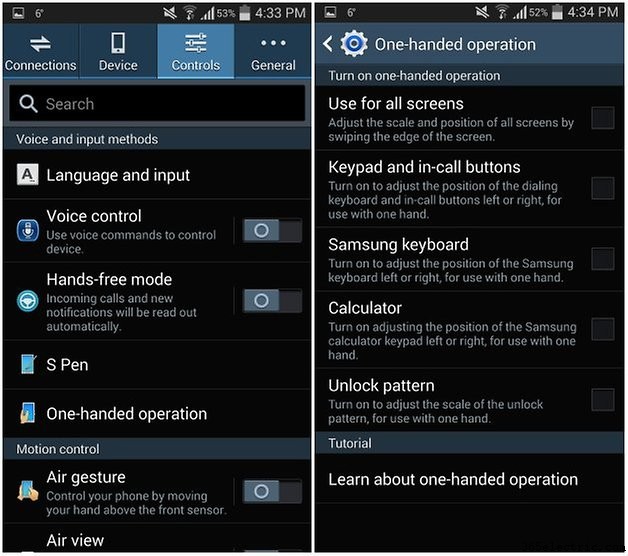
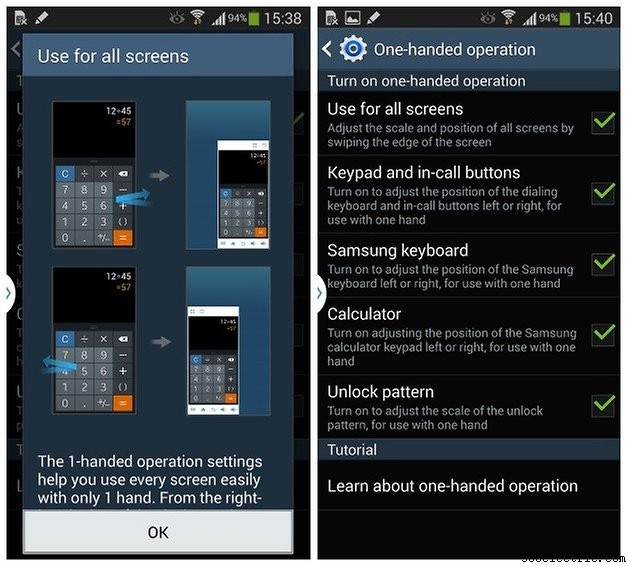
Las ventajas de tener el tamaño de pantalla del Note 3 pueden convertirse rápidamente en desventaja, especialmente para uso con una mano. Por suerte, Samsung ha integrado una opción que reducirá el tamaño de la pantalla cuando se desee y te permitirá cambiarla a la posición que mejor te convenga.
- Ajustes ► Controles ► Operación con una mano
- Marcar la casilla para Usar todas las pantallas
- Marcar las otras casillas para las apps cuyas dimensiones quieras que cambien al lanzarlas
Después de esto, necesitas deslizar desde el borde derecho del dispositivo hacia la izquierda y rápidamente volver a la derecha en un solo movimiento. O, si eres zurdo, realiza esta acción desde la izquierda.
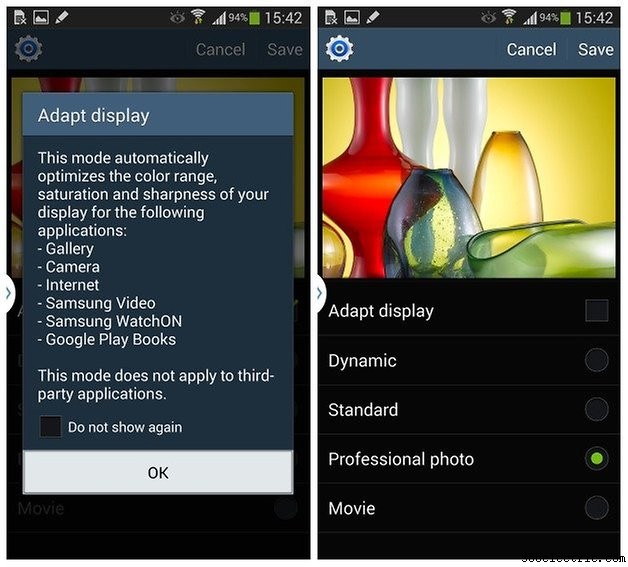
Ajusta saturación y contraste de pantalla
Vale, la pantalla del Note 3 es realmente una joya, y como estamos acostumbrados con Samsung, es súper brillante. Para quienes no les guste así, existen unos cuantos modos de pantalla diferentes.
- Ajustes ► Dispositivo ► Pantalla ► Modo de pantalla
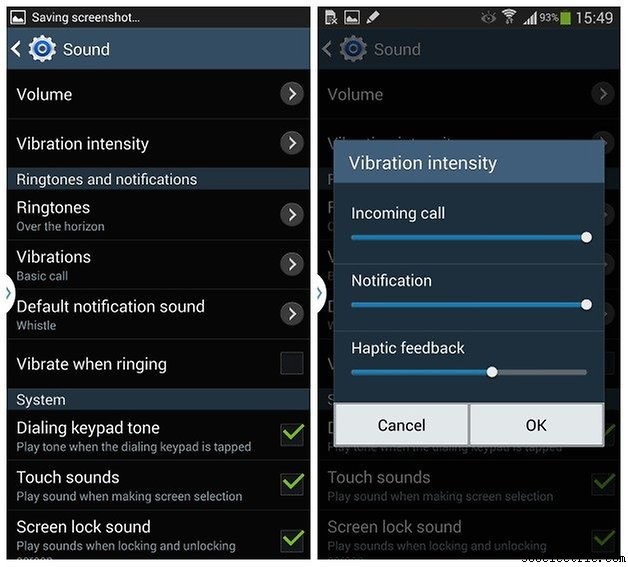
Reduce la intensidad de la vibración
Si sientes que hay un terremoto cada vez que tu Note 3 vibra, de hecho existe una forma de reducir su intensidad:
- Ajustes ► Dispositivo ► Sonido ► Intensidad de vibración
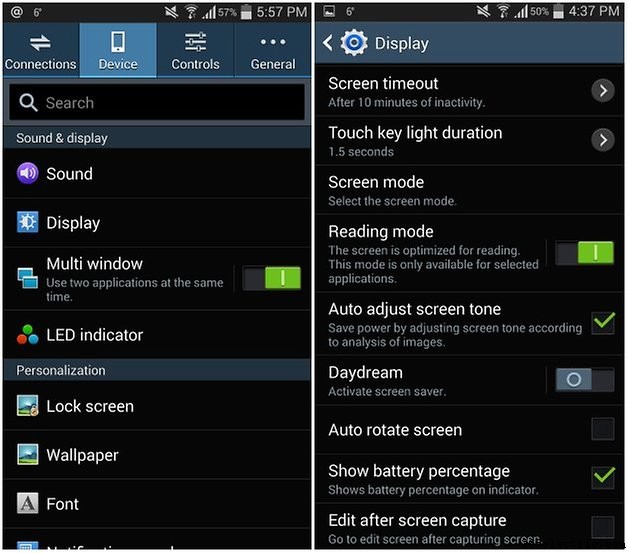
Muestra el porcentaje de batería restante en la barra de notificaciones
A veces es difícil saber cuánta batería te queda mirando el icono de batería. Con este consejo, siempre sabrás exactamente cuánta vida queda.
- Ajustes ► Dispositivo ► Pantalla ► Marcar casilla para mostrar porcentaje de batería
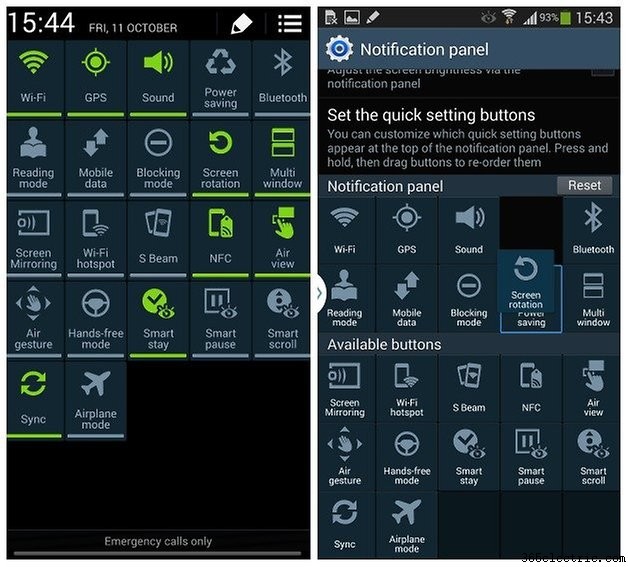
Personaliza los ajustes rápidos
Los ajustes rápidos son muy prácticos, ¡aún más cuando contienen los ajustes que más te sirven! Para modificarlos:
- Desliza la barra de notificaciones hacia abajo deslizando desde arriba
- Toca el botón en la esquina superior derecha
- Toca el lápiz en la esquina superior derecha
- Reorganiza los iconos deslizándolos
Y por último, buscar en ajustes
Si no has encontrado lo que buscabas en esta lista, simplemente ¡busca! La barra de búsqueda está justo en la parte superior del menú de ajustes.
Esperamos que estos consejos para Galaxy Note 3 te hayan sido útiles. ¡Cuéntanos en los comentarios si tienes alguno más!
- ·Cómo cambiar la alarma en Awesome Note
- ·Cómo hacer que tu Galaxy S4 vuelva a ser increíble
- ·Cómo hacer que tu Samsung Galaxy S2 vuelva a ser increíble
- ·Cómo acelerar el Galaxy Note 2
- ·Cómo hacer una captura de pantalla con el Galaxy Note 4
- ·5 cosas que el Galaxy Note Edge puede hacer que el Note 4 no puede
- ·Consejos de LG G2: 12 para aprovechar al máximo tu smartphone LG
- ·Consejos de batería para Galaxy Note 4: 12 mejores trucos para una vida eterna
- Cómo borrar la caché en el Samsung Galaxy Note 4
- Cómo obtener Android 5.0.1 Lollipop en el Galaxy Note 4
- Cómo borrar el caché en el Samsung Galaxy Note 3
- Aquí se explica cómo usar las ventanas múltiples en el Galaxy Note 4
- Cómo personalizar el Galaxy S4 para que luzca increíble
- Cómo personalizar el Galaxy S6 para que luzca increíble