
Cómo ahorrar batería en Samsung Galaxy S10e, S10 y S10+
Los dispositivos de gama alta de Samsung ciertamente no son conocidos por su longevidad. Sin embargo, con la llegada del Galaxy Note9, el fabricante demostró que puede mejorar y la nueva serie Galaxy S10 no es menos. Sin embargo, la batería nunca es suficiente, por eso decidimos ayudarle a ahorrar algo más en su Samsung Galaxy S10e, S10 o S10+.
Activar el modo oscuro
Uno de los primeros pasos para empezar a ahorrar batería es activar el modo oscuro a nivel de sistema. Con la introducción de One UI, los dispositivos Samsung también pueden disfrutar de esta función que literalmente apaga la mayoría de los píxeles en la pantalla AMOLED debido a su tema oscuro.
Para activar el modo oscuro en los nuevos Galaxy S10, simplemente vaya a Ajustes > Pantalla y active el Modo nocturno. Alternativamente, también puede usar el práctico interruptor en el panel de notificaciones que le permitirá activarlo y desactivarlo mucho más rápido.
- Use el modo oscuro para ahorrar batería
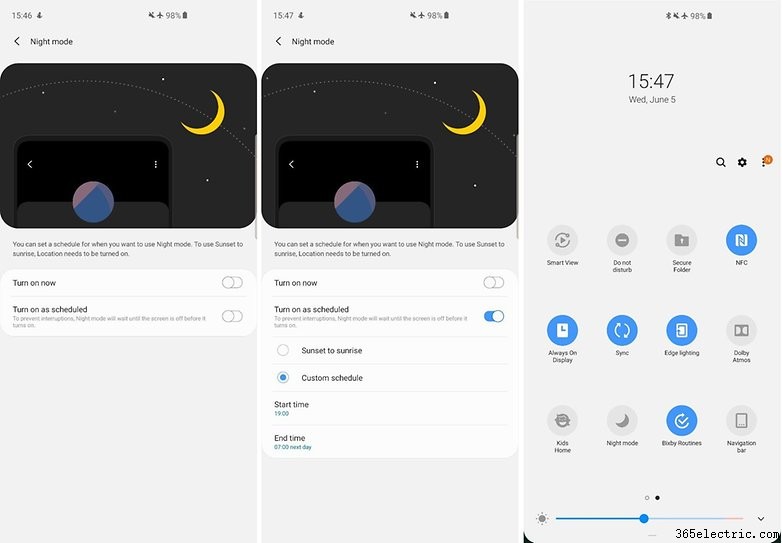
Por supuesto, el modo oscuro también asegura menos fatiga visual, especialmente por la noche. Por eso Samsung lo llama Modo nocturno y también le permite activarlo automáticamente en horarios específicos.
Cambiar a resolución FHD+
Galaxy S10 y S10+ le permiten establecer la resolución de pantalla de WQHD+ a FHD+ (esta función no está disponible en el modelo más pequeño, ya que solo admite resolución FHD+). Este proceso le permitirá seguir disfrutando de la calidad del panel AMOLED de Samsung, pero ahorrando mucha batería.
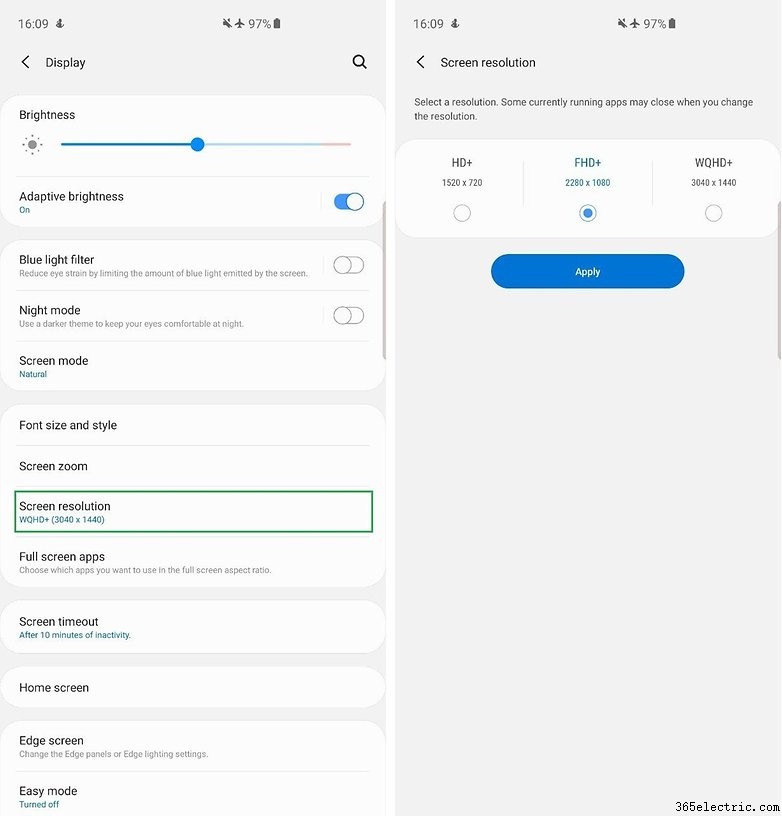
Para cambiar la resolución, vaya a Ajustes > Pantalla > Resolución de pantalla y seleccione FHD+ (2280x1080). ¡No olvide pulsar el botón Aplicar!
Desactivar la pantalla Always On Display
Diseñada para reemplazar el LED de notificaciones, que es más útil en muchos aspectos, la pantalla Always On Display (AOD) es una de las funciones más geniales de los smartphones con pantallas AMOLED. Sin embargo, somos conscientes de que, incluso en pequeña medida, consume energía preciosa.
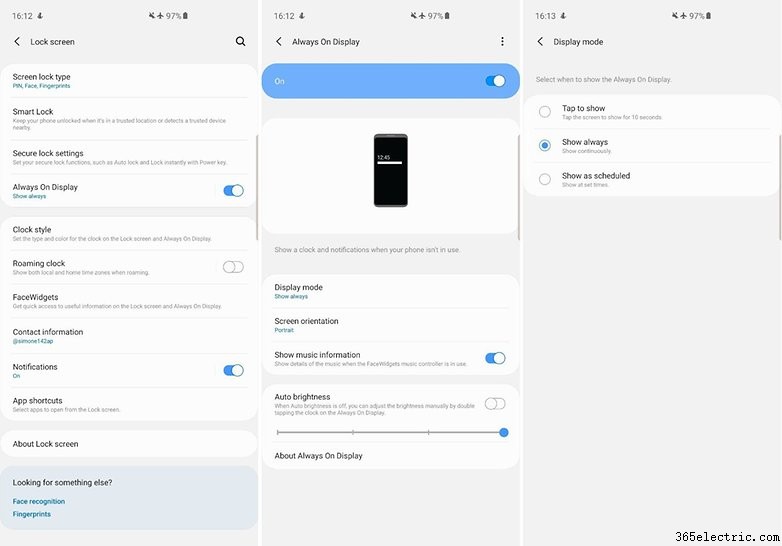
Para desactivar Always On Display en los dispositivos de la serie Galaxy S10, vaya a Ajustes > Pantalla de bloqueo > Always On Display. En esta pantalla puede elegir desactivarlo, activarlo solo durante 10 segundos al tocar la pantalla, o solo en un período de tiempo determinado.
- Cómo tener Always On Display en cualquier smartphone Android
Una forma más rápida de activar/desactivar el AOD es usar el interruptor AOD en la lista desplegable de notificaciones, que normalmente se encuentra en la segunda página.
Activar la batería adaptativa
Una de las nuevas funciones disponibles exclusivamente en la serie Galaxy S10 es la Batería adaptativa, que utiliza inteligencia artificial y aprendizaje automático, impulsada por la unidad NPU del nuevo SoC Exynos 9820 dentro de los tres smartphones. La batería adaptativa se encargará de aprender qué apps usa más el usuario a medida que usa el dispositivo, limitando las que no se usan frecuentemente.
Para activar esta función debe seguir la ruta: Ajustes > Asistencia del dispositivo > Batería. Aquí tendrá que pulsar el botón de opciones (tres puntos en la esquina superior derecha) y seleccionar Ajustes. Ahora puede activar varias funciones, incluida la Batería adaptativa.
Activar la optimización automática
Otra de las nuevas funciones introducidas con One UI es la optimización automática, que optimizará automáticamente su smartphone una vez al día cerrando las apps en segundo plano, excepto las usadas más recientemente, y eliminando archivos innecesarios excepto los personales.
La optimización automática solo ocurre cuando la pantalla está apagada y el smartphone no está en uso, por lo que recomendamos programar la optimización a una hora nocturna. Yo, por ejemplo, la inicié a las 3:00 a.m.
- Aproveche al máximo One UI activando estas funciones
Para gestionar la función, simplemente vaya a Ajustes > Asistencia del dispositivo. Aquí tiene que pulsar el botón de opciones (tres puntos en la esquina superior derecha) y seleccionar el elemento Optimización automática. Se abrirá la pantalla correspondiente donde puede activar o desactivar la función y seleccionar la hora de inicio.
¿Conoce otras soluciones para hacer que la batería del nuevo Galaxy S10 rinda más? Háganoslo saber en los comentarios.
- ·Cómo guardar videos en el reproductor de video del Samsung Galaxy S III
- ·Cómo hacer root al Samsung Galaxy S (Android)
- ·Cómo habilitar 4G en un Samsung Galaxy S4
- ·Cómo saber si un Samsung Galaxy S5 es falso
- ·Problemas de Samsung Galaxy S5 Lollipop y cómo solucionarlos
- ·Cómo solucionar problemas comunes del Samsung Galaxy S4
- ·Cómo encender un teléfono Samsung
- ·Cómo reemplazar la batería de un teléfono Samsung
- Cómo habilitar los controles de movimiento y gestos en el Galaxy Note 4
- Problemas del Samsung Galaxy S6 Edge y cómo solucionarlos
- Cómo hacer una copia de seguridad del Samsung Galaxy S5
- Problemas y soluciones del Samsung Galaxy S3
- Cómo acelerar el Samsung Galaxy S3
- Problemas del Galaxy Note 5 y cómo solucionarlos