
Cómo restablecer tu Amazon Echo (y otros dispositivos inteligentes) antes de venderlos o regalarlos
Han pasado más de cuatro años desde que salió el Amazon Echo original. Desde entonces, la categoría de altavoces inteligentes ha explotado, con nuevos fabricantes, asistentes de voz y variantes cada año. La última gama de Echo, incluyendo el Echo Dot de 3ª generación y el Echo Show y Echo Plus de 2ª generación, es la más inteligente y bonita hasta la fecha.
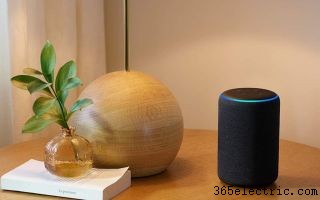
Si vas a actualizar tu altavoz inteligente —u otro dispositivo de hogar inteligente—, quizás quieras dar el antiguo a un amigo o familiar o venderlo. Pero antes de deshacerte de él, es importante asegurarte de que tus datos se eliminan completamente. ¿Cómo se hace?
El proceso varía según el dispositivo, pero para los más comunes como el Amazon Echo, es rápido e indoloro. Aquí te explicamos qué hacer.
Cómo restablecer tu Echo
- Anula el registro de tu dispositivo: Esto garantiza que si alguien accede a tu app Alexa o a tu cuenta de Amazon, no pueda secuestrar tu viejo Echo y dispositivos inteligentes. Abre tu app Alexa y pulsa "Dispositivos" en la esquina inferior izquierda. Ve a "Echo y Alexa" y selecciona el dispositivo que quieres borrar. Accederás a la página de ajustes de ese dispositivo.
En dispositivos con pantalla, como Echo Show y Echo Spot, encontrarás la opción "Restablecer a valores de fábrica" al final de esta página. Un restablecimiento de fábrica anula el registro y devuelve el dispositivo a su estado original. Si tienes un Show o Spot, tu proceso de borrado termina aquí. (También puedes restablecer un Show o Spot deslizando hacia abajo desde la parte superior de su pantalla y seleccionando el engranaje de "Configuración").
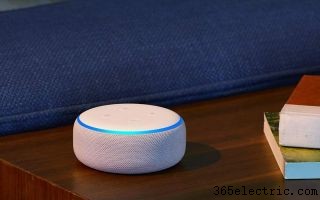
Si trabajas con otro altavoz Echo (Echo, Echo Dot, Echo Plus, Echo Sub), verás en su lugar la opción "Anular registro". Esto desconecta el dispositivo de tu cuenta, pero no borra tu información del hardware. Para eso, necesitarás…
2. Restablece tu dispositivo: Esto varía según el dispositivo. Para el Echo Sub y el Echo Dot de 3ª generación, mantén pulsado el botón de acción durante 20 y 25 segundos respectivamente. Con el Echo Dot de 2ª generación, Echo Plus de 2ª generación y Echo de 2ª generación, mantén pulsados los botones de micrófono y bajar volumen durante 20 segundos. Para dispositivos más antiguos, como Echo Dot de 1ª generación, Echo Plus de 1ª generación y Echo de 1ª generación, usa un clip o bolígrafo para pulsar el diminuto botón Reset en la base del dispositivo.
Una vez restablecido, el anillo de luz azul se volverá naranja.
Cómo restablecer tu Google Home
1. Desvincula tu cuenta: En la app Google Home, selecciona el dispositivo. Pulsa el engranaje de Configuración en la esquina superior derecha y "Eliminar dispositivo".
2. Restablece tu dispositivo: En el Google Home, mantén pulsado el botón de silenciar micrófono durante 15 segundos. En el Google Home Mini y Google Home Max, mantén pulsado el botón de Restablecimiento de datos de fábrica cerca del cable de alimentación en la parte trasera durante 15 y 12 segundos respectivamente. En el Google Home Hub, mantén pulsados los dos botones de volumen durante 10 segundos. El Asistente de Google te informará cuando esté restableciendo el dispositivo.
Cómo restablecer otros dispositivos de hogar inteligente
Estos procedimientos varían según producto y marca. Lo mejor es abrir la app que usaste originalmente para configurar el producto (por ejemplo, la app Philips Hue para una bombilla Philips Hue, o la app Nest para un termostato Nest Learning) y buscar los ajustes del dispositivo. Normalmente encontrarás un botón para eliminar el dispositivo al final de su página de Configuración. Si no funciona, consulta el manual del producto o llama al fabricante.
Crédito: Tom's Guide / Amazon
- ·Cómo usar MioMap en otros dispositivos GPS
- ·Cómo localizar dispositivos de seguimiento ocultos en tu vehículo
- ·Cómo conectar otros dispositivos a un control remoto de Comcast
- ·Cómo borrar completamente (wipe) un dispositivo Palm
- ·Cómo configurar tu Amazon Echo Dot
- ·Cómo restablecer de fábrica tu altavoz Amazon Echo (1.ª a 4.ª gen y Echo Show)
- ·Cómo conectar tu Smart TV Samsung a Alexa (modelos 2020-2022 con Alexa integrado y antiguos con Skill)
- ·5 formas de proteger tu dispositivo Alexa y tu privacidad