
Guía completa de las simulaciones de película JPG de Fujifilm (con ejemplos)
Cuando compré mi primera Fujifilm Finepix X100 en 2012, me quedé impresionado por la calidad de sus imágenes. Como primera iteración de la excelente línea de compactas de objetivo fijo de Fujifilm, sentó las bases para el resto de la serie X con su óptica soberbia y usabilidad fantástica.
Lo que más me impactó fue la calidad de los JPG que producía la cámara: estaban años luz por delante de cualquier otro sistema que hubiera visto.
En este artículo te presento las simulaciones de película JPG de Fujifilm más comunes, sus características y cuándo conviene usar cada una.
Historia fílmica de Fujifilm
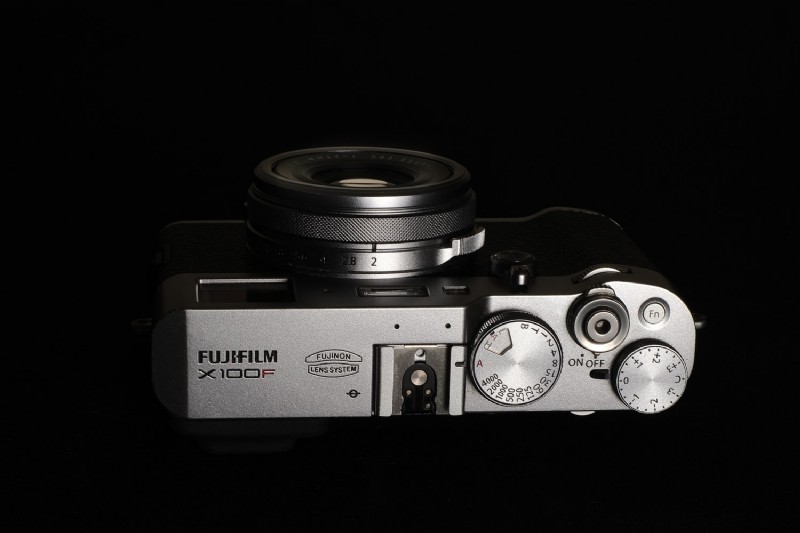
Fujifilm lleva décadas liderando la industria fotográfica. No solo son referentes en óptica, sino que son el mayor productor de película instantánea y cámaras que queda en el mercado.
En la época dorada de la película, también eran una de las marcas líderes en películas de 35 mm y 120, creando emulsiones adoradas por fotógrafos de todo el mundo. Algunas de esas famosas emulsiones (Acros y Fuji Pro 400H) siguen existiendo.
Fujifilm trasladó su ciencia del color de la era analógica a sus cámaras digitales, creando una gama de simulaciones de película con un nivel altísimo de precisión y reproducción cromática.
¿Todas las cámaras tienen todas las simulaciones?
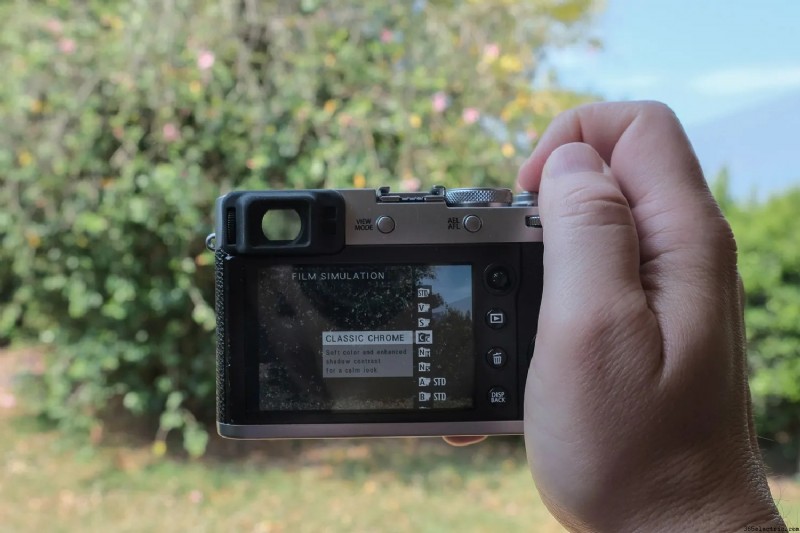
No. Las simulaciones disponibles en tu cámara de la serie X dependen del modelo y de las actualizaciones de firmware aplicadas. Aunque el número de simulaciones ha crecido con las nuevas generaciones de cámaras y sensores, las nuevas no siempre llegan a los modelos antiguos.
Por ejemplo, se rumorea que la última simulación lanzada con la X-Pro 3 —Classic Negative— se extenderá pronto a cámaras como la X-T3 y la X-T30 mediante actualización de firmware.
Esto forma parte de las mejoras continuas que Fujifilm aplica a sus cámaras y objetivos.
¿Cómo disparar con simulaciones de película JPG de Fujifilm?
Primero necesitas un cuerpo de la serie X. Luego, configúralo para disparar en JPG.
Al hacerlo, el ajuste por defecto es la simulación Provia. Se aplicará a todos los JPG hasta que la cambies. Puedes hacerlo fácilmente con un botón trasero, recorriendo todas las opciones disponibles.
Es divertido cambiar de simulación para ver los diferentes efectos. Otra razón por la que amo las cámaras sin espejo: puedes ver el efecto de cada simulación en el visor y en la pantalla LCD, algo muy útil.
¿Puedo cambiar la simulación después de disparar un JPG?
No. Una vez disparas el JPG con esa simulación, no puedes cambiarla. Así que, si solo disparas en JPG, asegúrate de haber elegido la que complementa tu sujeto, o dispara en JPG+RAW.
¿Puedo aplicar una simulación JPG de Fujifilm si disparo en RAW?
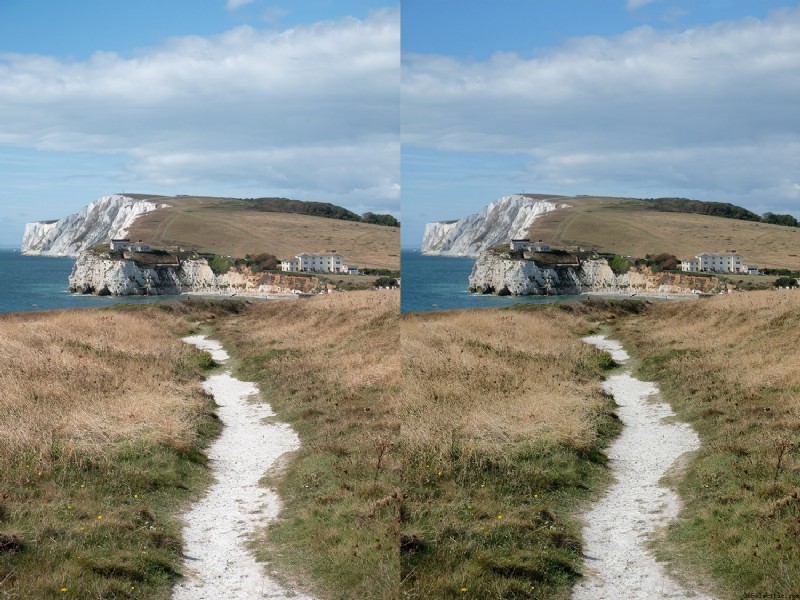
Sí, hay un par de formas de hacerlo después de tomar la imagen. La primera es usar software como Adobe Photoshop Lightroom. La segunda es aplicar la simulación a un archivo RAW en la propia cámara después de disparar. Esto sorprende a muchos usuarios de la serie X: ¡realmente puedes procesar tus RAW con diferentes simulaciones de película dentro de la cámara!
Introducción a las simulaciones de película JPG de Fujifilm
Provia
Provia era la película de diapositivas (transparencia) en color más popular de Fujifilm. Con su contraste y saturación medios, es la simulación más neutra y sirve para la mayoría de géneros fotográficos. Es la simulación por defecto en las cámaras de la serie X y también aparece etiquetada como «estándar» en el menú.
Velvia
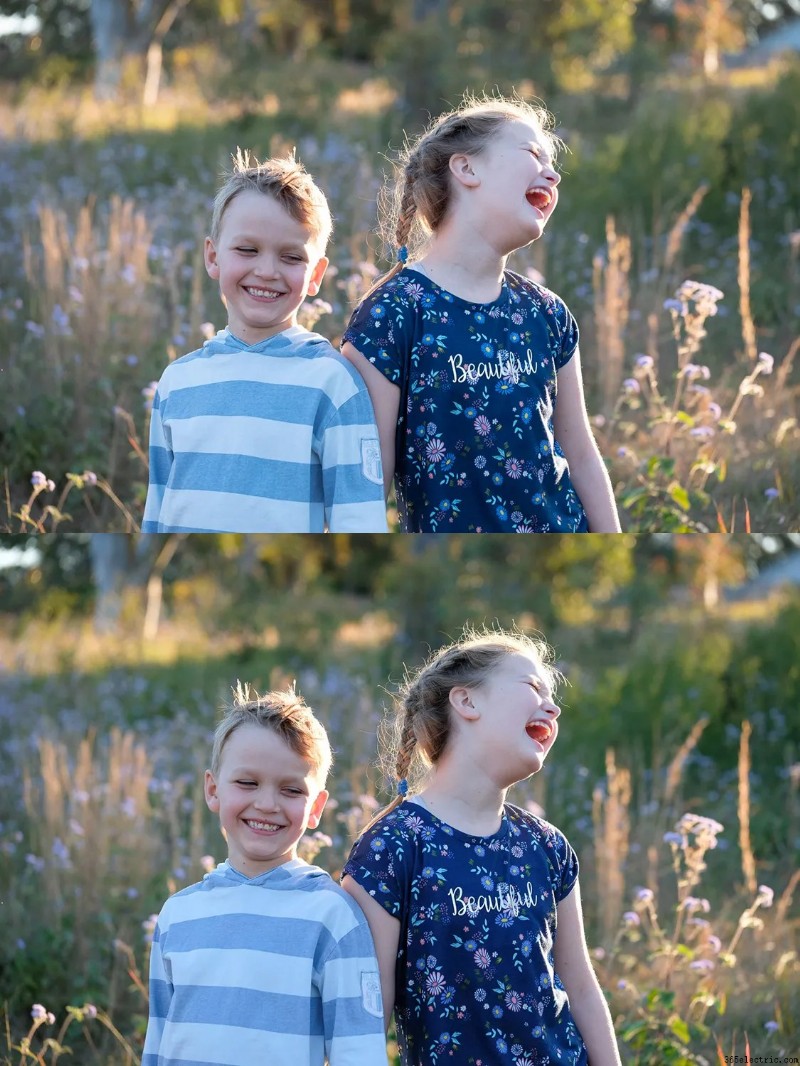
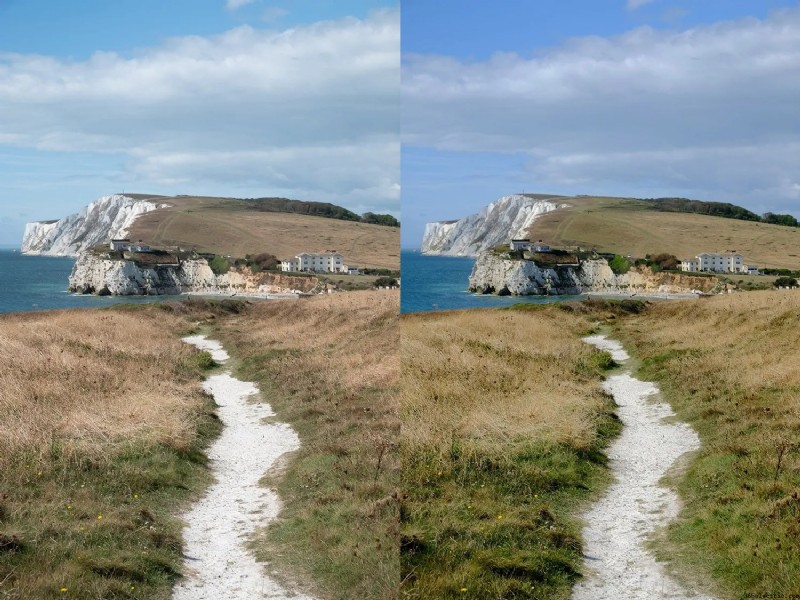
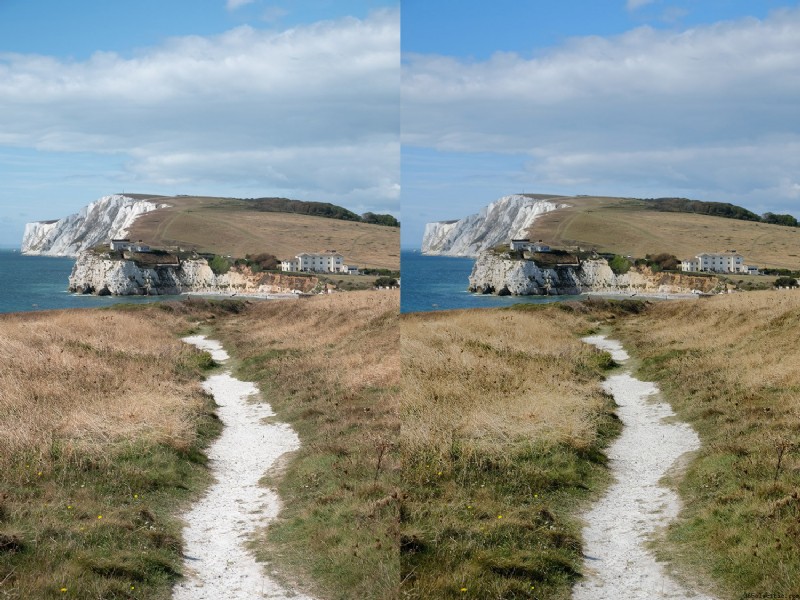
Velvia era la película elegida por los fotógrafos de naturaleza en la época analógica. Sus colores intensos daban vida al mundo natural. El alto contraste y la alta saturación de Velvia la hacen ganadora para fauna y paisajes, pero hay que evitarla en retratos.
Astia
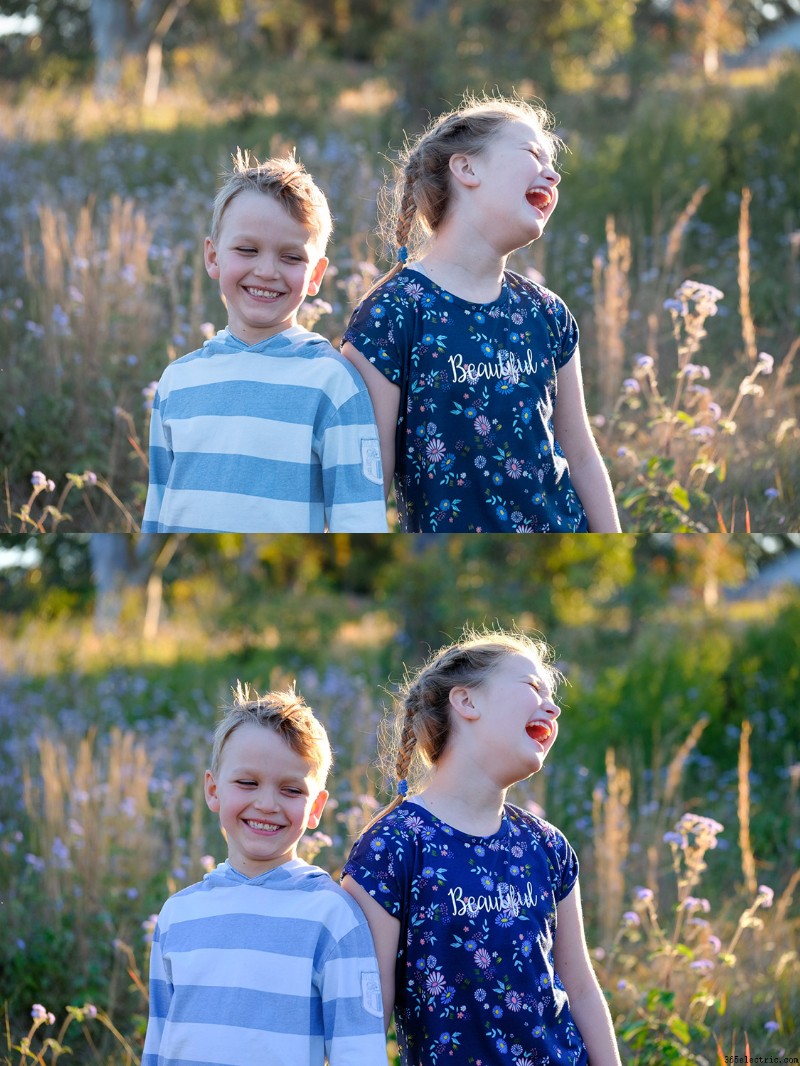
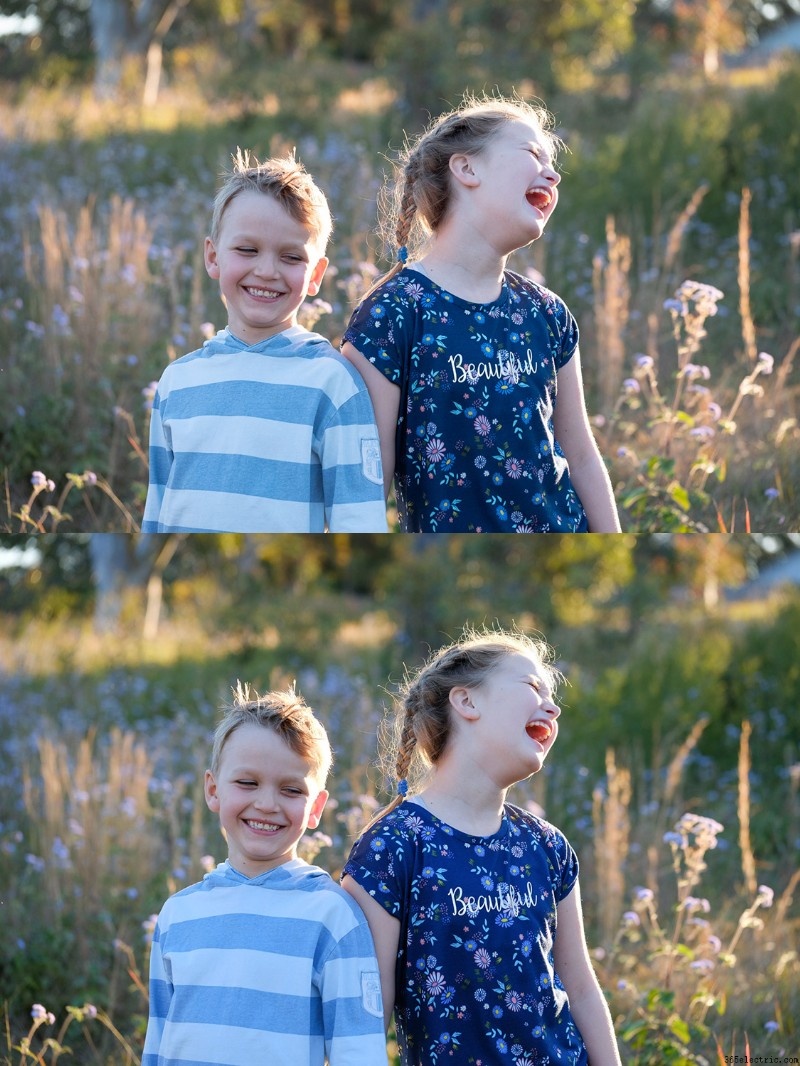
Esta simulación lleva el nombre de una película de diapositivas muy popular entre fotógrafos de retrato y moda. Astia destaca por sus colores y contraste más suaves, dando un aspecto general más contenido con tonos hermosos. La uso a menudo para retratos.
Classic Chrome
Esta simulación no se basa en una emulsión clásica. Fujifilm la desarrolló para emular el look de la fotografía documental clásica.
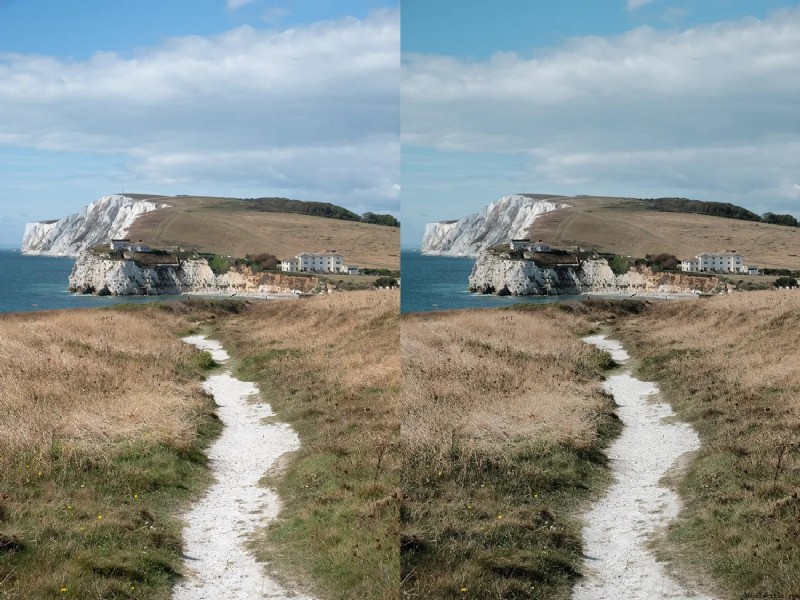
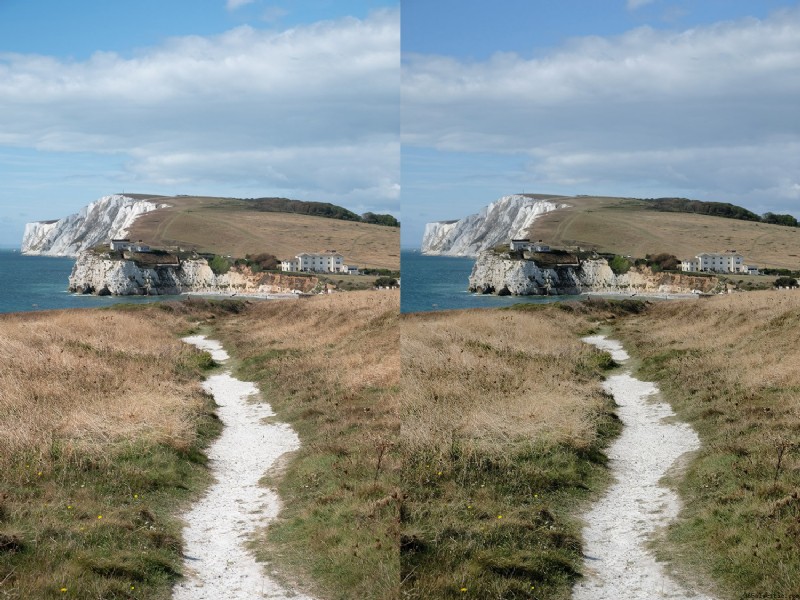
Classic Chrome tiene menor saturación de color y tonos con cuerpo, dándole un aspecto distintivo. Los cielos se ven diferentes, ya que elimina el magenta. Los rojos y verdes también aparecen únicos.
Muchos fotógrafos callejeros la usan si disparan en color para un aspecto crudo y con carácter.
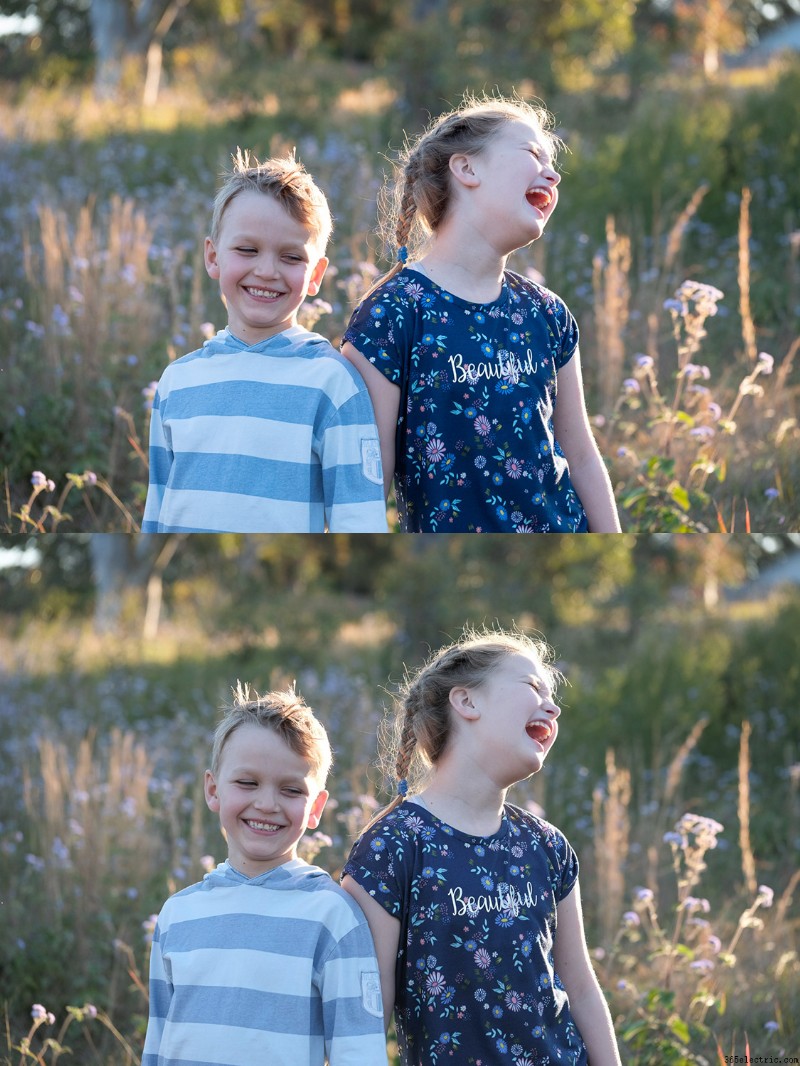
Pro Neg Hi
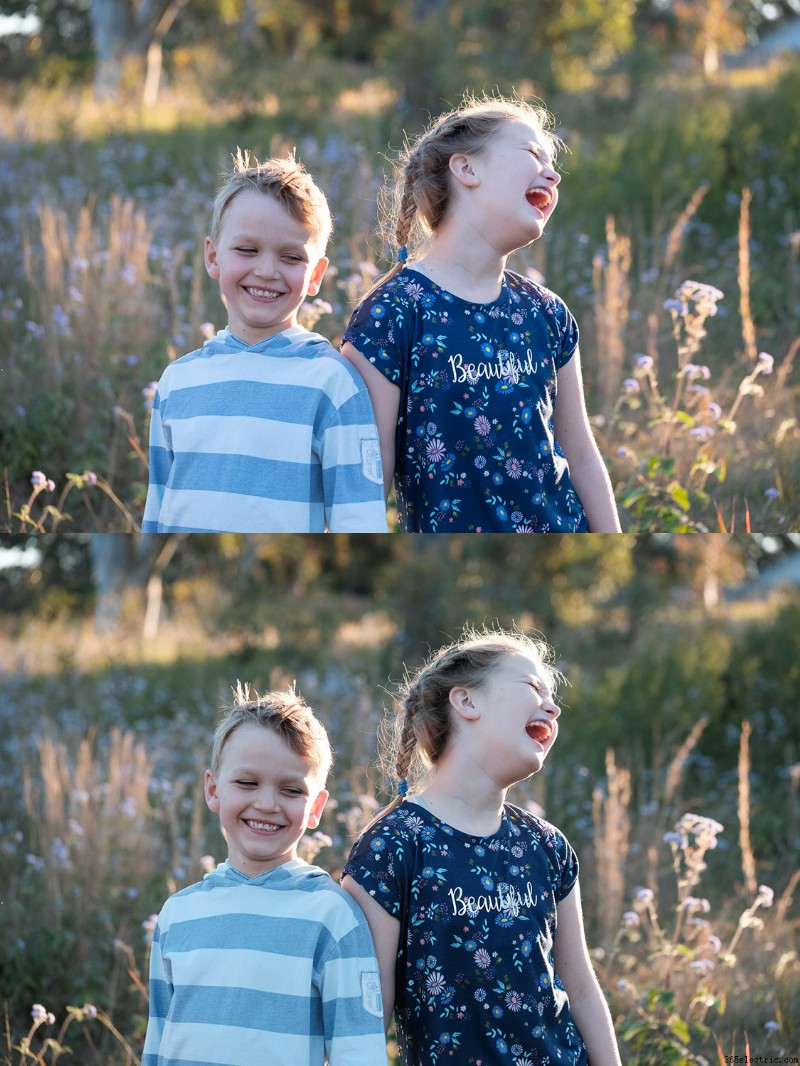
Pro Neg Hi es ideal para retratos con contraste ligeramente realzado, especialmente frente a Pro Neg Standard. Modelada según la película de retrato más popular de Fujifilm, Fuji Pro 400H, es la simulación que más uso para retratos (junto a Astia).
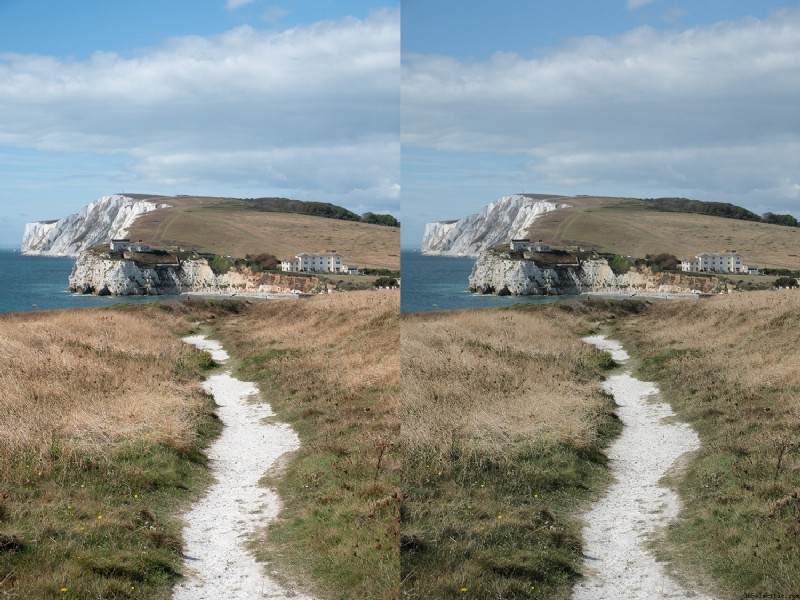
Pro Neg Std
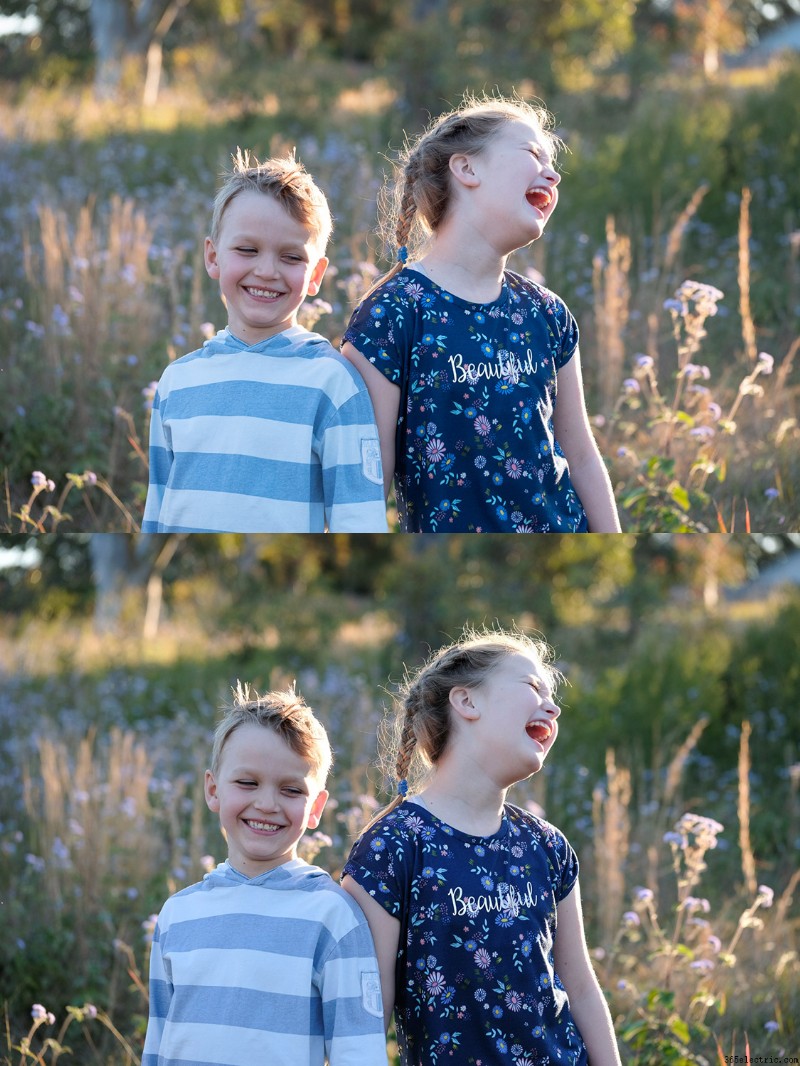
Otra simulación ideal para retratos. Simula la NS160, una película negativa en color profesional para retrato de estudio. Tiene transiciones más suaves y tonos de piel más delicados, especialmente comparada con Pro Neg High.
Para mejores resultados, úsala con iluminación creativa, o podrías obtener una imagen plana y aburrida.
Acros
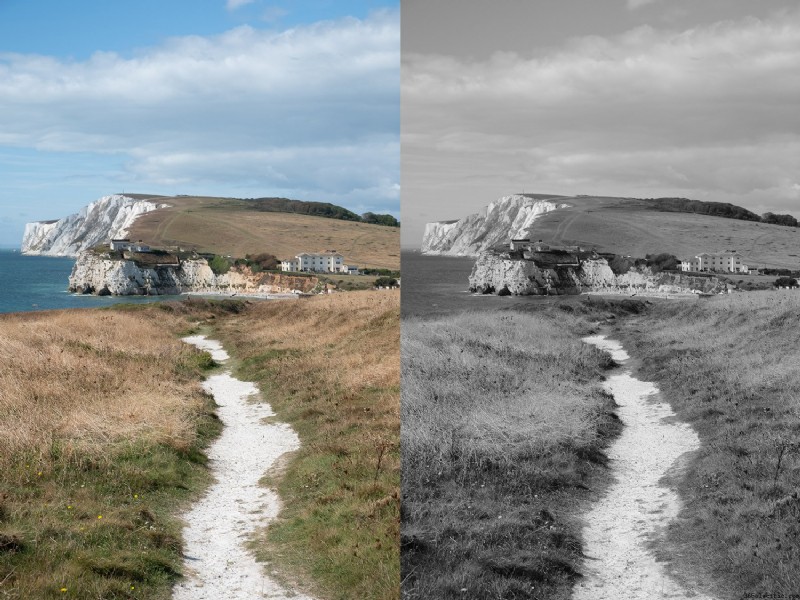
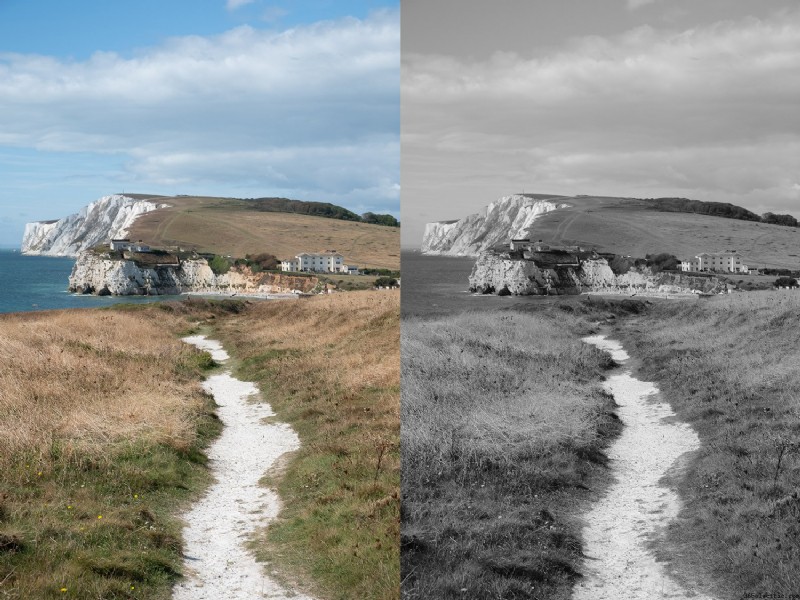
La clásica emulsión blanco y negro de Fujifilm llevada a lo digital con ricos detalles y excelente nitidez. Fujifilm afirma que esta simulación iguala el rango tonal e incluso el grano de su versión analógica, lo cual es impresionante.
Con Acros puedes aplicar filtros amarillo, rojo y verde en cámara.
El filtro rojo da más contraste y dramatismo. El amarillo es más sutil. El verde parece funcionar mejor al fotografiar personas.

Monochrome
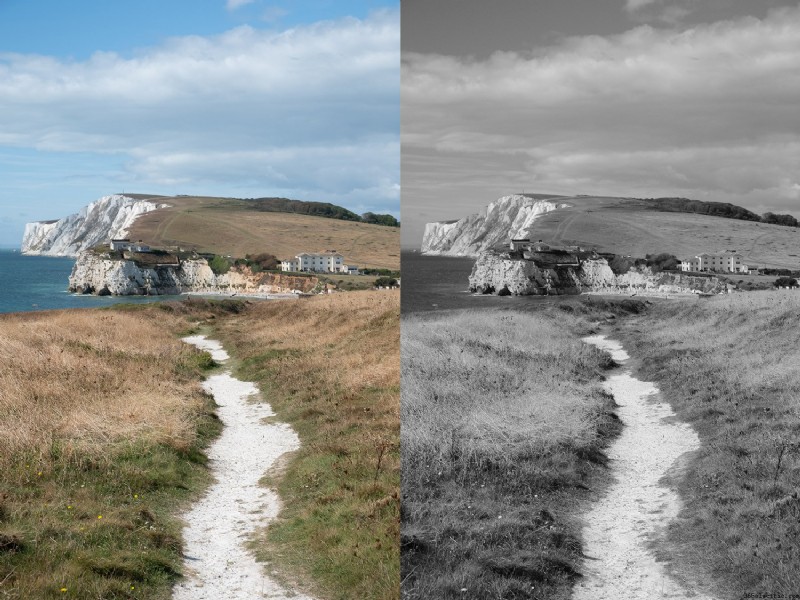
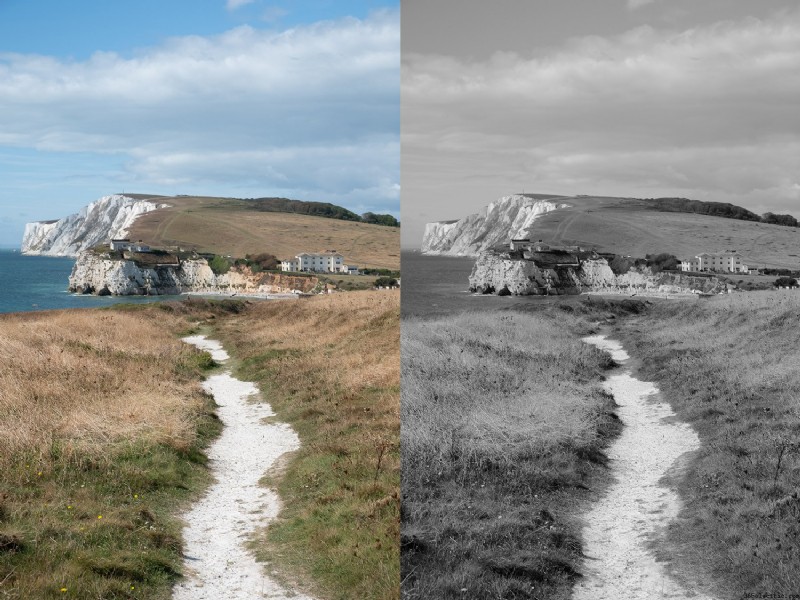
Fue la simulación original en blanco y negro de la serie X hasta que llegó Acros. Muchos la ignoran, prefiriendo crear sus blanco y negro en postproducción.
Como Acros, tiene tres variantes: filtro rojo, amarillo o verde.
Sepia
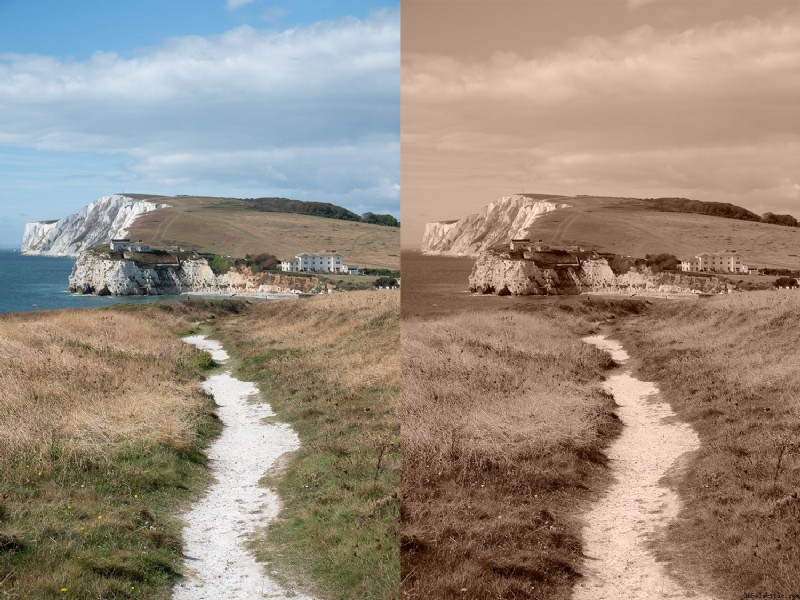
Sepia da a tu imagen un aspecto marrón rojizo para imitar el feel de una foto vintage. No sé por qué alguien usaría este filtro, pero cada cual con sus gustos.
Conclusión
Espero que hayas disfrutado esta introducción al mundo de las simulaciones de película JPG de Fujifilm. Fujifilm produce los mejores JPG directos de cámara de cualquier fabricante. La posibilidad de elegir una simulación, muchas basadas en emulsiones clásicas, es la guinda del pastel.
He disfrutado años jugando con diferentes looks para mis imágenes. La capacidad de ver el efecto a través del visor o la LCD es increíble.
¿Cuál es tu simulación de película JPG de Fujifilm favorita? Compártela en los comentarios.
- ·Cómo tomar fotos con la Olympus XA (35 mm compacta, 1979)
- ·Nikon D60: Guía del usuario y características principales
- ·Doodle Frame: Decora tus fotos con un nuevo dibujo cada día
- ·Qué hacer con una vieja cámara de película cuando el amor se ha ido
- ·Lo mejor para tus fotos de smartphone: ¡imprímelas!
- ·La guía rápida para hacer bracketing a tus fotos
- ·Guía de vida útil de los alimentos en el refrigerador: Tabla completa
- ·Tu guía rápida para descongelar el congelador